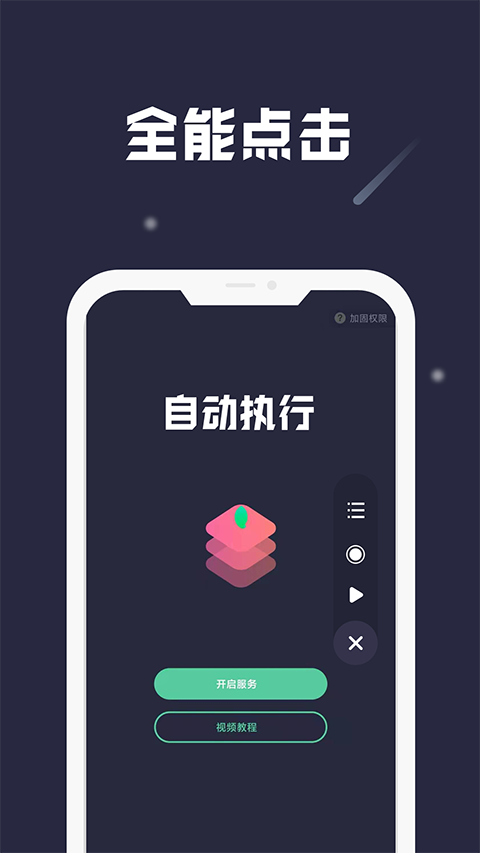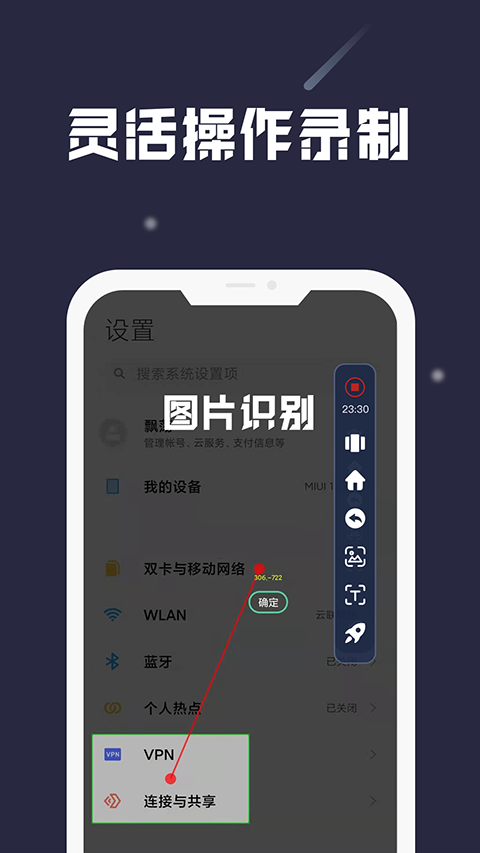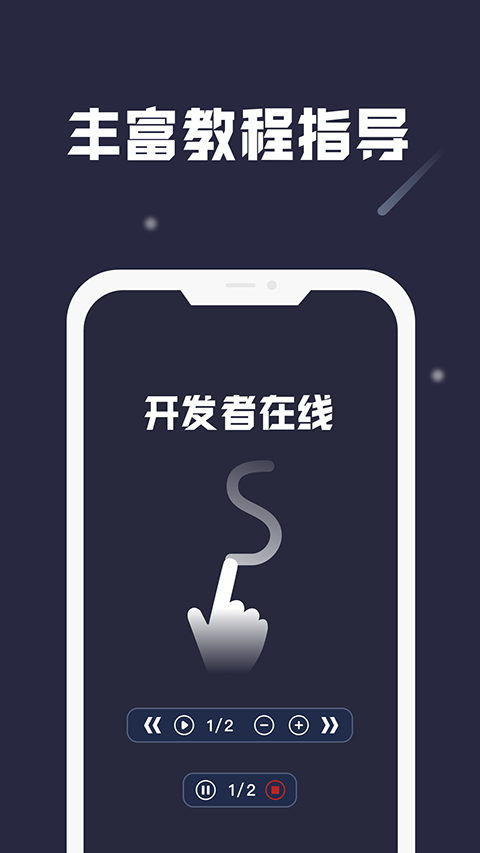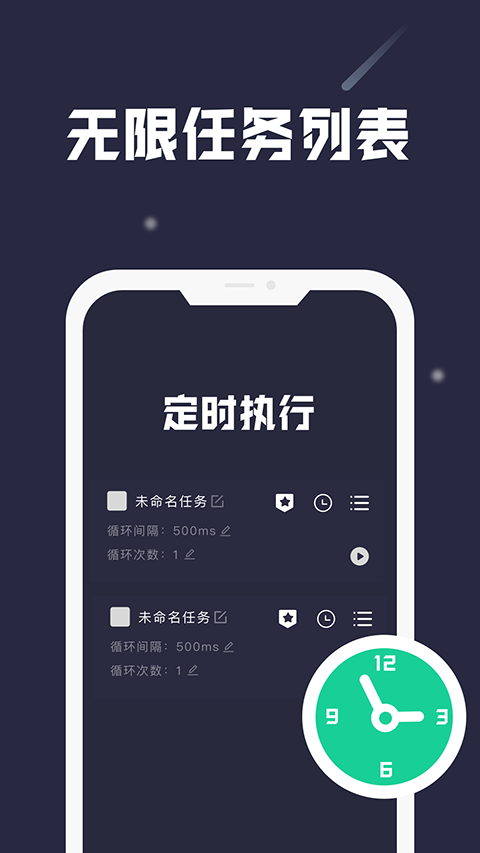
小触控连点器app可以在AI的帮助下实现更加灵活的点击操作,录制屏幕操作生成脚本,设定好时间就能循环运行,抢优惠券、游戏连续按键、每日签到这类重复操作不用手动操作。悬浮按键外观能自行调整,界面控件支持一键隐藏,所有安卓设备均可安装使用,自带指引调整点击点位与速度,多套操作流程能够保存重复调用。
定时脚本凌晨自动启动配置方法
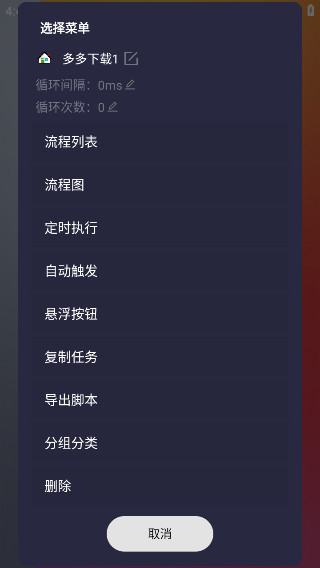
1. 选中已保存的录制脚本,右键菜单打开定时执行设置栏,自定义触发小时与分钟数值。
2. 勾选后台常驻守护选项,避免手机锁屏后系统中断自动化运行指令。
3. 设置完成保存参数,休眠时段软件会按时执行点击流程,无需手动解锁手机操作。
小触控连点器教程
1、初次进入app,我们需要打开相应要求的权限,根据软件中提供的引导可直达权限请求位置
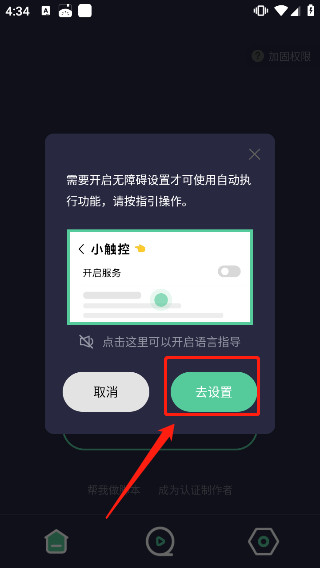
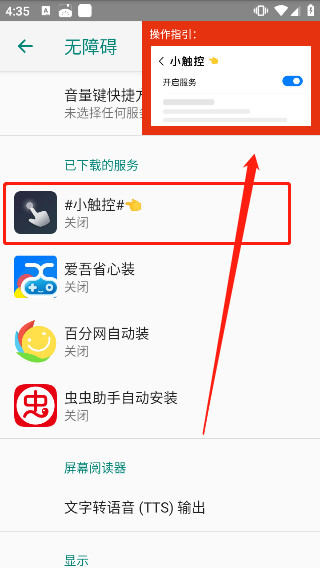
2、进入无障碍设置界面中,打开小触控并允许权限即可,不同机型的设置页面有细微不同,详情操作也可查看右上角视频演示
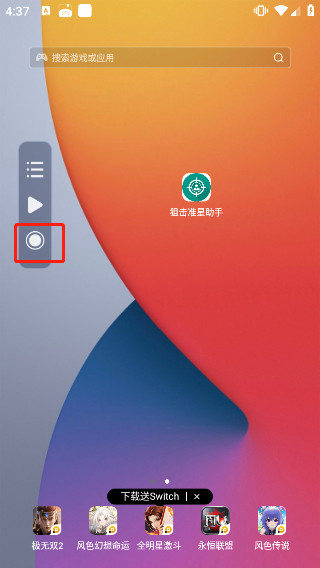
3、打开浮窗后,点击下图所示位置即可开启操作录制
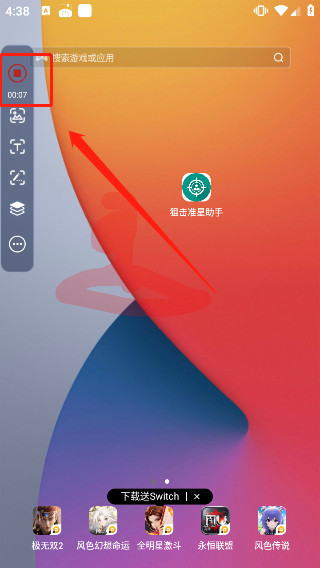
4、录制完成后点击左上方完成按钮
5、完成后需要将脚本命名并保存
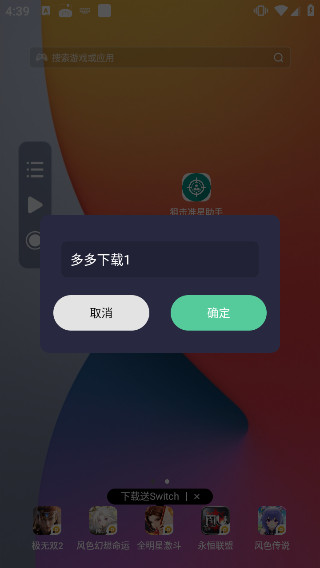
6、点击打开目录可快速启动录制的操作,或对其进行二次编辑
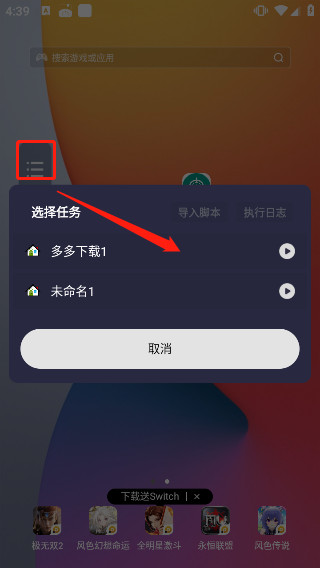
7、以上即是小触控连点器的使用指南,希望对您有所帮助
云脚本导入本地文件操作流程
1. 进入软件个人中心页面,找到导入云脚本功能入口,区分本地导入和云分享导入两类渠道。
2. 选择本地文件导入选项,读取手机存储内后缀匹配的脚本文件,单次仅支持单份文件读取。
3. 确认文件内容无缺失后点击确定,导入完成会自动归入任务列表,电商抢购场景可直接调取复用。
录制脚本分组归类管理步骤
1. 在全部任务列表界面调出分类菜单栏,新建自定义分组并填写对应用途名称。
2. 勾选多条同场景脚本,执行批量移动指令划入对应分组文件夹内收纳。
3. 后续调取脚本可直接筛选分组,游戏连招、商城签到两类任务能分开快速查找。
软件功能
1、这里拥有强大的且灵活的录制效果和更好的录制模式,你可以一键来这里进行脚本的录制操作;
2、能够快速的在这里实现循环的模式,让你将自己复杂且繁琐的操作直接抛到了脑后;
3、解放了我们的双手,这里只有你想到的,没有您做不到的,开发者可以在这里直接进行使用;
4、一键在这里进行连招的操作是非常给力的,你可以轻松的录制更多的动作内容,非常的好玩。
更新日志
v26.06.13版本
优化体验,增强稳定性。