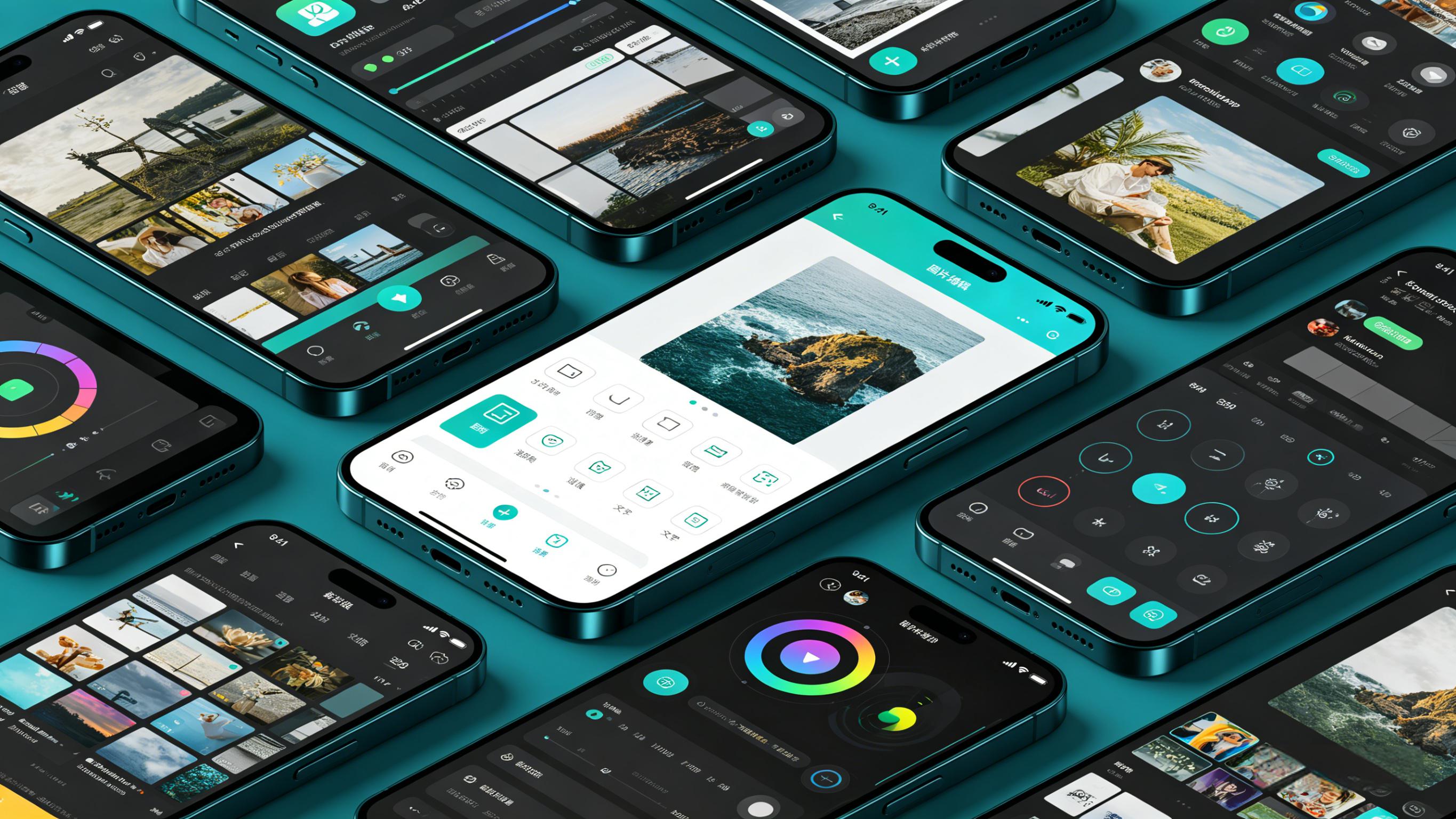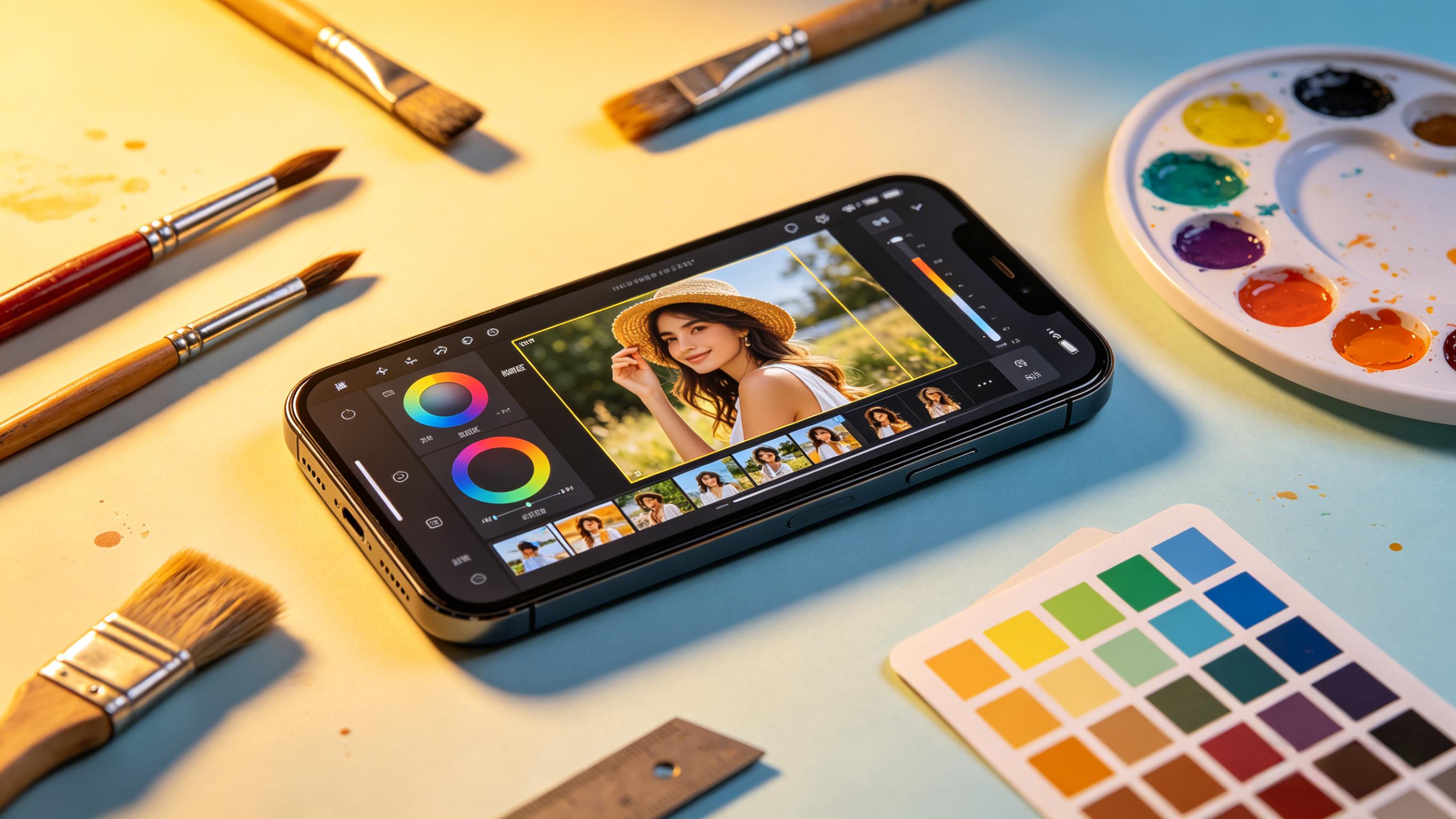
snapseed手机修图软件免费版可是全球很多用户都在使用的老牌修图软件。软件配备二十九款编辑工具与滤镜选项,能够调整画面明暗对比、色彩浓度、清晰程度等细节参数,也能调整画面角度、裁切画幅尺寸。多样滤镜能够切换黑白、怀旧等不同视觉观感,修改画面整体观感。软件自带图片分享通道,整体使用门槛低,全程不会弹出广告,免费使用的特性收获大批使用者认可。
局部蒙版效果撤回修改操作
1.选定调整参数后的画面,点开蒙版标识即可回溯此前所有编辑步骤。
2.双指滑动划定画面区域,单独恢复局部原始画质,保留其余改动效果。
3.日常修整人像照片时,可精准修正五官光影,避免整体画面色调失衡。
使用说明
在这里,我们在主屏幕上,我们选择的照片以其当前状态打开。
打开图片
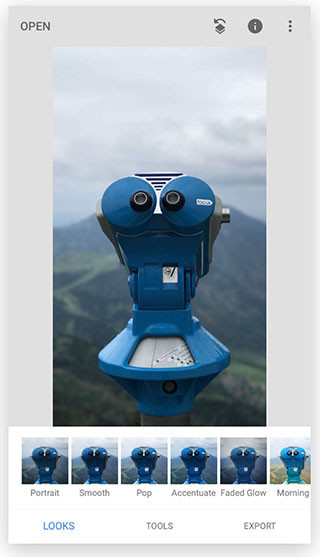
选择工具
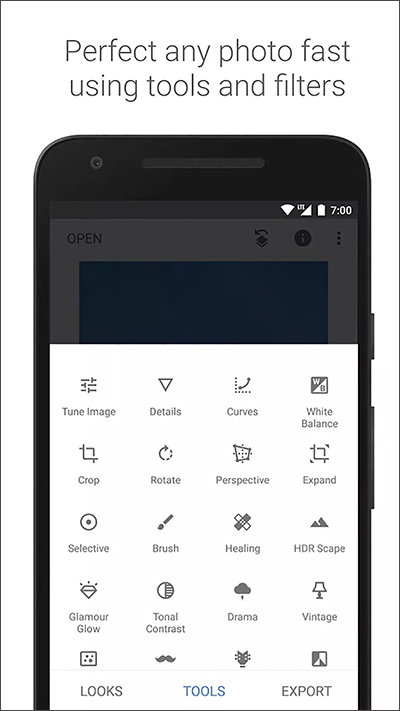
要开始编辑,请点击工具选项卡。这显示了 Snapseed 的所有编辑工具。水平滚动以查看选项,然后点击以进行选择。
我们选择了 Tune Image,因为它是开始进行亮度和饱和度等基本编辑的好地方。
在图像上滑动以进行调整
Snapseed 中的大多数调整都是这样工作的:在图像上垂直滚动以选择参数,然后水平滑动以更改参数值。
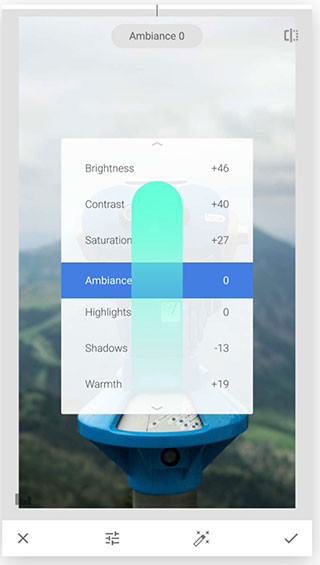
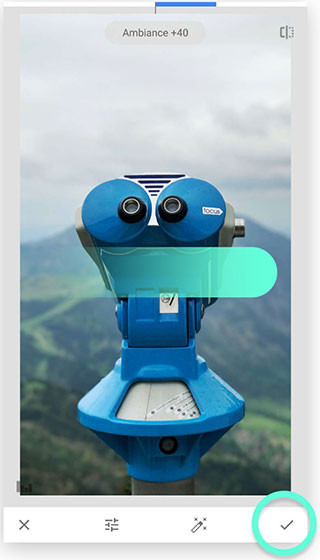
在这里,我们调整了包括亮度、氛围、对比度和阴影在内的参数。
滑动调整:向上/向下滑动调整:向上/向下:标记
滑动调整:左/右滑动调整:左/右:标记
要应用更改,请点击复选标记。要取消更改,请点击 X。
要添加另一个工具,请再次在“工具”列表中选择一个。
从预设样式开始
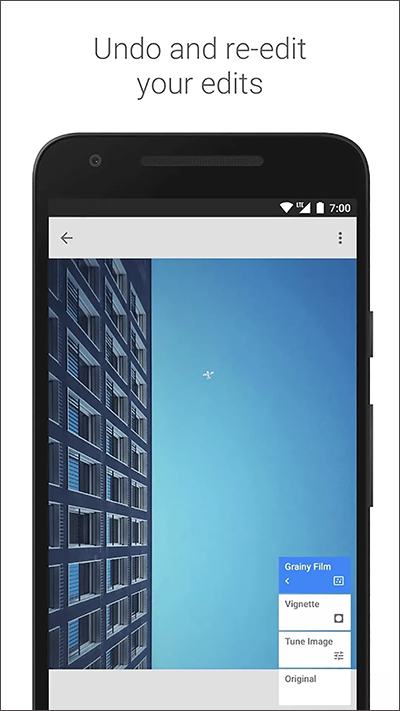
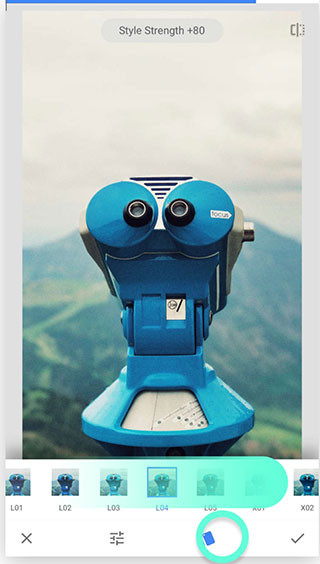
许多 Snapseed 过滤器还带有预先调整的样式,为编辑提供了良好的起点。例如,在 Grainy Film 中,点击卡片图标以打开其选项列表。
水平滚动以查看所有选项,然后点击进行选择。
预调整选项预调整选项:标记
通过添加越来越多的编辑来试验照片。
保存您的图片
要保存更改,请点击主屏幕右上角的左侧图标保存图标。
在 Snapseed 中还有更多内容需要探索,但这应该能让您入门!
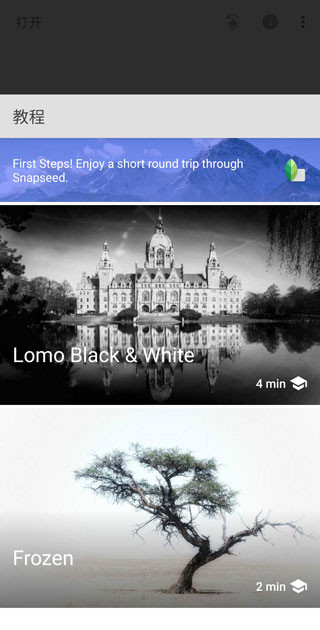
更多的教程可以打开软件后,点击右上角的选项按钮
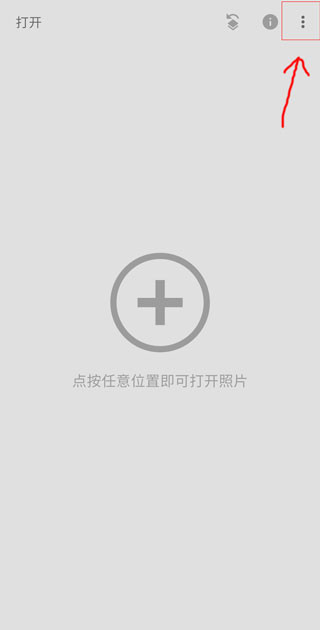
点击教程按钮
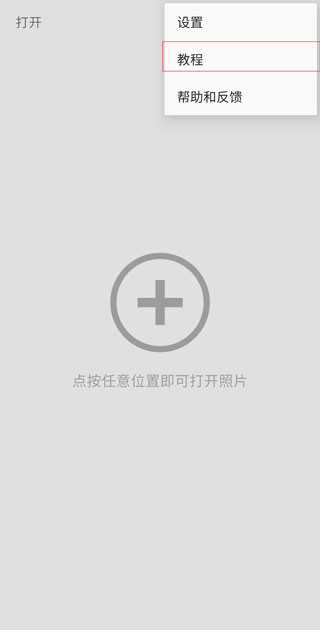
里面有更多更加丰富的进阶使用教程。
主要功能
1、29 种工具和滤镜,包括修复、画笔、结构、HDR 和透视等功能(见下面的列表);
2、可打开 JPG 和 RAW 文件;
3、可保存个人样式,方便日后将其应用到新照片中;
4、局部滤镜画笔;
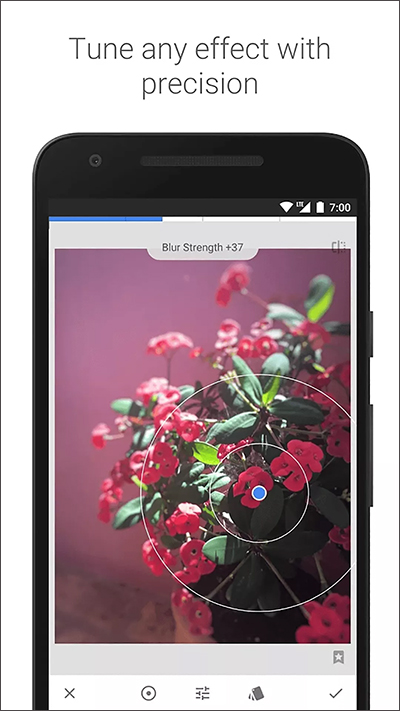
5、可通过精确控制微调所有样式;
工具、滤镜和面孔
1、RAW 显影 – 可打开和微调 RAW DNG 文件;将文件无损保存或导出为 JPG;
2、调整图片 – 自动调整曝光和颜色,或通过精确控制手动调整;
3、突出细节 – 突显图片的表面结构;
4、剪裁 – 将图片剪裁为标准尺寸或根据需要自由裁剪;
5、旋转 – 将图片旋转 90°,或根据水平线将倾斜的图片校正;
6、透视 – 校正倾斜的线条并使水平线或建筑物更具几何之美;
7、白平衡 - 调整颜色让图片看起来更自然;
8、画笔 - 局部调整曝光、饱和度、亮度或色温;
局部调整 - 知名的“控制点”技术:在图片上最多设置 8 个点,然后指定美化效果,接下来的工作交给算法即可;
9、修复 - 移除集体照中的不速之客;
10、晕影 - 在图片的角落添加柔和的阴影,营造出类似用大光圈拍摄的美丽效果;
11、文字 - 添加艺术化或纯文本样式的文字;
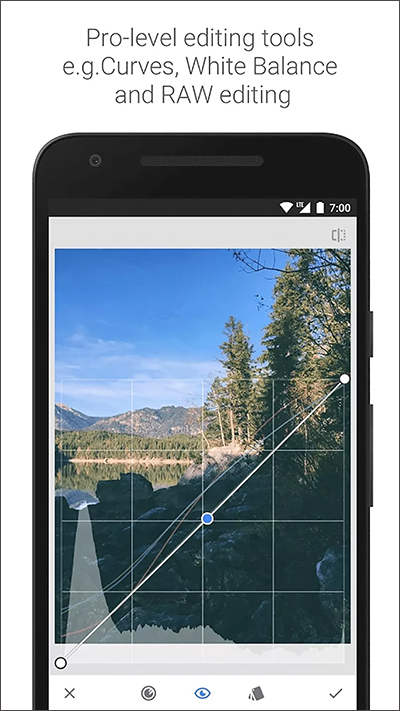
12、曲线 - 精确控制照片中的亮度等级;
13、展开 - 增加画布尺寸,并以智能方式利用图片内容填充新空间;
14、镜头模糊 - 为图片添加焦外成像效果(背景柔化),使其更加美观,适合人像摄影;
15、魅力光晕 - 为图片添加迷人的光晕,适合时尚摄影或人像拍摄;
16、色调对比度 - 局部强化阴影、中间色调和高光部分的细节;
17、HDR 景观 - 打造多重曝光效果,让您的图片更加出色;
18、戏剧效果 - 为您的图片添加世界末日的氛围(6 种样式);
19、斑驳- 通过强烈风格特效和纹理叠加,让图片呈现前卫效果;
20、粗粒胶片 - 通过逼真的颗粒营造出颇具现代感的胶片效果;
21、复古 - 让图片呈现用上世纪五十、六十或七十年代流行的彩色胶卷所拍摄的效果;
22、Retrolux – 借助漏光、刮痕、胶片风格等功能,让图片充满怀旧感;
23、黑白电影 - 利用逼真的颗粒效果和“洗白”特效,让图片呈现黑白电影的风格;
24、 黑白 - 以暗室为灵感,制作出经典的黑白照片;
25、相框 - 为图片添加可调节尺寸的相框;
26、双重曝光 - 以拍摄影片和数字图片处理为灵感,提供多种混合模式,让您可以轻松混合两张图片;
27、美颜 - 亮眼、提亮面部或嫩肤;
28、 面部姿态 - 根据三维模型调整人物肖像的姿态。
预设样式批量套用保存方式
1.单张图片调整出满意色调后,点击界面存储按钮留存当前调色参数。
2.后续打开风格相近的照片,直接调取保存参数一键同步画面质感。
3.出游拍摄大量同款场景照片,套用统一参数能让整套作品风格协调统一。
双重曝光画面融合创作技巧
1.导入基础影像素材后,在工具列表里找出对应叠加功能,调取备用图片图层。
2.滑动透明度滑块调整两张画面融合程度,还能拖动画面更改叠加摆放位置。
3.外出抓拍风景人像后,利用该手法合成氛围感画面,打造独具创意的视觉效果。
更新日志
v4.0.1.915151253版本
• 重新设计的用户界面:更快的编辑速度、新的收藏夹栏和简化的工具视图。
• 核心升级:无损和批量编辑现已推出!
• 专业功能:智能蒙版、Snapseed 相机以及人像和胶片的重大更新。
• 新工具:使用色彩 HSL、去雾、光晕和泛光掌握色彩和光线。