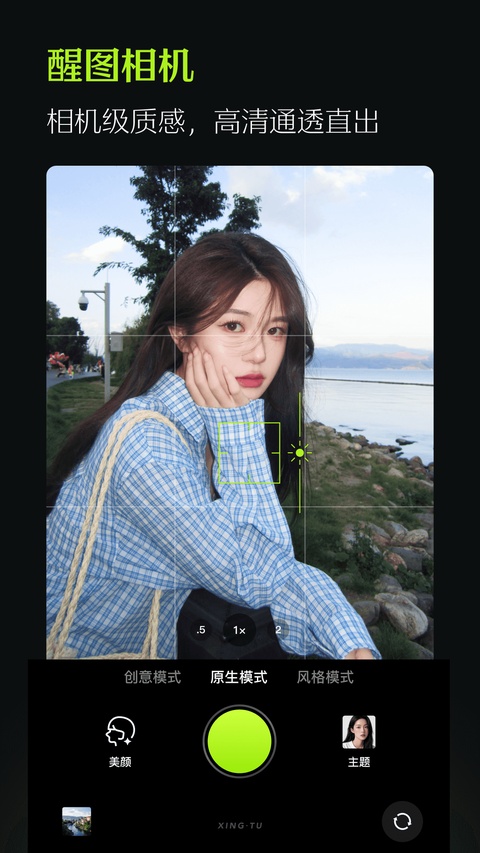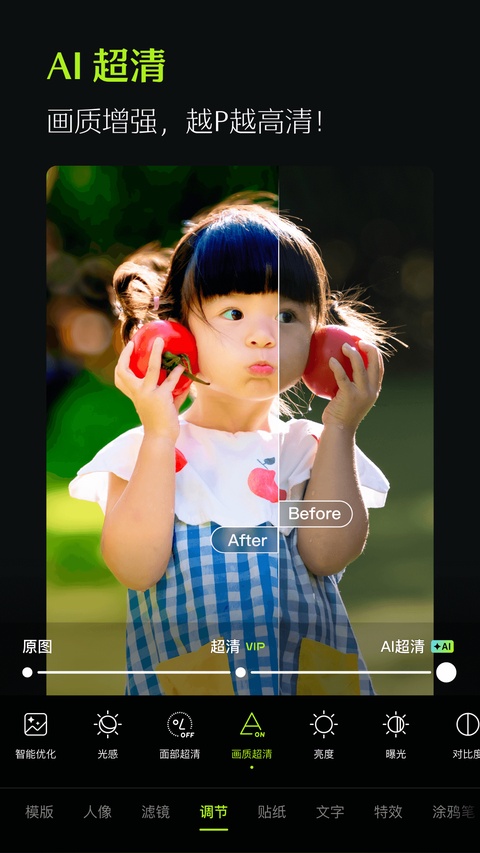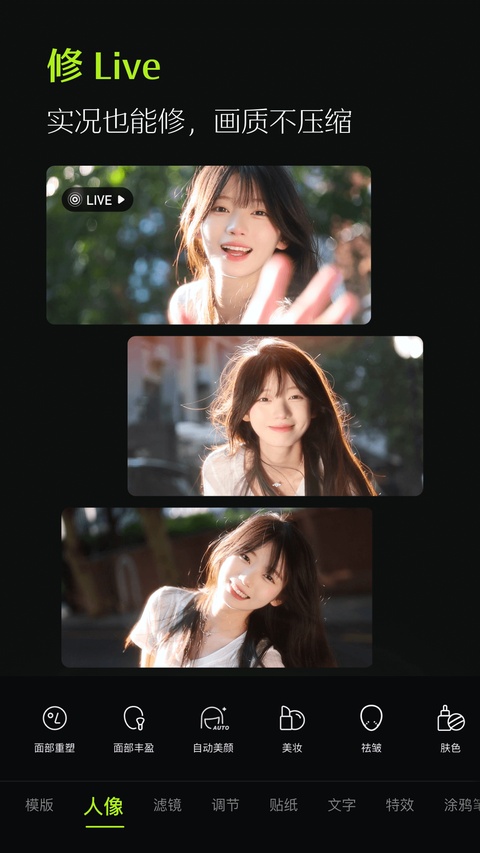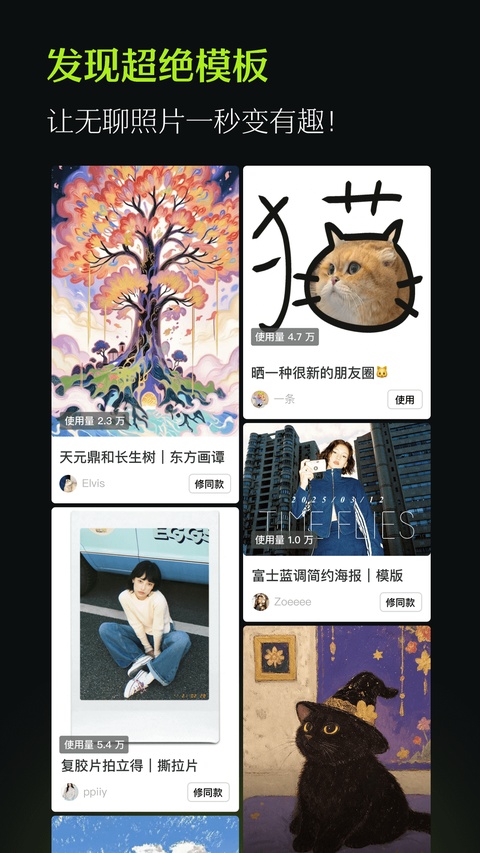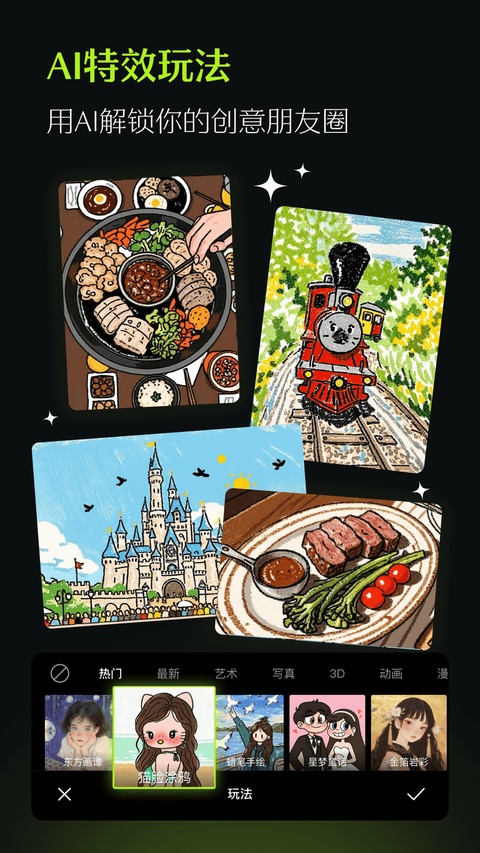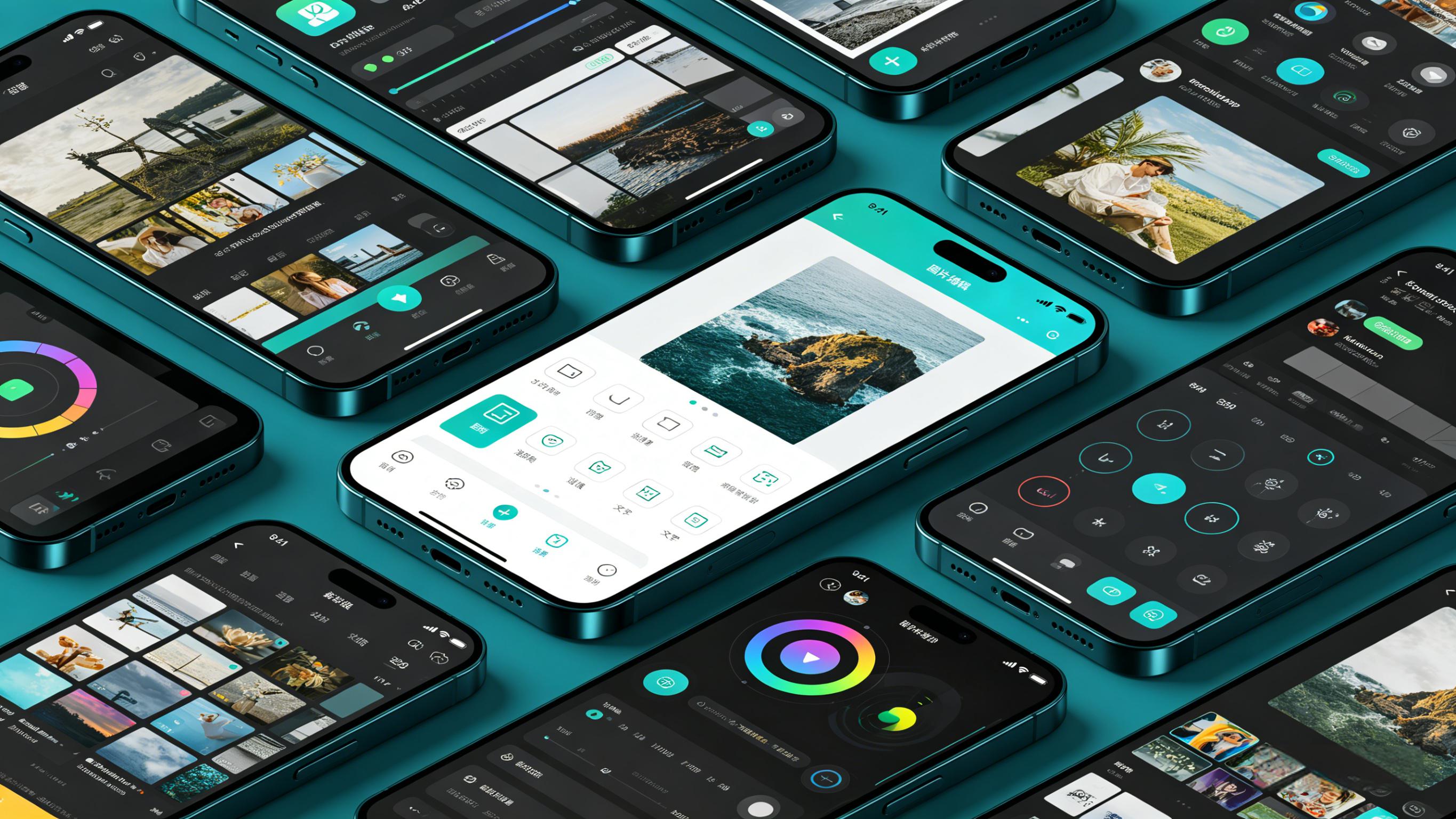
醒图app可在手机端处理各类照片瑕疵,调整完毕添加文字、贴纸后能直接分发社交平台,软件运行无多余冗余组件,初次接触图片编辑的人也能快速上手操作。程序自带曲线、HSL等专业调色控件,胶片、油画、冷调质感等多类滤镜素材均可免费调取,内置智能抠图模块能单独截取人物头部放大制作趣味大头图,搭配AI消除笔清理画面多余杂物,导出成片光影过渡柔和,不会出现失真假面效果。
醒图怎么把照片变清晰
1、打开醒图app官方版,然后点击“+导入图片”。
2、打开全部照片界面以后,点击“照片素材”进行导入。
3、导入图片以后点击“编辑”。
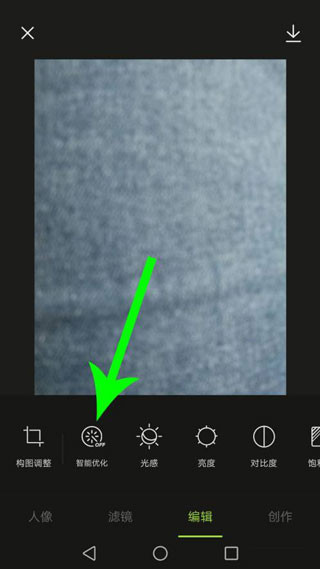
4、打开编辑界面以后点击“智能优化”,让图片变得清晰。
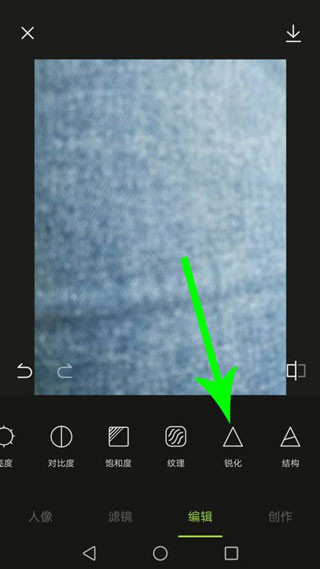
5、优化完毕以后向左滑动工具栏,然后点击“锐化”。
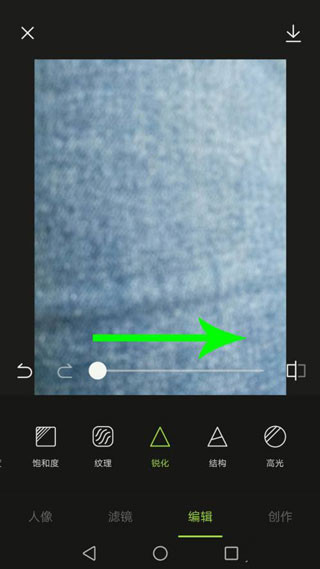
6、打开锐化工具以后,向右拖动白色圆球,增加锐化效果,进而让照片变得清晰。
自定义美颜参数保存复用操作流程
1. 导入自拍后点开美颜面板,手动调整磨皮、五官、妆容各项数值至适配自身样貌。
2. 点击美颜页面右上角更多图标,选择存为模板并自定义名称区分不同拍摄场景。
3. 后续打开新照片时,在美颜模板我的分类中一键调用调好的整套参数。
软件功能
【质感肤质 一键美颜】
一键操作,拥有高级质感肤质。自然细腻不假白,轻松修出好肤色。
【精准美型 真实自然】
细节调整更精准,五官整体更自然。个性化微调,完美保留个人特征。
【立体五官 get高级脸】
告别扁平增加光影,提升五官立体感。精准get适合自己的高级脸。
【功能强大 全面细致】
功能强大全面,无需切换。一站式满足全部修图需求。
怎么抠图
1、点击首页下方的+号导入图标,将需要抠图的素材导入进来。

2、在展示的全部图片中选中需要处理的图片素材,勾选并确认导入即可。

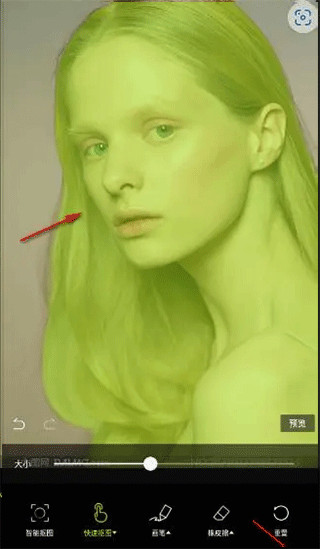
3、图片打开后,除了一些日常精修图片的功能外,找到并点击最右下方的抠图按钮,并进行抠图操作

4、在抠图设置的界面里,可以选择智能抠图和快速抠图选项通道
在这里我们点击快速抠图操作选项,并选中图中的背景部分,将需要抠图的人像完美的抠出来,最后点击√选项,保存确认即可
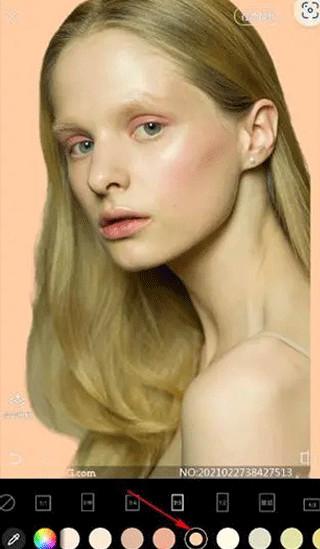
5、最后将抠好的图片,通过底部的背景功能按键,设置相应的背景颜色和大小即可。
变形挤压工具修饰身形线条操作细节
1. 导入全身人像照片,底部工具栏向右滑动,点开变形功能板块选择挤压工具。
2. 调节画笔尺寸匹配修饰区域,轻扫手臂、腰腹、腿部位置调整轮廓粗细。
3. 单次涂抹力度不宜过大,多次微调能避免画面扭曲,日常穿搭探店照片修身材适配性很高。
一句话改图功能输入关键词生成氛围感图片步骤
1. 打开软件导入需要调整的原图,在底部工具栏滑动找到玩法分类入口。
2. 选中一句话改图工具,输入贴合画面场景的描述文字,比如海边落日柔光胶片质感。
3. 点击生成按钮等待AI运算,生成多张效果图后挑选满意版本保存,出游拍照后用该功能省去手动调色步骤。
更新日志
v14.8.0版本
【人像】全新「AI焕肤」,轻松打造天生般水光细腻好肌;「祛斑祛痘」升级,精准淡化瑕疵、保留自然肌肤质感。
【AI造型室】「发型爆改」全新上线,快来 get 一键换头~
【调节】 「AI 光影」首发上线,玩转闪光灯与自然光效!
【相机】 夏日薄荷调「GR3x」上新,手机直出理光柔光感
【滤镜】滤镜收藏功能上线!喜欢的滤镜不再错过
有任何问题或建议,请前往【我的】-左上角问号-【客服中心】联系我们哦~!