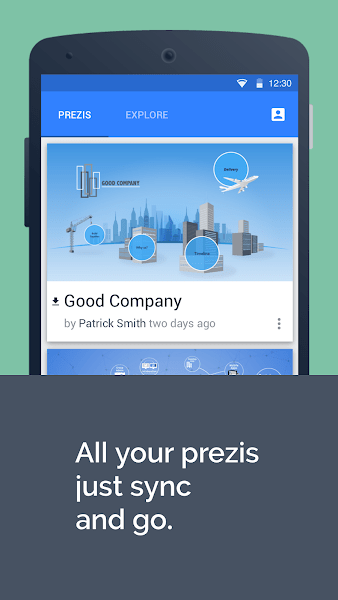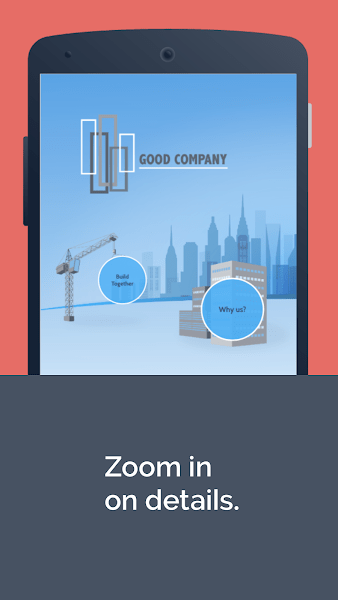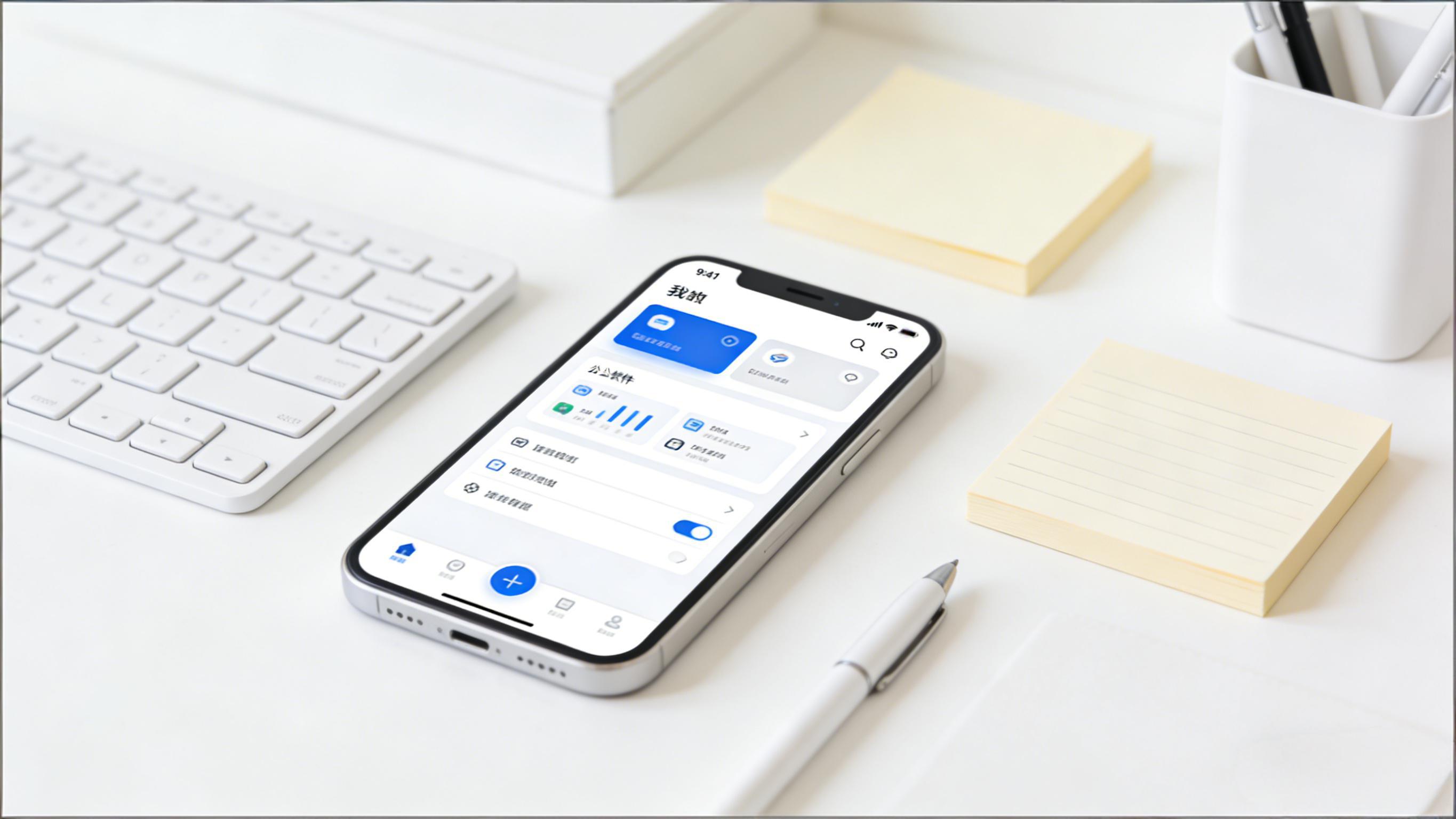
Prezi软件用于制作动态演示文稿,脱离传统幻灯片一页一页顺次播放的形式,整块内容放置在同一张画布内操作。界面支持镜头缩放、平移操作,画面拉远查看全部内容,拉近单独展示细分信息,自定义移动路径可收拢观众视线,让内容层级清晰呈现。文件可在电脑、平板、手机端打开编辑,不同设备上都能调取、修改保存好的演示项目。
软件亮点
1、允许多用户在线同时编辑同一项目,通过共享链接或邮箱邀请实现团队协作。
2、可以设置各个元素的出现顺序和动画效果,通过自定义路径来引导观众的视线。
3、支持在线演示、录制视频导出及一键分享,方便用户随时随地展示自己的作品。
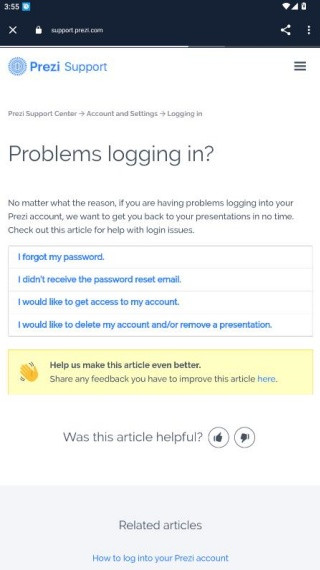
手机端切换遥控器投屏演示操作方法
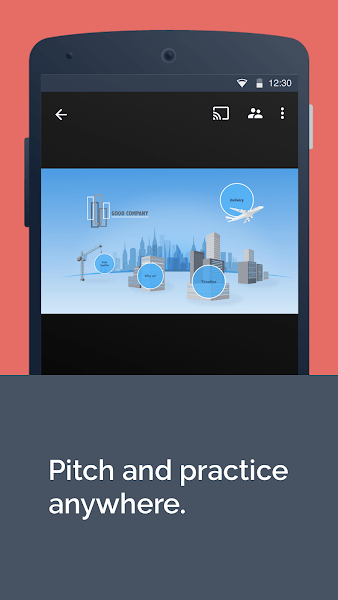
1. 打开App内目标演示文稿,点击播放按钮进入全屏演示模式。
2. 右上角遥控器图标点开,和投屏大屏登录同一个Prezi账号完成配对连接。
3. 外出商务洽谈投屏场景下,配对完成后仅靠滑动手机屏幕就能控制画布缩放、切换演示路径,不用携带翻页笔。
使用教程
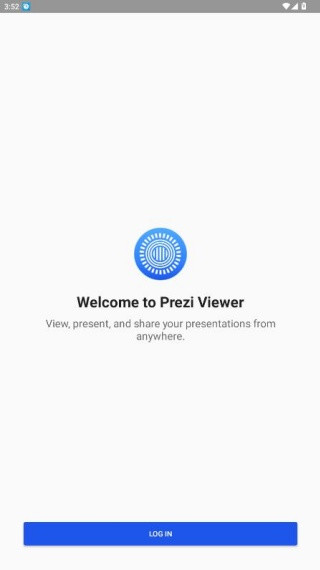
1、打开软件,需要先点击log in进入软件。
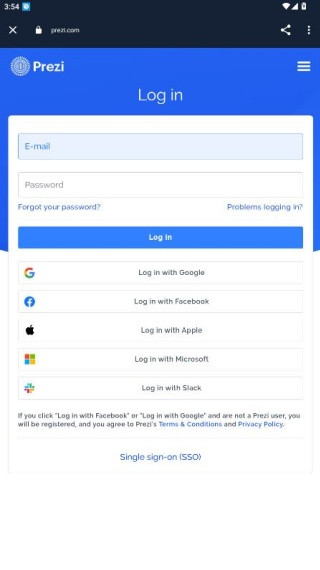
2、输入自己的邮箱和密码,登入进入使用。
3、这里有很多的模板,都能选择使用,确认色彩主题。
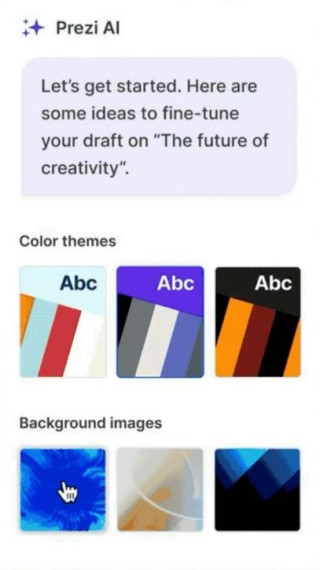
4、继续向下滑动,可以根据自己的需求设计PPT模板。
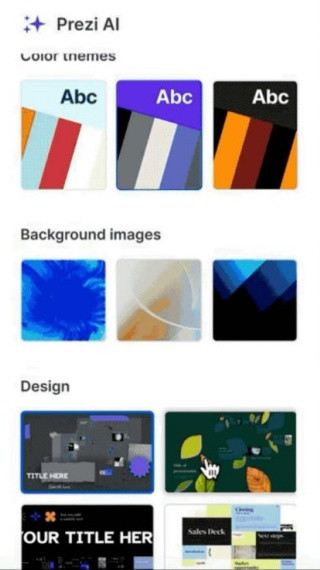
App画布触控编辑自定义演示路径
1. 进入文稿编辑界面,双指缩放调整画布整体视野,单指拖拽摆放文字、图片模块。
2. 底部路径面板新增镜头节点,拖动节点调整缩放跳转顺序与过渡距离。
3. 课堂汇报制作逻辑导图时,按讲解顺序排布节点,播放时会自动按设置的镜头轨迹平滑切换画面。
移动端离线缓存完整演示文稿步骤
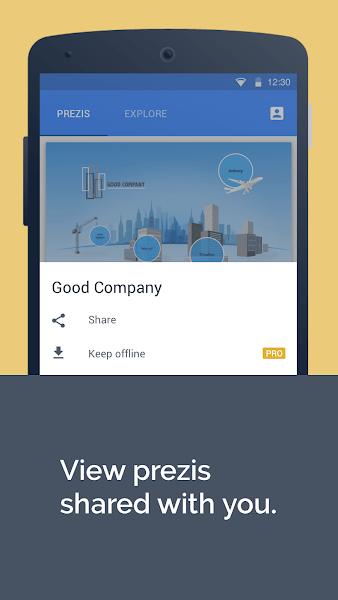
1. 在文稿列表长按需要缓存的文件,弹出操作菜单选择离线下载选项。
2. 等待素材、路径动画全部加载完毕,文稿封面会显示离线标识。
3. 出差通勤无网络环境下,点开带离线标识的文稿就能完整播放全部缩放动画,不会丢失画布内图片素材。