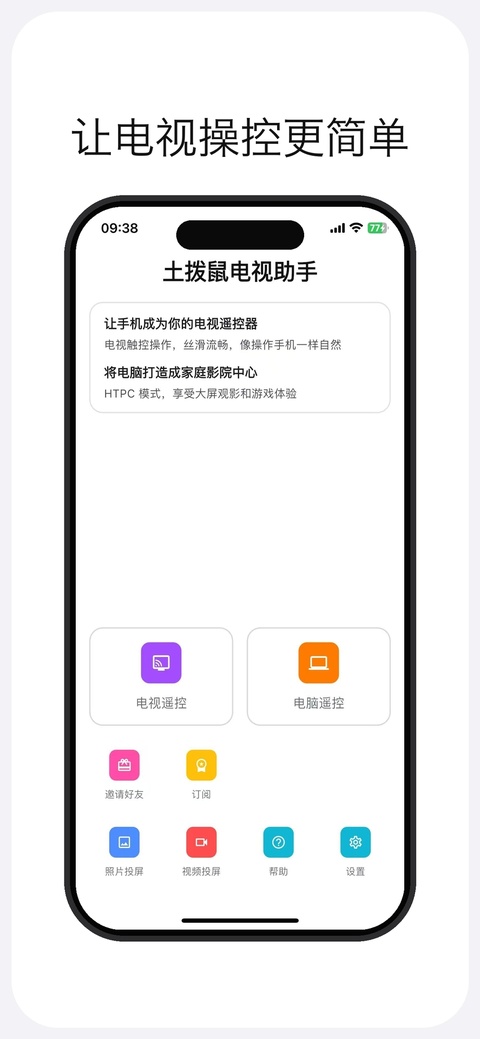
土拨鼠大屏助手app可把手机转为电视触控光标,手指滑动点击就能切换页面、挑选影视,指令传到电视不会出现延迟,手机打出的文字会同步投放到大屏,不用反复按压遥控器按键输入内容。软件内置ADB调试、电视程序管理、投屏、网页浏览、电脑操控多项工具,各类大屏相关操作都能在这一款程序内完成。
HTPC模式电脑投屏大屏搭建流程
1.电脑与手机连接同一局域网,软件首页切换至电脑遥控板块,等待识别电脑设备。
2.开启HTPC专属画面适配,调整画面比例匹配电视尺寸,关闭电脑自带休眠锁屏功能。
3.投屏后手机可控制播放进度、音量,周末居家影音娱乐可直接用手机完成全部操控。
使用教程
1、开启电视ADB调试电视遥控功能需要电视开启ADB调试权限,不同品牌电视开启方式不同。
2、确保同一Wi-Fi手机和电视必须连接到同一个Wi-Fi网络。
3、打开土拨鼠电视助手,点击「电视遥控」,点击右上角 「设备」,稍等片刻,电视会自动出现在列表中
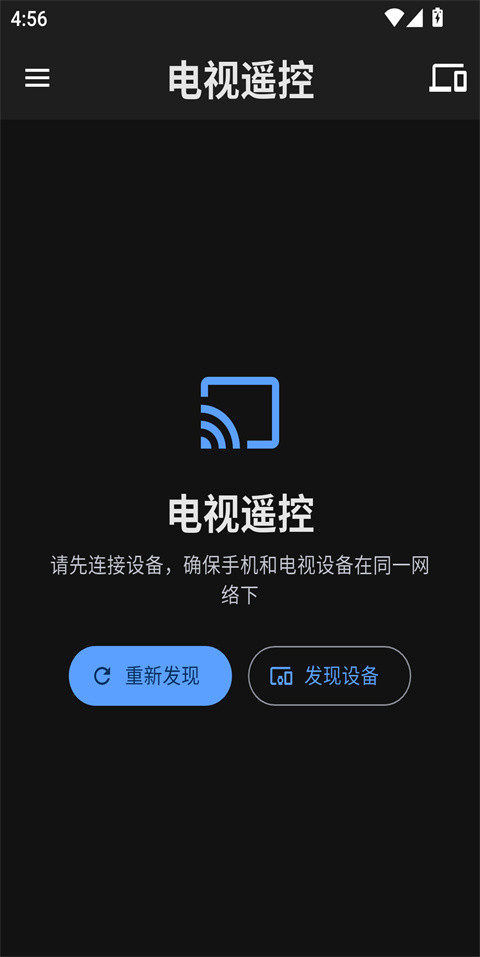
4、若电视提示 「安装服务」,点击后电视端会弹出授权确认,选择「允许」
5、授权成功后会自动安装电视端组件;安装完成后电视会出现在列表上方,再次点击即可连接
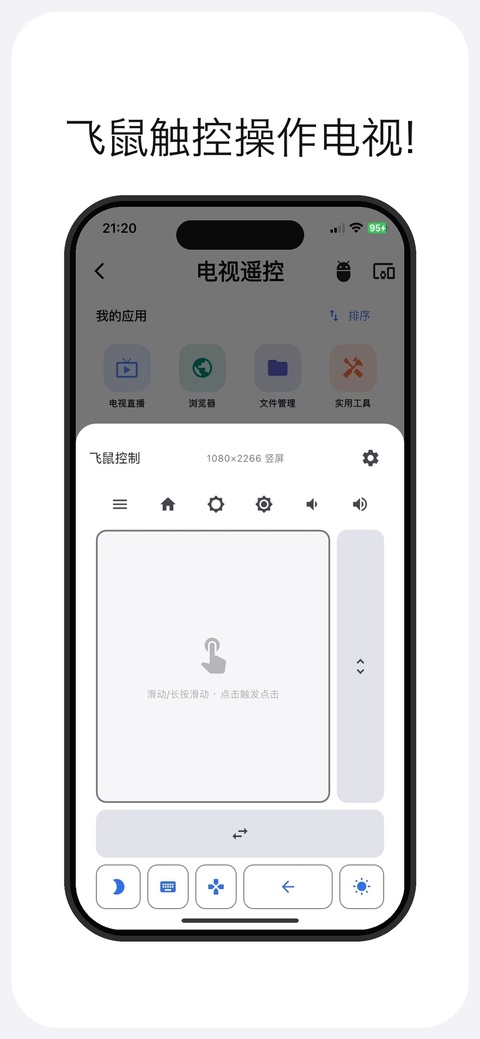
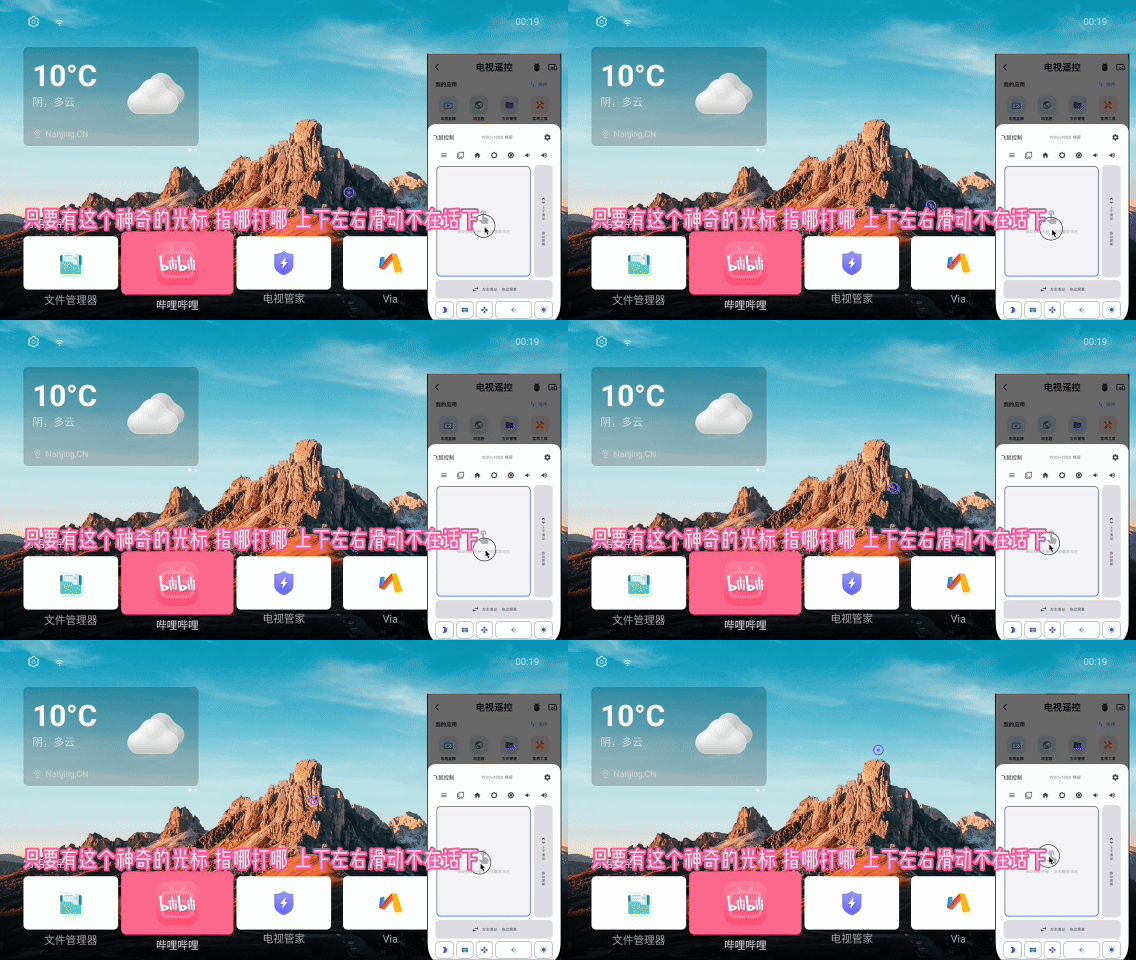
6、飞鼠触控般控制
手机当触控板滑动,大屏指针跟手,点选与方向操控更顺手。
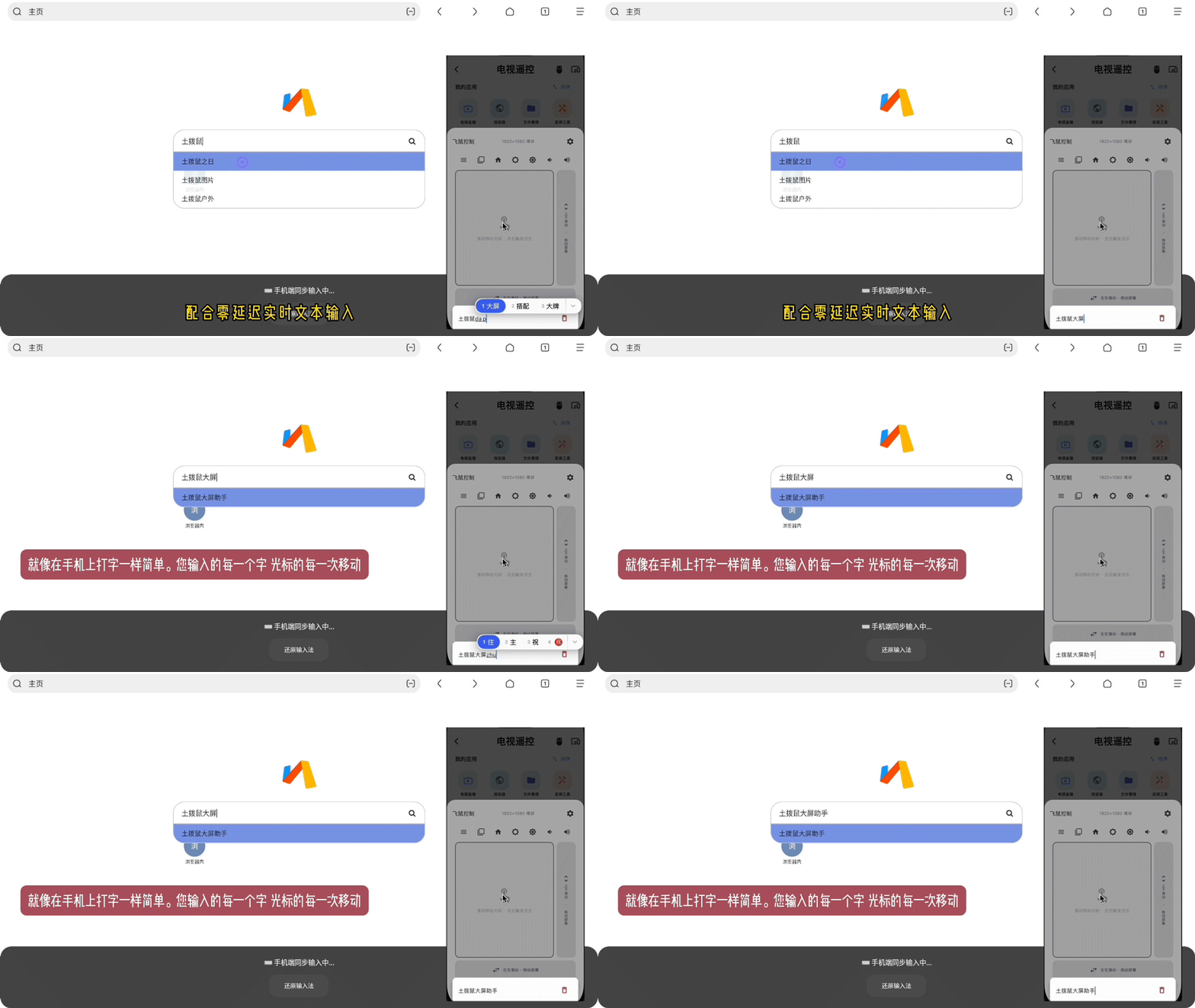
7、实时文本输入
手机端输入,大屏端同步显示,搜索、账号与密码不必再受电视键盘折磨。
温馨提示:一台电视仅需授权安装一次。若列表里电视提示服务异常,点击 「修复」即可。搜不到电视时,可在列表底部手动输入IP连接。
飞鼠触控大屏浏览网页操作步骤
1.电视提前开启ADB调试,手机和电视接入同一无线网络,完成设备配对授权。
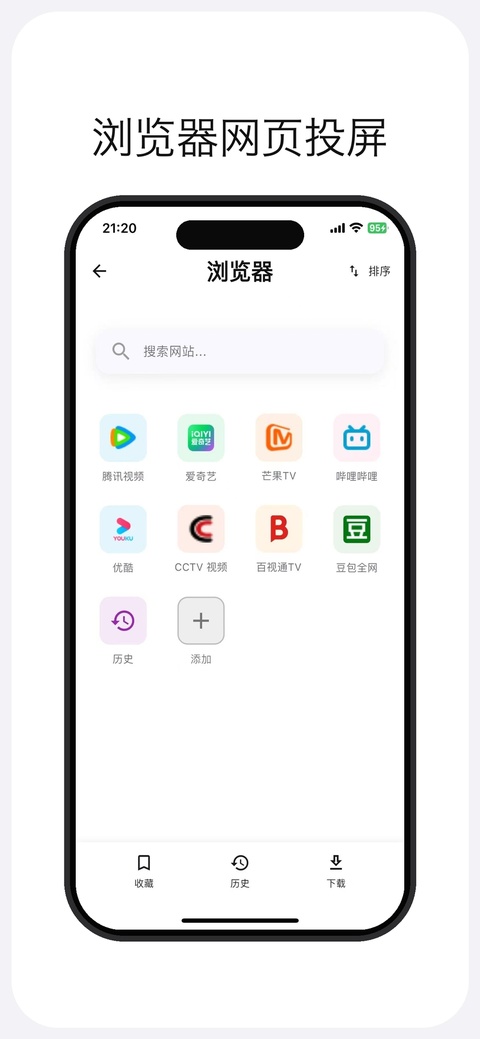
2.打开遥控界面调出飞鼠光标,点开内置浏览器入口,页面会同步投射至大屏。
3.点击页面搜索框自动唤起手机输入法,输入关键词实时同步电视,滑动屏幕即可滚动网页,居家查阅资讯不用反复按遥控器。
ADB工具安装非TV版影音软件方法
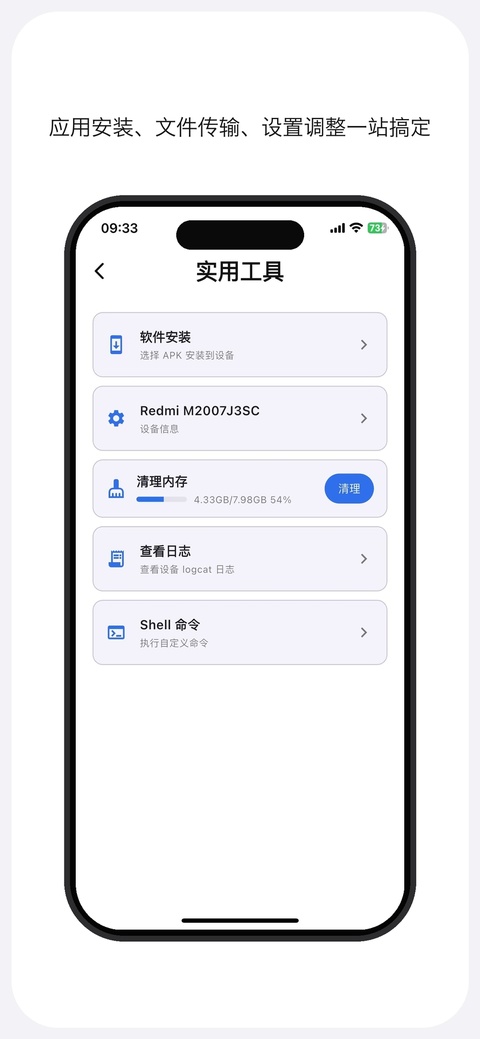
1.首页找到ADB工具分区,软件自动扫描局域网内电视设备,选中目标盒子或电视建立连接。
2.上传手机本地安装包,根据电视系统位数选择适配安装包,32位设备优先选用车机版安装包。
3.安装完成后直接在极简应用面板打开,日常追剧无需开通电视端专属会员,画面播放流畅稳定。
更新日志
v2026.06.24版本
- 应用安装签名不一致时支持「卸载并重装」,失败提示更准确
- 应用库新增「安装应用」本地入口
- 文件管理增强:新建文件夹、重命名、移动、复制、APK 视图、隐藏文件开关
- 多项稳定性与体验优化