ZK悬浮助手开启后会在所有页面留存时钟悬浮窗,长按就能挪动显示位置,不用退出当前页面查看时间。软件内部搭载倒计时、秒表、番茄计时三类计时功能,不用切换多款程序启动计时功能。学习整理资料、处理工作事务期间,随时查看剩余时长,不用来回跳转软件,时间规划的查看步骤能大幅简化。
ZK悬浮助手app怎么用
1、下载并安装ZK悬浮助手App,完成安装后打开应用。
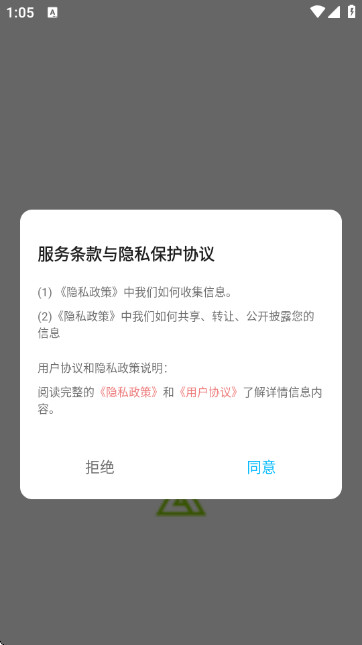
2、进入软件后,阅读并点击“同意”隐私协议,进入主界面。
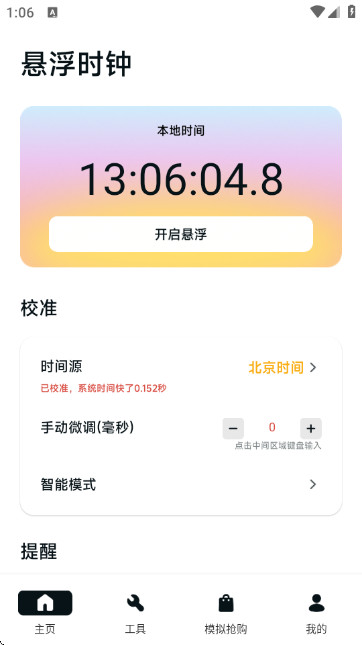
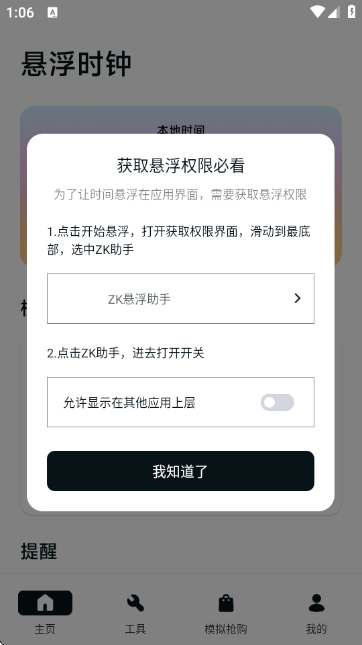
3、在首页即可看到“悬浮钟”功能,点击“开始悬浮”,启动悬浮时钟显示。
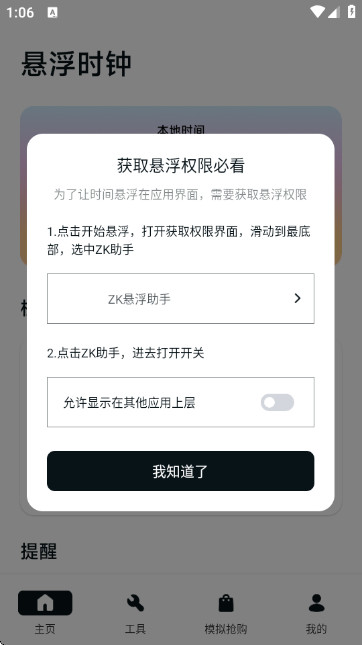
4、根据提示开启“悬浮窗权限”“自启动权限”等相关系统权限,确保悬浮功能正常使用。
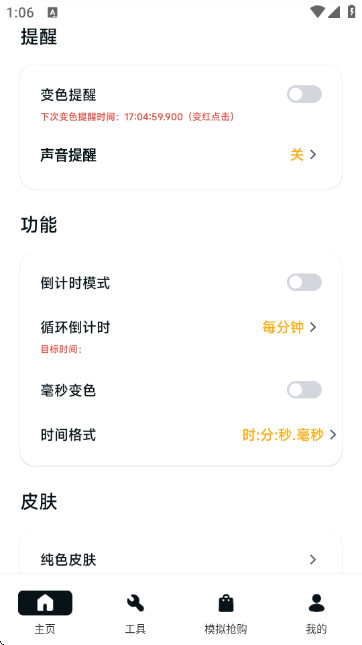
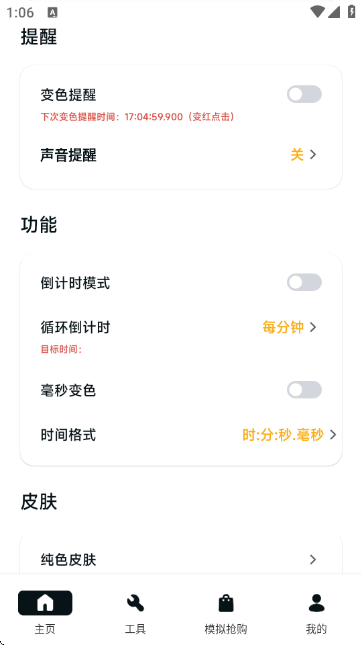
5、向下滑动主页面,可自定义时间样式、字体、颜色、透明度、位置和大小等个性化设置,满足不同使用场景需求。
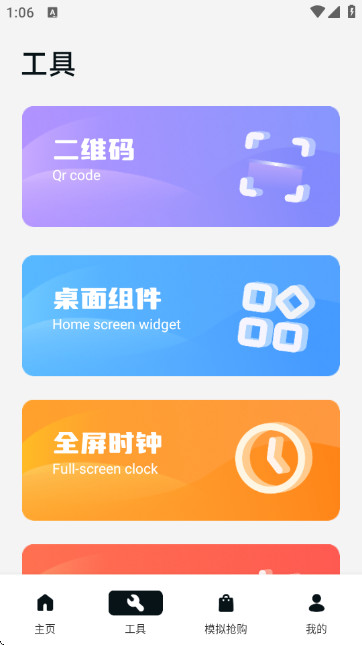
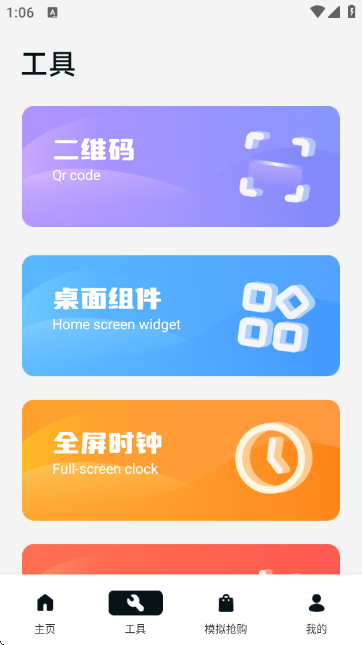
6、进入“工具”页面,还可免费使用倒计时、秒表、番茄钟、全屏时钟等实用小工具,全面提升时间管理效率。
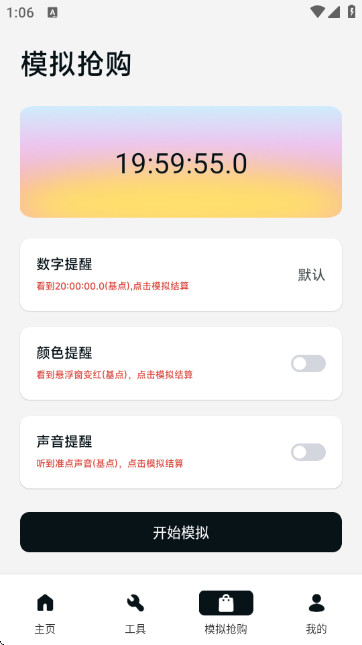
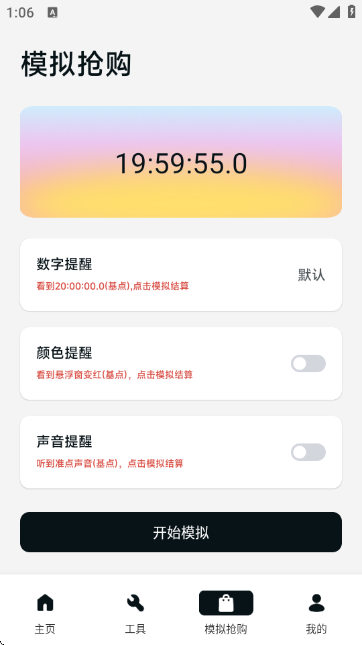
7、然后还可以将其用于模拟抢购场景,如图所示,
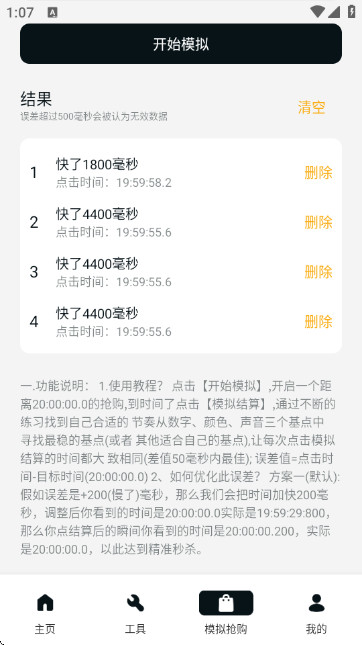
8、最后的模拟效果如图所示,
ZK悬浮助手如何开启悬浮窗权限
1. 进入手机的系统设置界面。
2. 在应用管理中找到该应用。
3. 点击权限管理,开启悬浮窗开关。
4. 同时建议允许自启动,避免被后台清理。
5. 完成后返回应用,悬浮功能即可正常使用。
ZK悬浮助手有哪些实用工具
1. 倒计时功能,适合考试或限时任务。
2. 秒表计时,用于运动或实验记录。
3. 番茄钟专注,帮助保持25分钟高效工作。
4. 全屏时钟展示,可在会议或自习时使用。
5. 模拟抢购场景,可用于练习快速点击。
常见问题
Q: 这款应用耗电严重吗?
A: 耗电量很低,悬浮时钟只占用极小资源,后台常驻时几乎不影响续航。
Q: 支持哪些安卓版本?
A: 支持安卓5.0及以上版本,大部分主流机型均可兼容。
Q: 悬浮时钟可以自定义样式吗?
A: 可以,在设置中可调整字体、颜色、透明度、大小和位置。