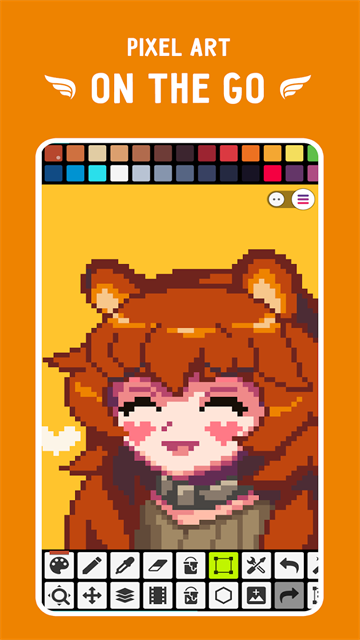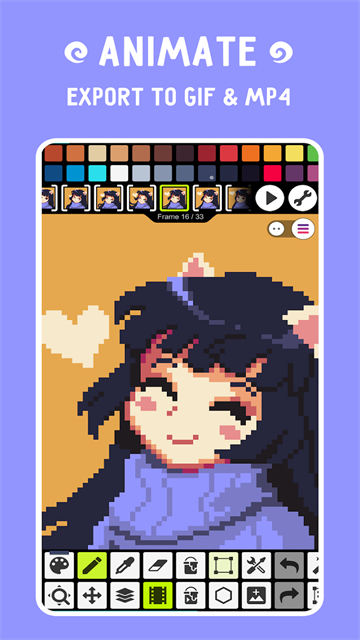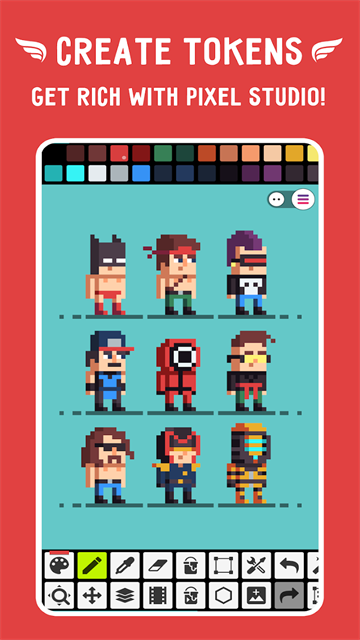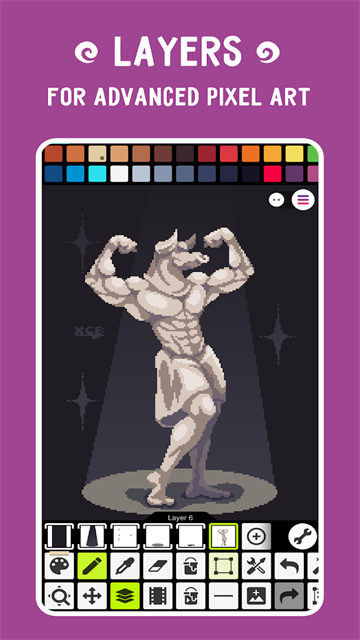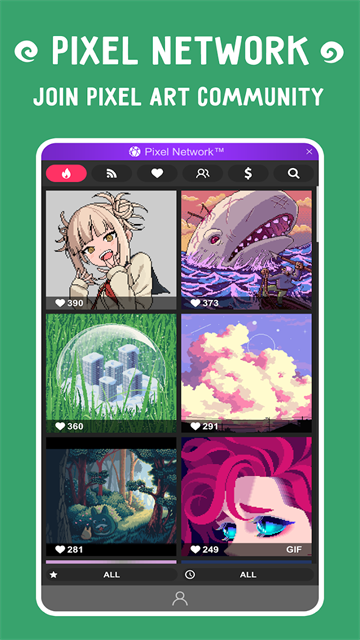
PixelStudio可用来绘制像素头像、游戏角色、图标和场景素材,画布大小、网格、调色板都能自行调整。制作复杂图案时可以分图层处理,画错后直接撤销,不必整张重画。软件还支持逐帧动画,可预览角色动作,加入音乐后导出MP4,也能通过云端同步不同设备上的工程。
PixelStudio中文版使用常见FAQ
1,PixelStudio中文版为什么导入图片变模糊 / 有白边?
可能是因为图片分辨率低、缩放拉伸、背景不透明。导入前确保图片分辨率≥画布尺寸,避免放大,导入后用 “裁剪” 工具去掉白边,图层设为透明背景,可以有效解决问题。
2,PixelStudio中文版为什么动画帧添加不了 / 删不掉?
可能是动画栏隐藏、锁定状态。尝试做一下以下操作,显示动画栏:菜单→设置→工具栏→勾选 “动画栏”,点动画栏 “+” 添加帧,长按帧可删除 / 复制 / 移动。
3.,PixelStudio中文版保存到相册找不到 / 保存失败是为什么?
可能是权限未开、路径错误、格式不支持导致的,这边可以先做一下以下操作。开启存储权限:手机设置→应用→Pixel Studio→权限→开启 “存储”。正确保存:右上角设置→保存→右上角三点→保存到相册;格式选PNG(透明)或JPG。

Lospec调色板怎么导入PixelStudio
1.安卓端可以在Lospec调色板页面选择Open in app,再指定Pixel Studio打开,调色板会进入软件供当前项目使用。
2.无法直接跳转时,可以下载PNG或PAL格式调色板,再通过导入功能读取;也可以把色板图片放进画布,用吸管提取需要的颜色。
3.绘制同一套角色或游戏素材时,建议固定一组自定义调色板,不要每张图重新选色,这样人物阴影、场景亮度和整体风格更统一。
PixelStudio洋葱皮怎么设置动画更连贯
1.制作逐帧动画时先复制上一帧,再开启洋葱皮查看前后帧轮廓,只调整手脚、头发或衣物等需要移动的部分。
2.走路动画不要每帧都大幅改变位置,可以先完成接触、下沉、经过、抬起几个关键姿势,再补中间帧减少动作跳动。
3.播放预览后逐帧调整延迟,停顿动作可以增加显示时间,快速挥动或跳跃则缩短间隔,不必让所有帧保持相同速度。
PixelStudio精灵图怎么导出给游戏使用
1.完成动画后选择精灵表导出,不要只保存为GIF;精灵表会把各帧排列在同一张图片中,更方便导入游戏引擎切分。
2.导出前检查画布尺寸和每帧角色位置,所有帧最好使用相同宽高,并让人物脚底保持在接近的基准线上,避免播放时上下抖动。
3.需要放大素材时按整数倍导出,例如2倍、4倍或8倍,避免使用普通图片工具任意拉伸,否则像素边缘容易变模糊。
PixelStudio中文版使用教程
1、具体工具你们看着名字试一下就明白了,在你第一次点击该工具的时候会弹出该工具的介绍,记得看一看。当弹出提示时,点击下面的“don’t show tips anymore”所有的工具提示类弹窗都会被关闭。我们从打开软件和关闭软件开始看起。
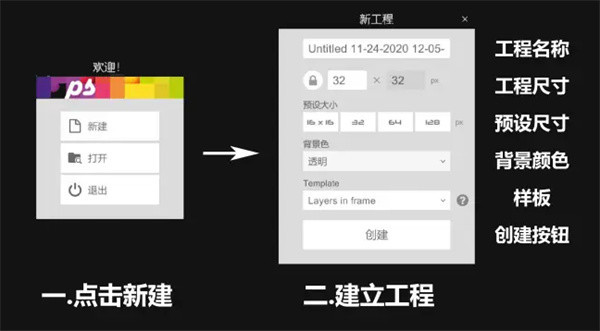
2、第一次打开软件会出现左侧的新建窗口,然后我们点击新建就会弹出右侧的建立工程。从上到下一次能够设置工程名称、画布尺寸(普通版最大储存为1024*1024)、预设尺寸(系统提供好的)、设置背景板的颜色、“template”是样板的意思,其中设置好了动画样板、图层样板和基础字体(这个设置好之后会出现96帧动画,没啥用)。设置好之后,我们就可以点击“创建“开始我们的绘画了。
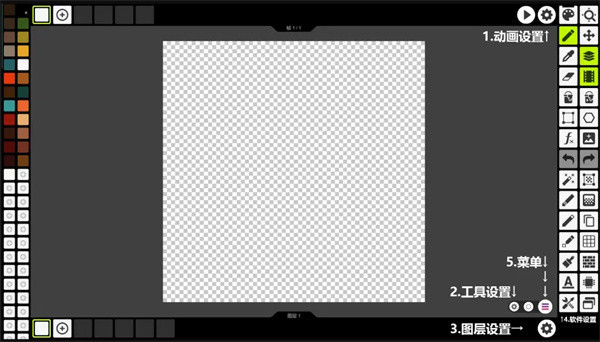
3、如果把图层和动画功能打开,我们会发现有四个设置:动画栏右侧的动画设置、菜单按钮左侧的工具设置、图层栏右侧的图层设置、工具栏最下方的软件设置。记得要到对应的工具设置中寻找想要的功能。比如说我想要删除图层们就要去图层设置中找,我想要调整动画速度,我就要去动画设置里找。
工具设置,举个例子来说:当我选择笔刷工具想要更换样式时(工具栏左侧倒数第三个),点击工具设置就可以选择我想要的笔刷,每种工具的设置都是不同的。
系统设置,在工具栏中最下面那一个,里面时关于软件的系统设置。里面可以设置主题、语言、绘图区的网格、背景颜色、调整工具栏中的位置等等设置。
最后我们来看一下菜单。点击这三个小横杠标志:
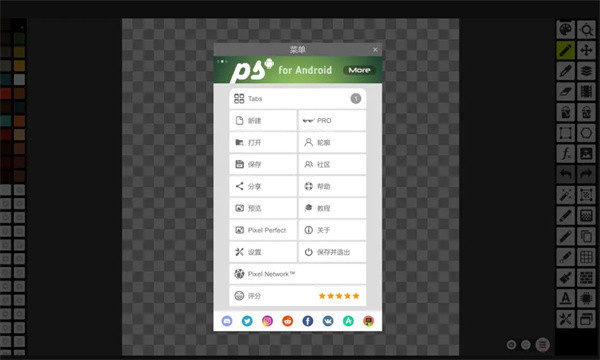
4、菜单中我们主要会用到上面的tabs,左列的新建、保存、预览,右列最下面的保存及退出。还有整个菜单栏右下角的小游戏机。
新建画布,就是前面提到的新建画布,我们所有的新建画布都会在tabs中显示。如果想打开其他画布就可以点击这里。
保存,就是导出我们画好的图片,其中可以选择图片格式、清晰度及名称等等·信息,详细我会在教程(二)中进行说明。预览则是能看到导出后的样子,当我们画完作品或草稿之后可以用这个功能看看作品的样子合不合适,
保存及退出,字面意义,点一下就退回到桌面了。当我们下次打开软件的时候,就会蹦出来我们最后保存的工程。
这应该是一个小彩蛋,点击菜单右下角那个背景是红色的小游戏机,点下右面的那个小按钮就可以玩贪吃蛇了。
PixelStudio中文版更新日志
v5.51版本
• 聊天已添加(Pixel Network)
• 拾取颜色时自动从橡皮擦切换为笔
• 脚本问题已修复