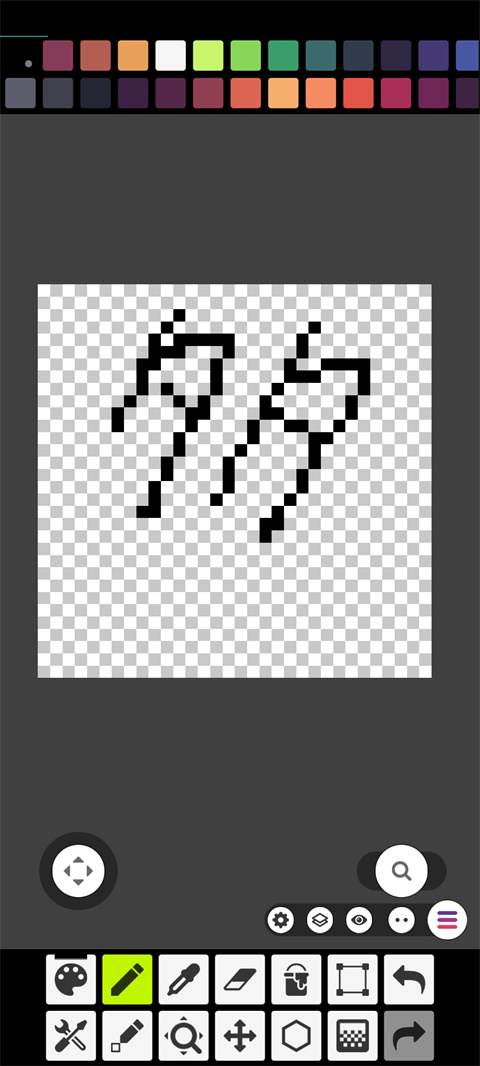
Pixel Studio就是用来创作像素画的工具,软件兼容常见图片存储格式,完成绘制的内容能够直接对外分享传播。页面布局清爽易懂,零基础也能快速上手操作,内置多款常用绘图工具可供调取。支持分层创作模式,分开调整画面不同区域内容,灵活调整画面细节,满足各类像素图形的绘制创作需求。
Pixel Studio怎么导入图片
1、在画板界面点击设置功能。
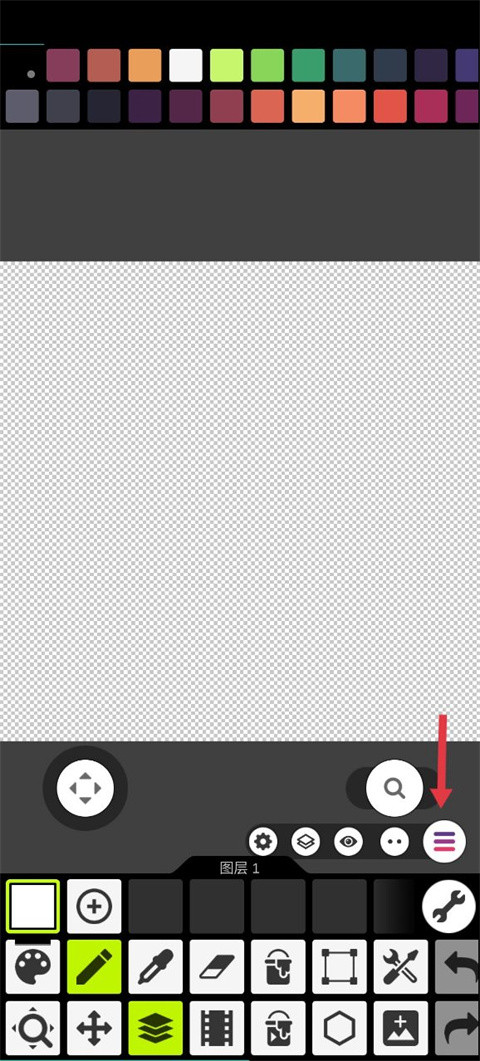
2、然后找到打开选项。
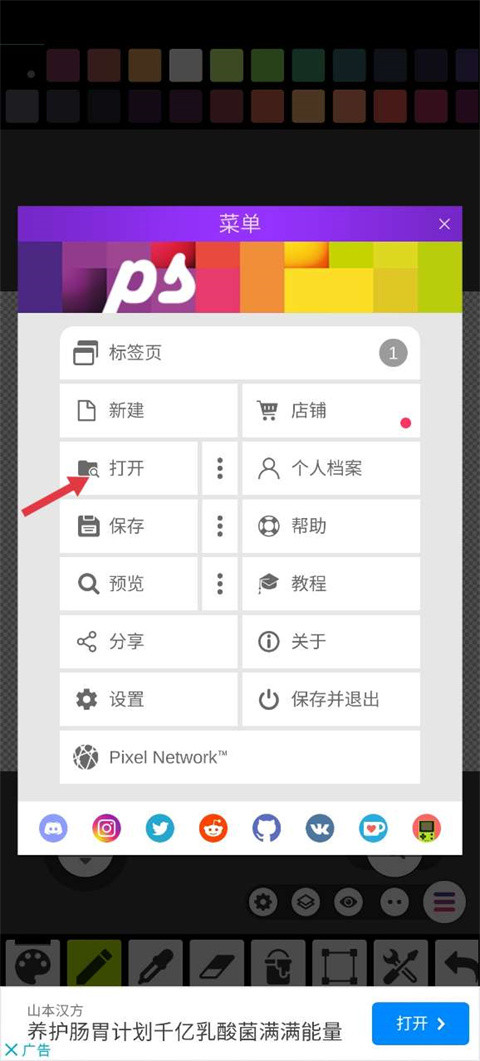
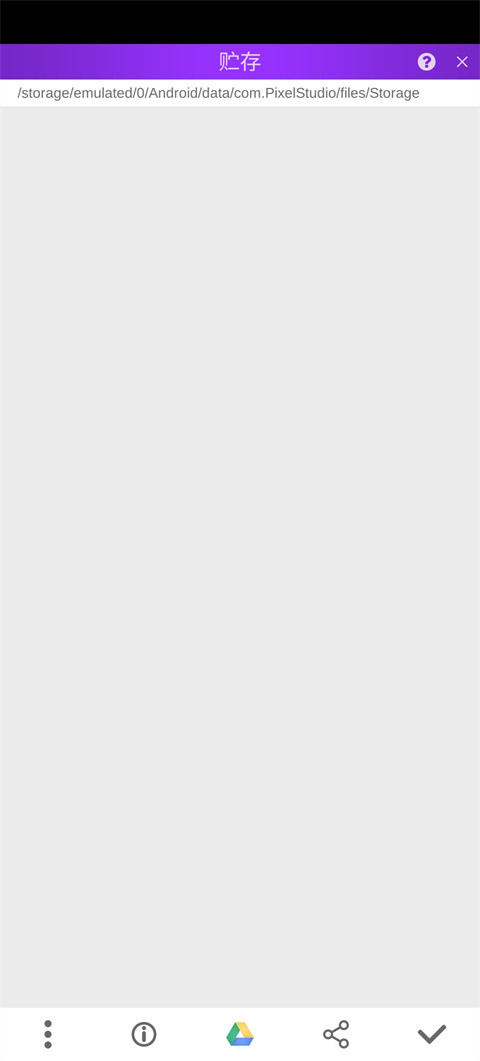
3、最后在文件夹当中选择需要导入的图片即可。
Pixel Studio使用教程
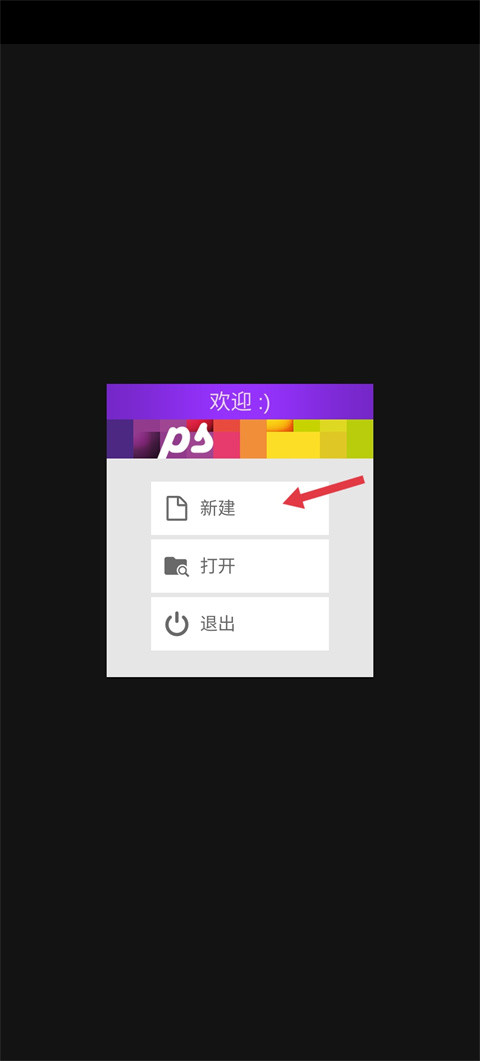
1、下载完软件之后点击打开,然后点击新建文件。
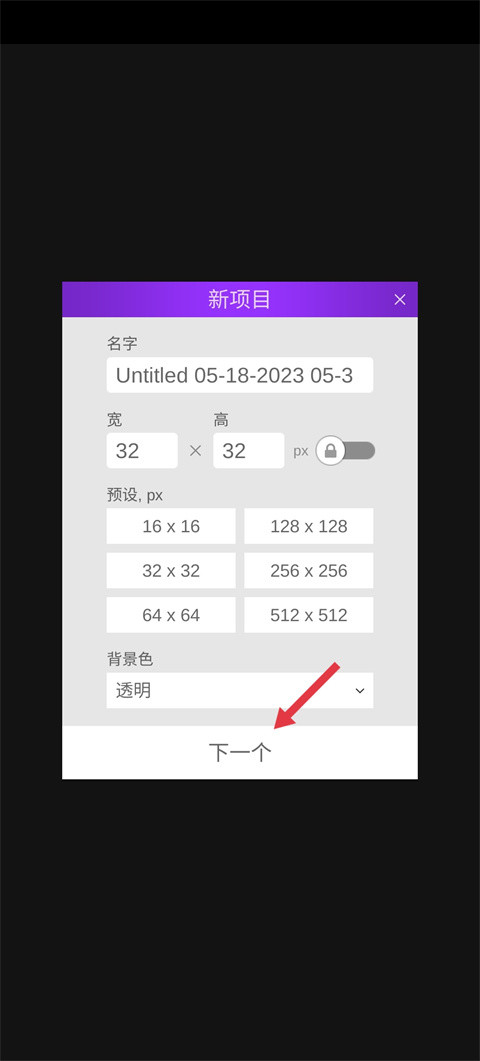
2、在设置好项目分辨率以及背景色之后点击下一步。
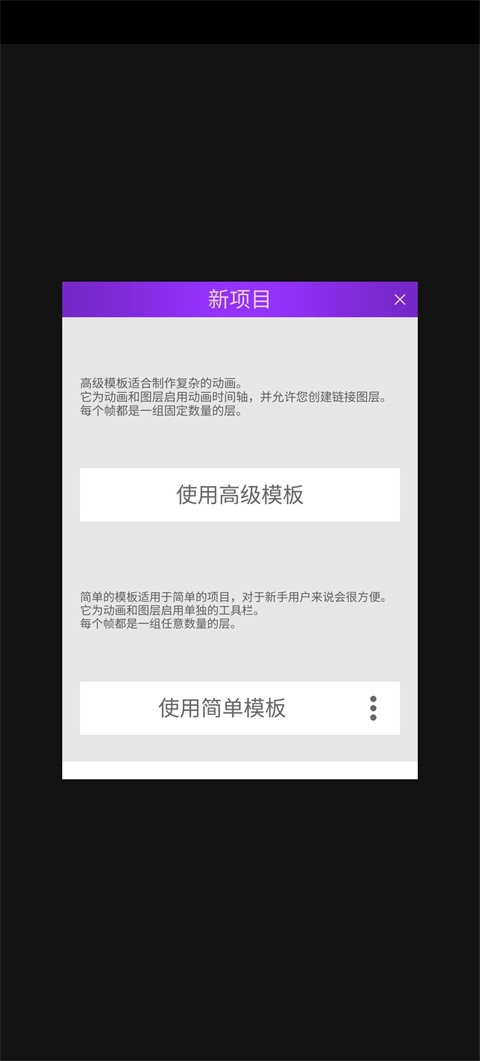
3、根据自己的需求来选择模版样式。
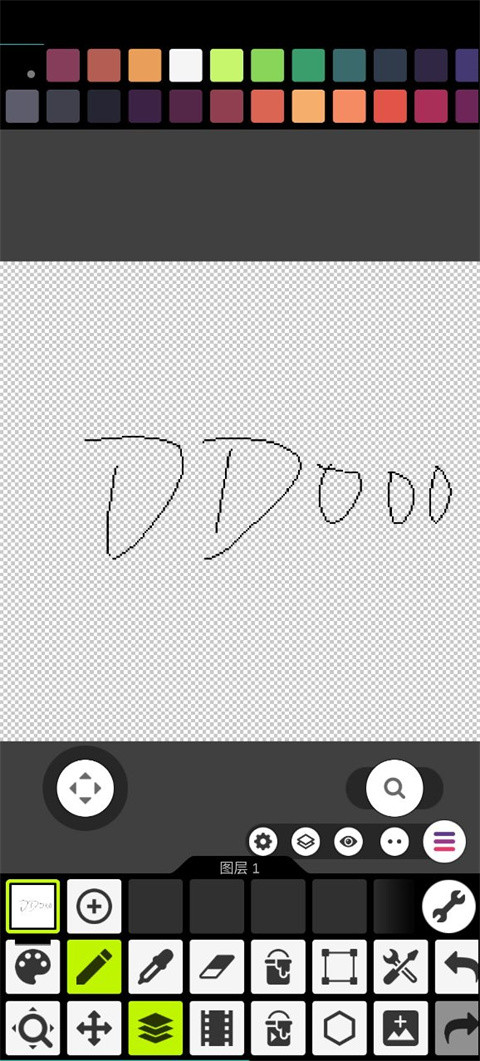
4、选择完成之后就可以开始你的创作了。
跨设备作品同步操作流程
1.在移动端和桌面端分别登录同一谷歌账号,打开软件同步权限。
2.完成创作后保存项目文件,系统会自动上传至云端存储空间。
3.外出时用手机继续绘制在家电脑上未完成的像素画,可实时同步所有修改内容。
怎么保存图片到相册
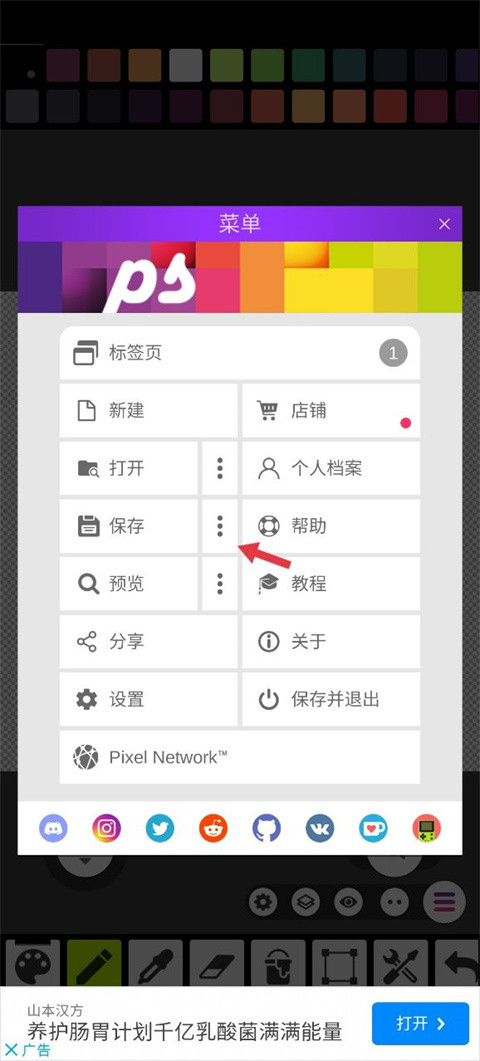
1、创作完作品之后点击设置选项,找到保存功能右边三个点点击。
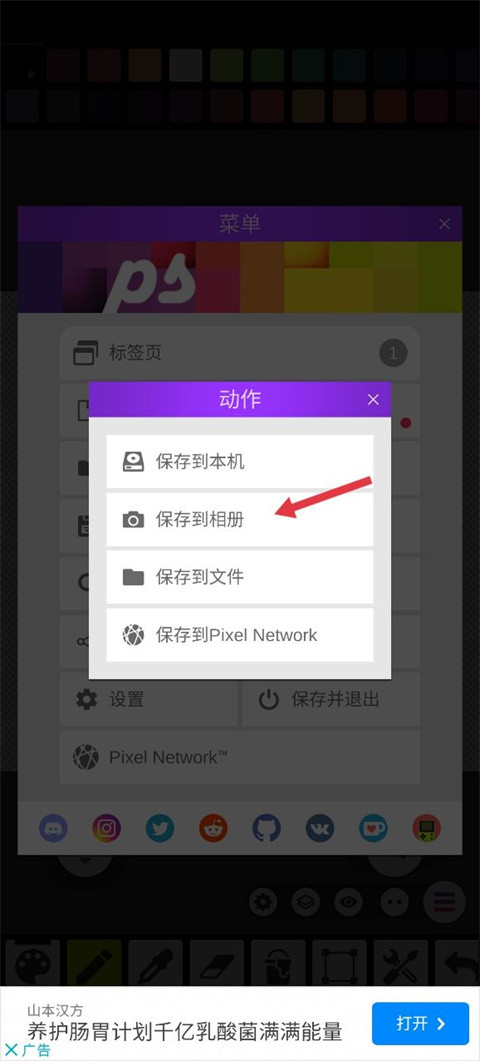
2、在弹出的界面当中点击保存到相册即可。
更新日志
v5.48版本
已修复撤消错误(随机像素)
逐帧动画洋葱皮功能启用步骤
1.进入动画编辑模式,时间轴面板会显示所有创作帧。
2.找到洋葱皮图标并点击,可调整前后帧的半透明显示强度。
3.制作角色跑步动画时,能清晰查看上一帧轨迹,确保动作衔接自然流畅。
相关说明
1、先进的拾色器(RGB/HSV)
2、简洁的缩放和移动工具
3、其他高级工具
4、高达2048x2048像素的画布大小
5、支持的格式:PNG、JPG、GIF、PSP(Pixel Studio工程)
像素完美线条绘制开启方法
1.选中钢笔工具,点击界面右下角齿轮状设置按钮。
2.在设置列表里找到Pixel Perfect Line Draw选项,将其开关打开。
3.开启后仅支持1像素宽线条绘制,随手画也能避免锯齿断点,适合游戏角色轮廓绘制。