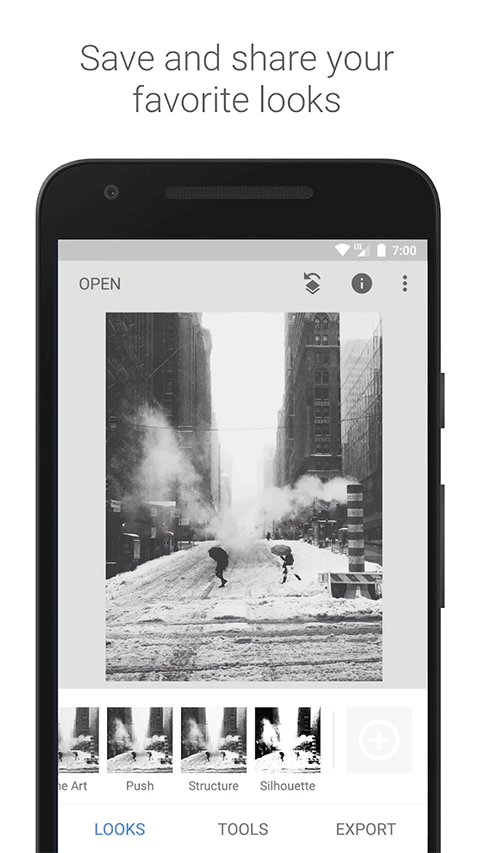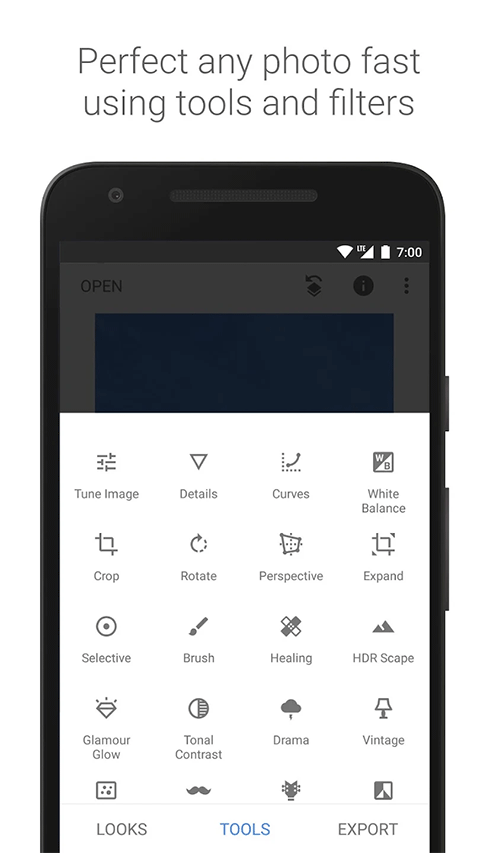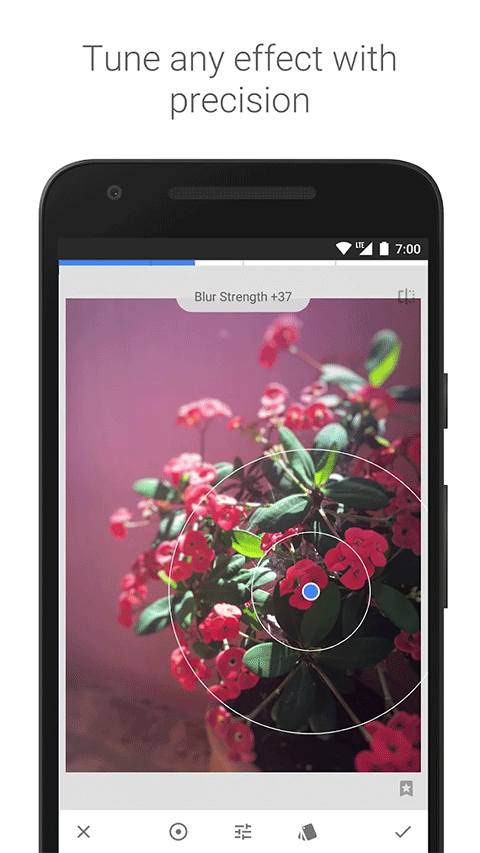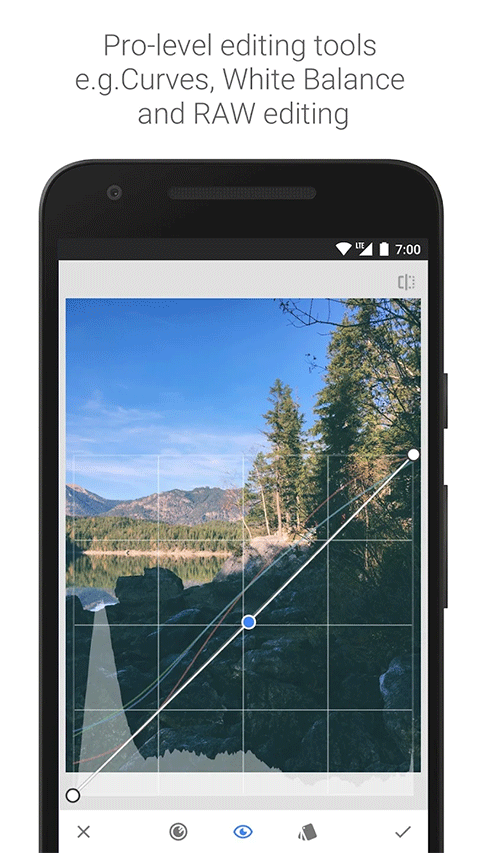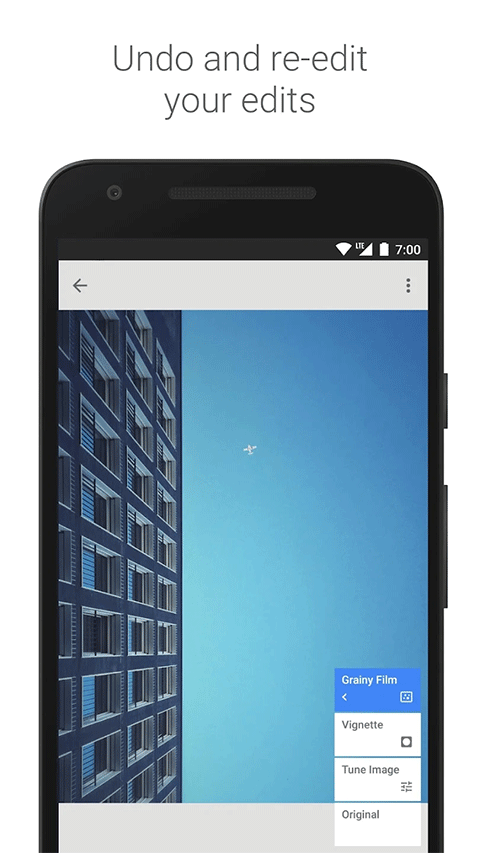
snapseed4.0中文版为用户们提供了专业的免费修图功能。软件存放大量调色工具与胶片质感滤镜,明暗、对比等画面参数均可单独微调,调整后画面光影层次更通透。软件还存有艺术特效、文字图层、双层画面叠加等创作功能,多种图片格式均可导入处理,长期从事影像记录的人群常借助这款程序完成后期处理。
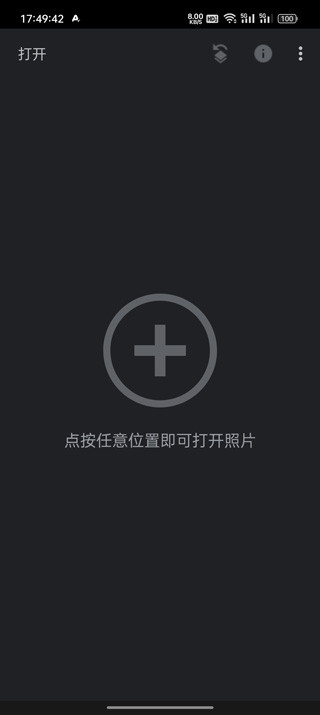
Snapseed app怎么开启深色主题背景(黑夜模式)?
亲爱的摄影爱好者们,你们是否也和我一样,总觉得照片的色彩和背景是决定一张照片是否吸引人的关键因素?如果是的话,那么今天小编要给你们分享一个非常有趣的秘密——如何在Snapseed中开启深色主题背景(黑夜模式)!
1、首先点击右上角的【三个点】
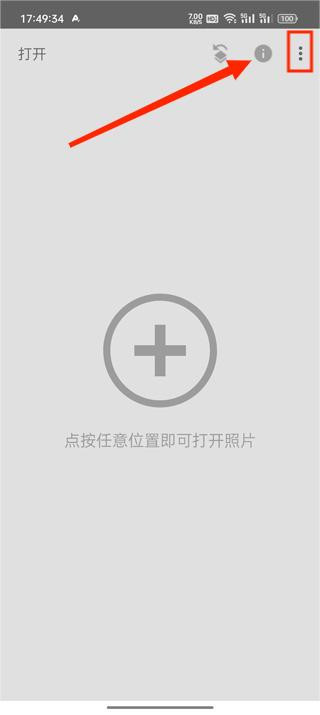
2、然后选择【设置】
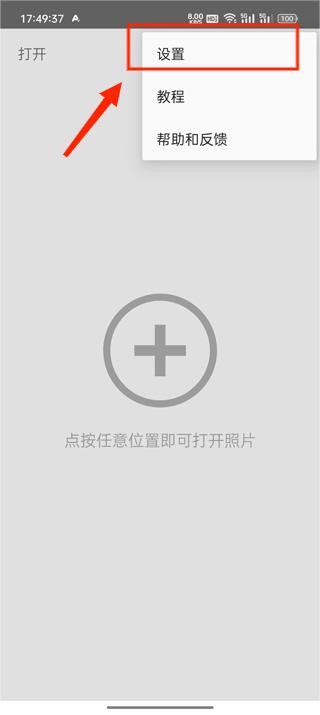
3、最后将【深色主题背景】开关开启即可
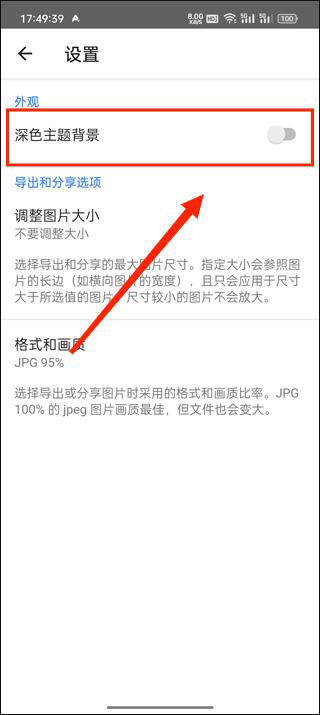
4、最后开启效果如下
snapseed怎么把两张图片拼在一起?
snapseed作为一款一流的相片处理软件,通过好用、功能丰富、软件操作方便等特点使得越来越多的用户在此编辑照片。里面包含的许多功能相信还有许多小伙伴还不知道如何使用,今天小编就为大家带来如何使用Snapseed无缝拼接图片的操作步骤!
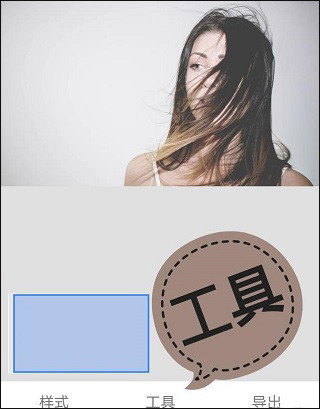
1、在Snapseed中导入原图后,选择工具。
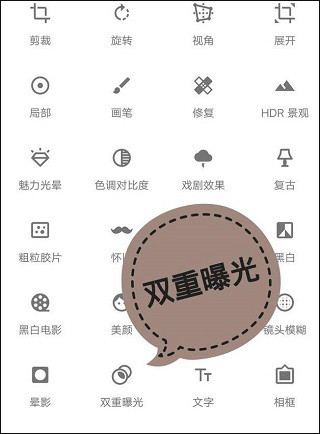
2、找到双重曝光选项
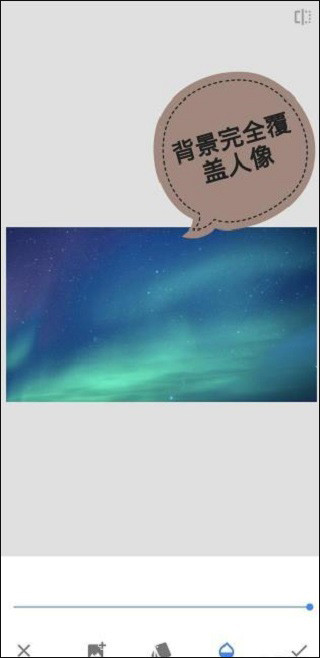
3、添加背景图

4、将下方透明度调整到最大,让背景图完全覆盖原图
5、点击图层,查看修改内容
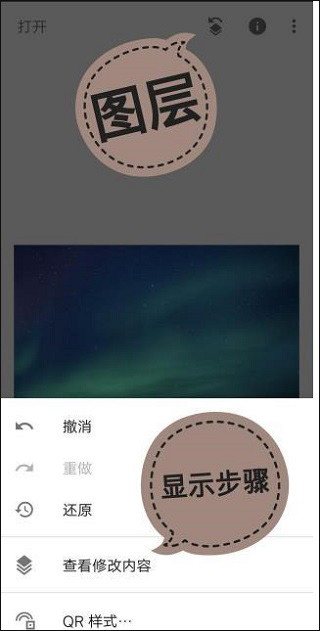
6、点击蒙版工具
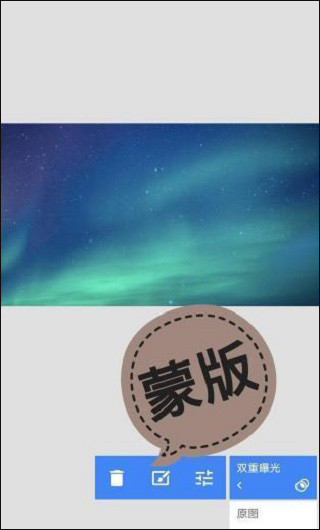
7、双重曝光设置为100,然后用手指涂抹背景区域
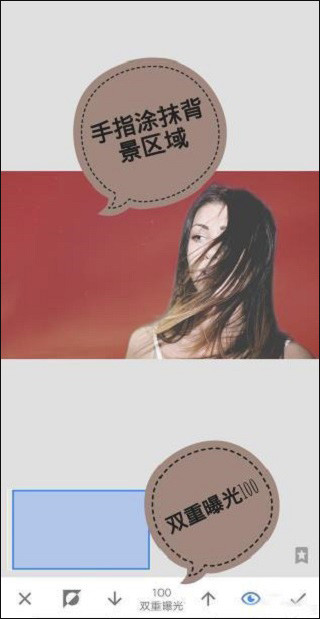
8、最后导出图片即可

Snapseed怎么抠图换背景?
1. 打开软件,导入图片后选择“工具”中的“双重曝光”。
2. 添加背景图并调整透明度,使新背景完全覆盖原图。
3. 使用蒙版工具涂抹主体区域,保留前景露出背景。
Snapseed怎么给照片加文字?
1. 在工具菜单选择“文字”选项,点击后输入文字内容。
2. 调整字体、颜色、大小,并移动文字到合适位置。
3. 点击应用后,可用蒙版微调文字透明度和边缘效果。
Snapseed主要亮点功能
1. 全部功能免费开放,无内购和广告,专业修图工具齐全。
2. 新增批量编辑和无损处理,大幅提升修图效率。
3. 双重曝光实现创意拼图,配合蒙版可精确控制效果。
常见问题
Q: Snapseed如何撤销上一步操作?
A: 点击界面顶部的撤回箭头,或使用手机返回键撤销。
Q: Snapseed支持哪些图片格式?
A: 支持JPG、PNG、HEIC、RAW等常见格式,导入导出灵活。
Q: Snapseed会降低画质吗?
A: 默认导出最高质量,可在设置中调整格式和压缩比以控制画质。
更新日志
v4.0.6.933902822版本
• 全新设计的用户界面:更快的编辑速度、全新的收藏栏和更简洁的工具视图。
• 核心升级:新增无损编辑和批量编辑功能!
• 专业版功能:智能蒙版、Snapseed 相机以及人像和电影模式的重大更新。
• 全新工具:使用色彩 HSL、去雾、光晕和光晕功能,轻松掌控色彩和光线。