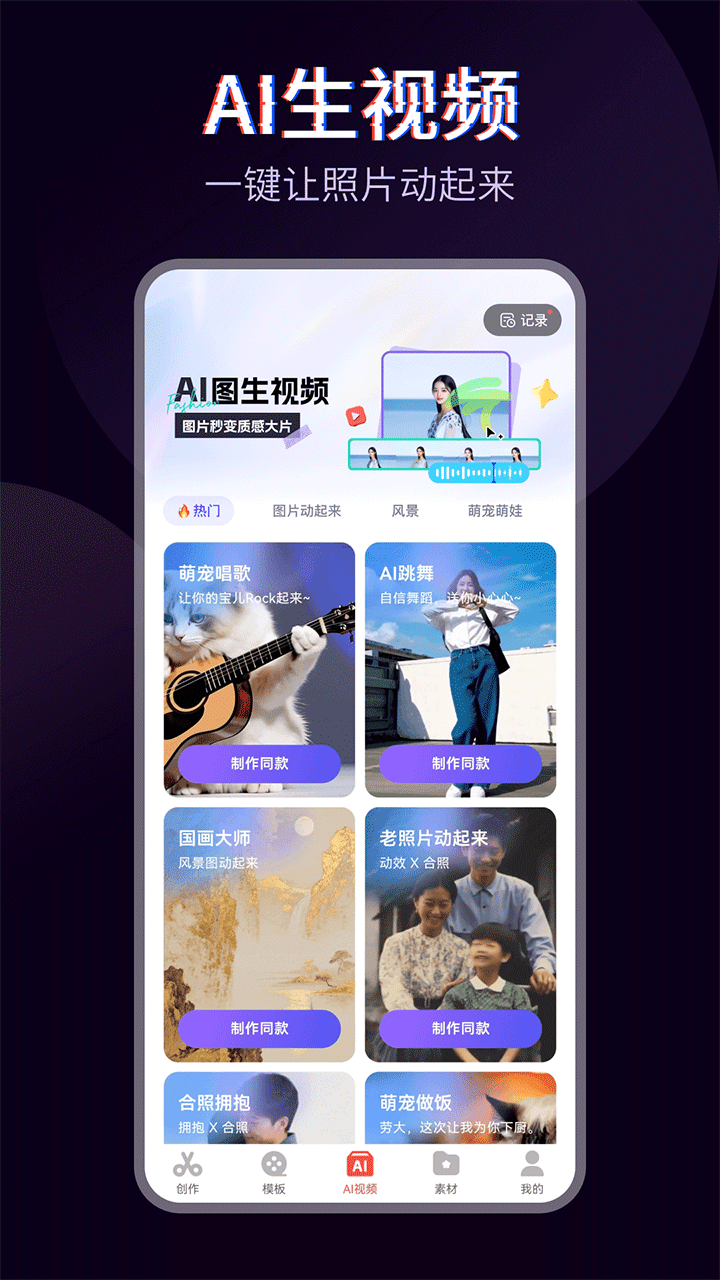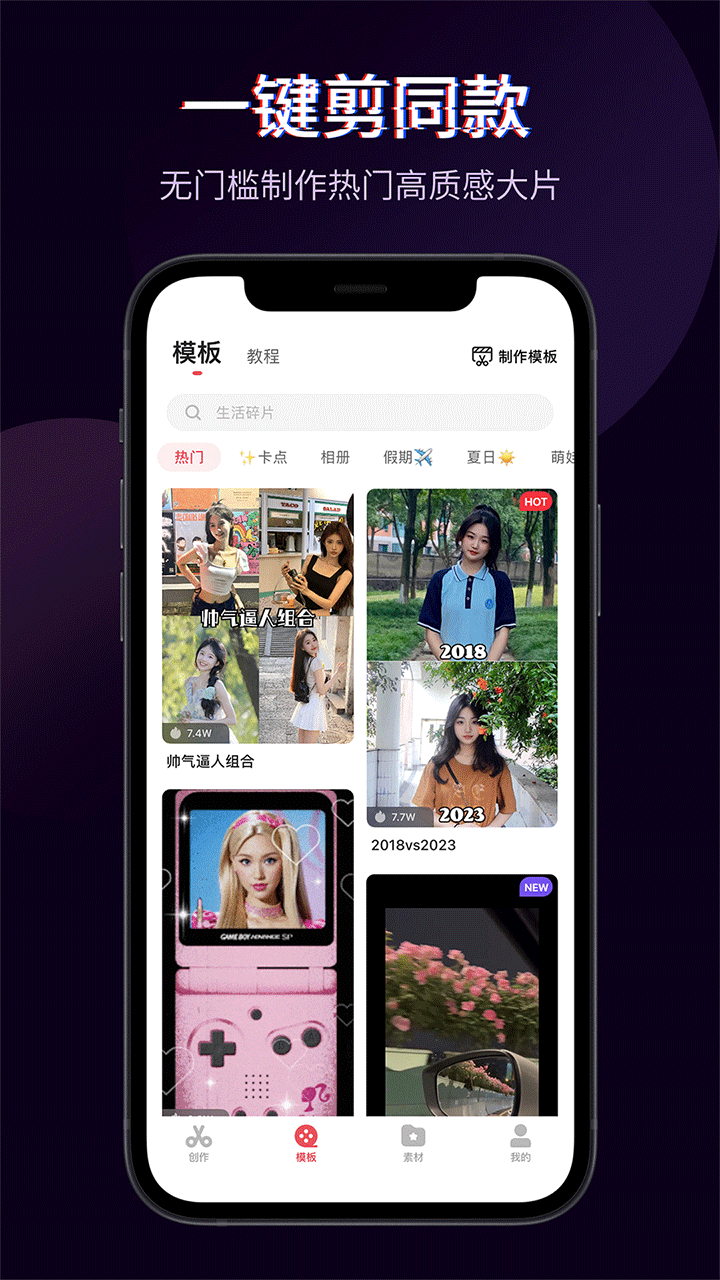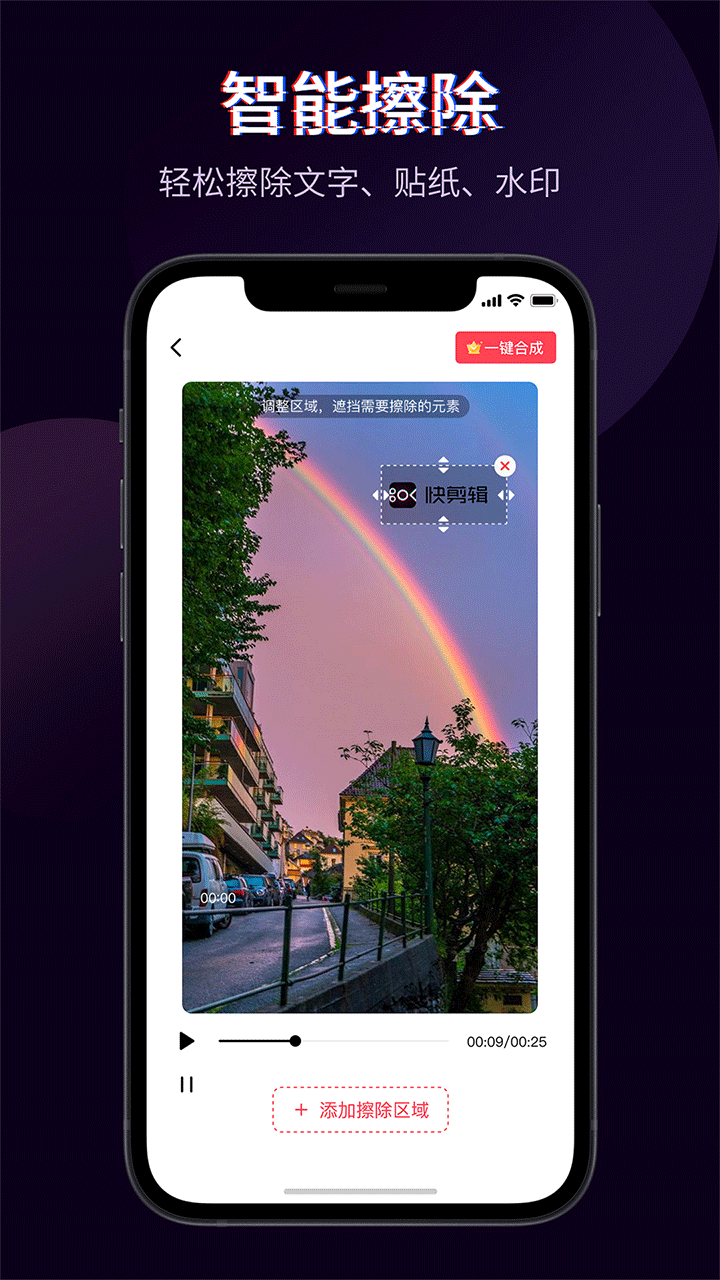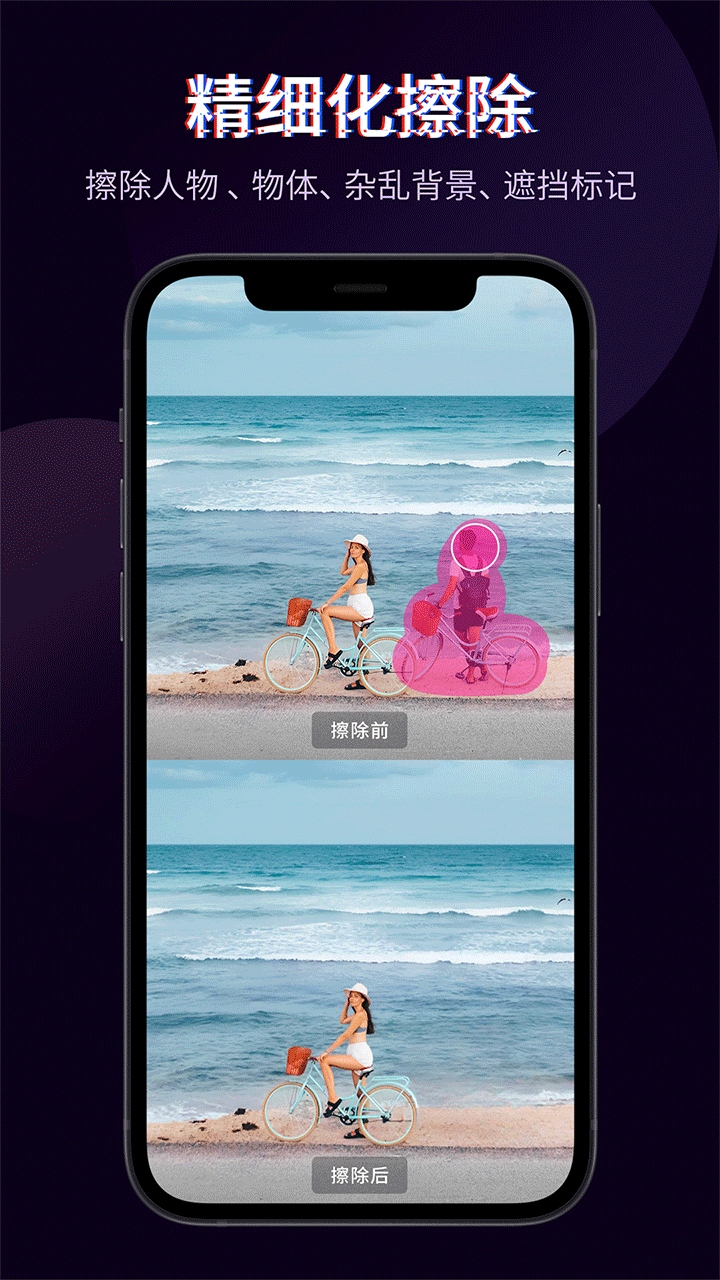
快剪辑视频剪辑软件作为移动端视频编辑软件,集合了素材存储、剪辑制作和跨平台发布。内置多种风格模板,适配电商推广、日常短视频等场景。操作门槛低,新手用模板快速出片,资深创作者能用精细功能打磨作品。支持一键分发到主流平台,减少反复导出的麻烦。
使用快剪辑app如何合并视频?
1、打开快剪辑app,进入用户界面,点击界面上方的“多段拼接”图标按钮;
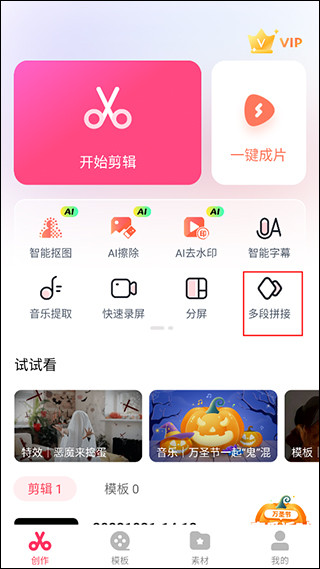
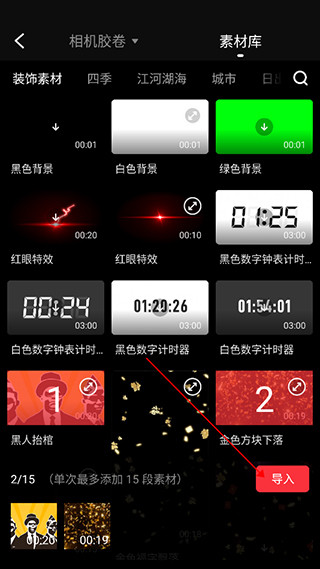
2、进入到素材库页面,选择好需要进行合并的多段视频素材,再点击下方的“导入”按钮;
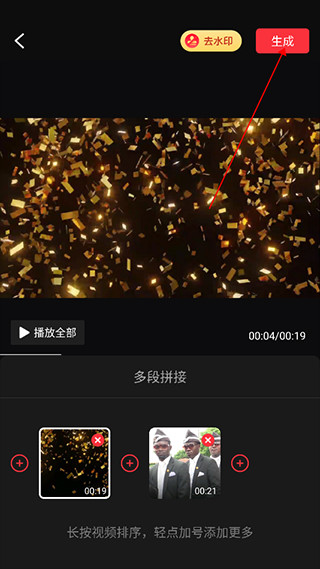
3、进入到多段拼接页面,可以预览两个视频被自动合并到一起了,再点击页面右上角的“生成”按钮;
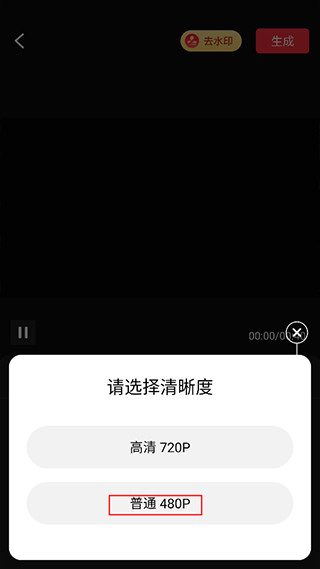
4、在弹出的清晰度选择页面根据自己的需要选择一种清晰度;
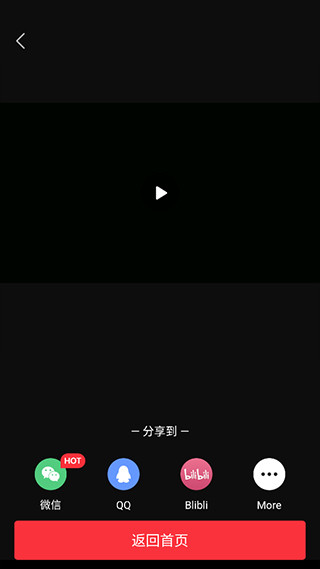
5、最后等待渲染完成就可以看到合并成功了并且还可以一键分享到别的平台。
快剪辑app怎么删除部分视频?
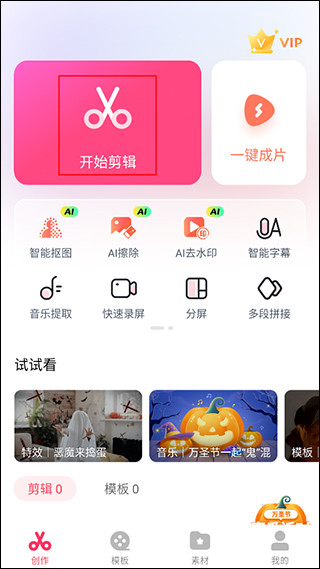
1、打开快剪辑app,进入创作首页,点击页面上方的“开始剪辑”按钮;
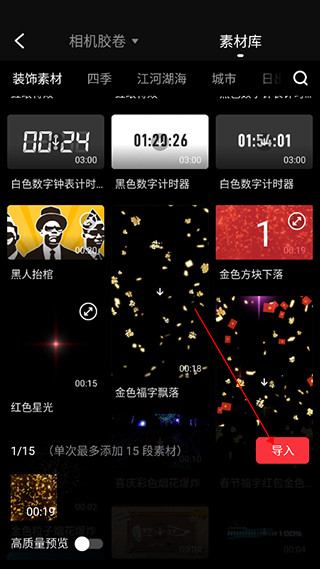
2、进入到素材库页面,选择需要编辑的视频,再点击下方的“导入”按钮;
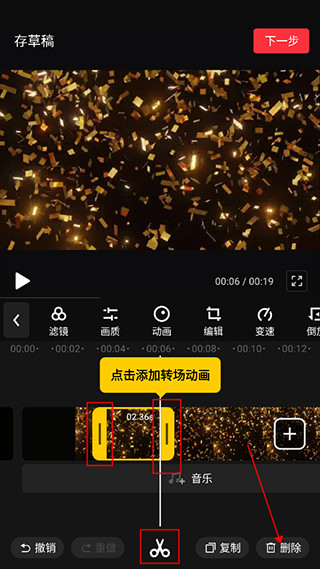
3、来到编辑视频界面,将页面中的白线拖动到需要删除的片段头部位置,点击下方的“剪刀”图标按钮,再将白线拖动到需要删除的片段尾部位置,点击“剪刀”图标按钮,最后选中裁剪出来的片段,点击页面右下角的“删除”图标按钮即可。
快剪辑app添加背景音乐技巧
1. 导入视频后,点击下方“音乐”按钮,进入音乐库选择在线曲目或本地导入。
2. 支持调整音量、淡入淡出,并可裁剪音乐长度与视频对齐。
3. 添加后可在时间轴上拖动调整音乐起始位置。
快剪辑app输出分辨率怎么选
1. 导出时弹出清晰度选择,默认提供480P、720P、1080P等选项。
2. 选择更高分辨率意味着视频更清晰,但文件更大,适合发布到高清平台。
3. 若对画质要求不高,选720P可平衡清晰度和上传速度。
快剪辑app核心编辑功能一览
1. 多段拼接:导入多个视频后自动合并,支持调整顺序和预览。
2. 片段删除:通过拖动白线定位,使用剪刀裁剪并删除不需要的部分。
3. 一键分发:作品可直接分享到微信、抖音等多个平台,省去导出上传步骤。
常见问题
Q: 快剪辑怎么给视频加字幕?
A: 进入编辑界面后,点击“文字”按钮,输入字幕内容,可调整字体、颜色、位置和时长。
Q: 快剪辑导出的视频有水印吗?
A: 官方版本导出时无强制水印,部分模板可能自带logo,可在设置中关闭。
Q: 快剪辑的音轨可以单独调整吗?
A: 支持,选中音轨后可通过音量滑块调节,也可删除或替换音频。