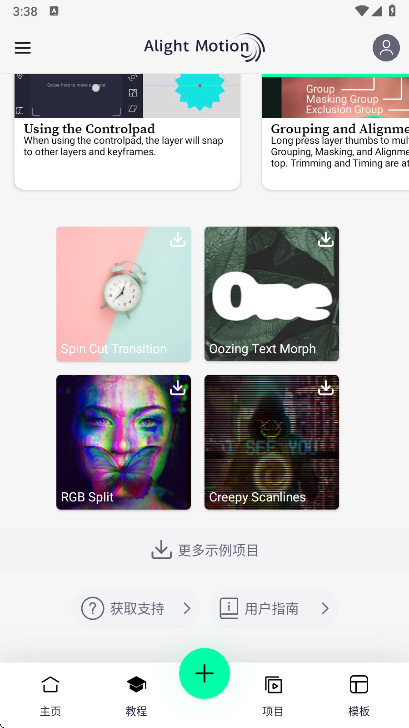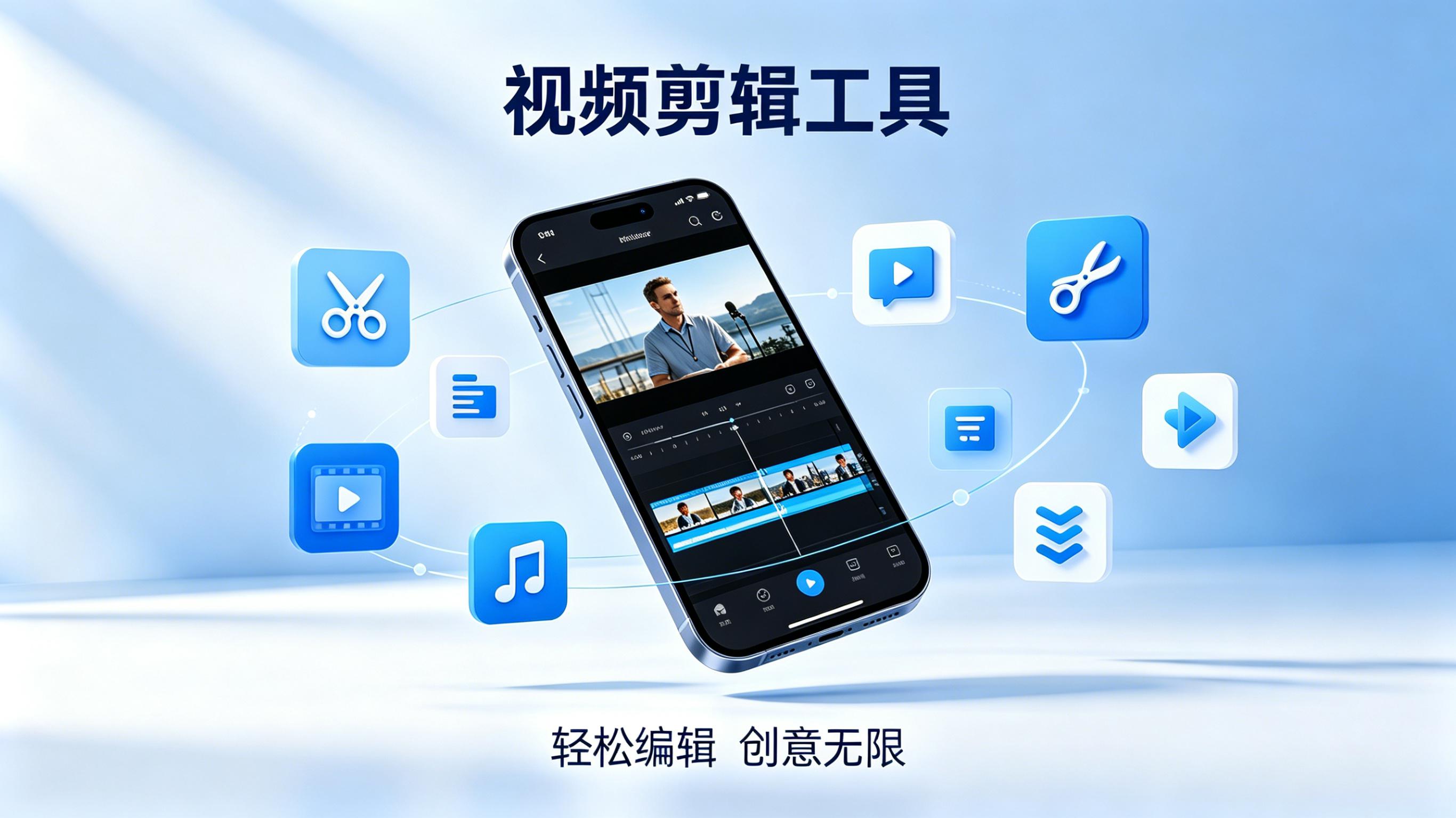
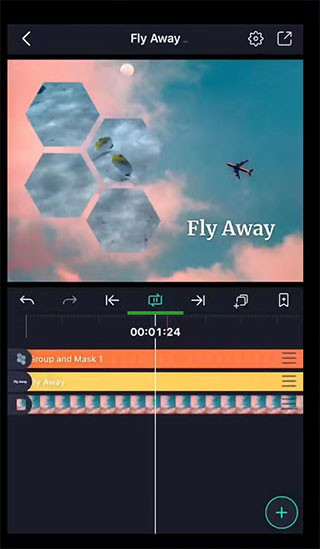
alight motion剪辑软件能让你获得很棒的视频剪辑功能。它提供了图层叠加、关键帧动画、滤镜调色等功能,操作直观,新手也能通过模板快速做出不错的作品。我经常用它剪短视频,加转场和特效,最终效果很满意。手机端能实现这样的专业制作,确实很实用。
入门教程
一、入门基础
1、添加
用户可以将图像、视频、音频、形状、文本、绘画和其他图层添加到您的项目。
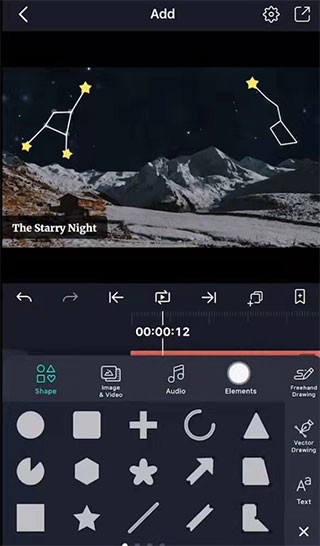
2、调整
使用编辑面板(如“移动和转换")调整图层位置、颜色和其他属性。
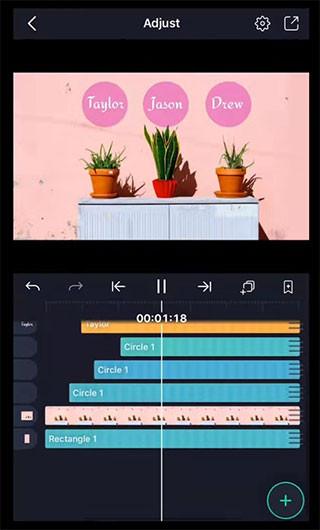
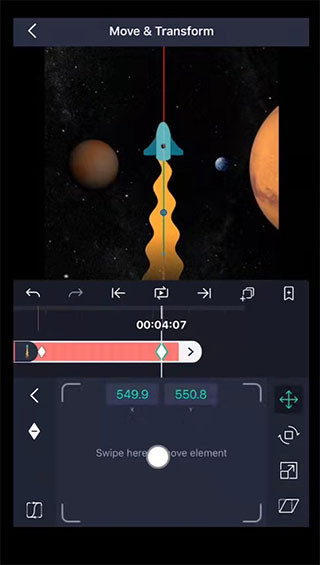
3、动画
添加关键帧以设置任何图层任何属性的动画。
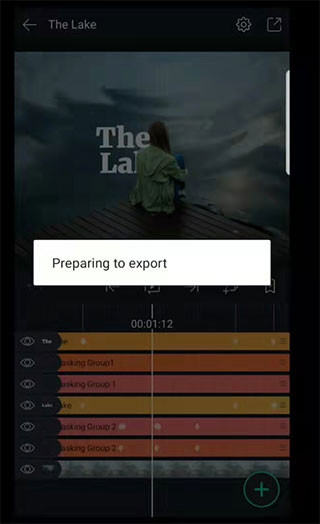
4、导出和分享
导出任何人都可以使用Alight Motion编辑的视频、GIF或项目包。
二、后续步骤
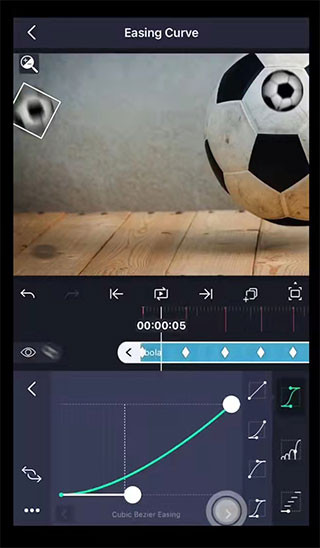
1、缓和曲线
预期变化,运动缓入缓出,使其更自然。
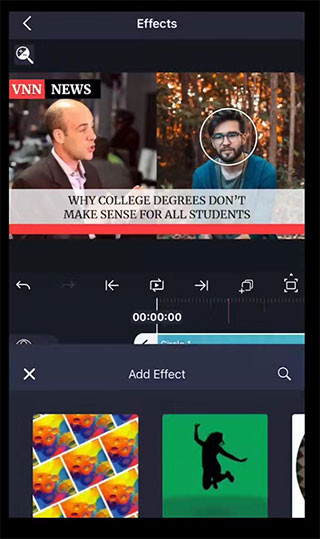
2、效果
添加效果以更改图层的外观或行为。
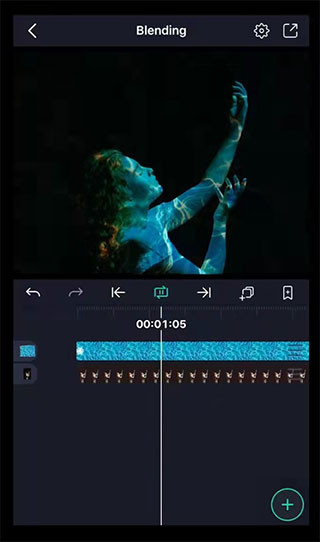
3、混合
更改混合模式以控制图层与后面图层的组合方式。
4、元素
一次创建。永久重复使用。
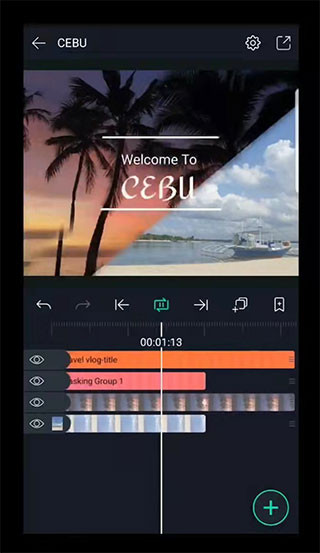
5、遮罩编组
将您的图像或视频遮罩为任何形状。
怎么用
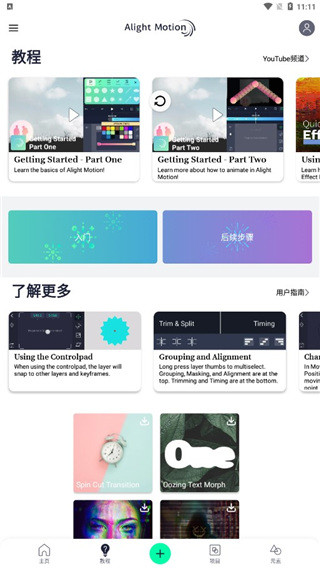
1、进入app,来到首页;
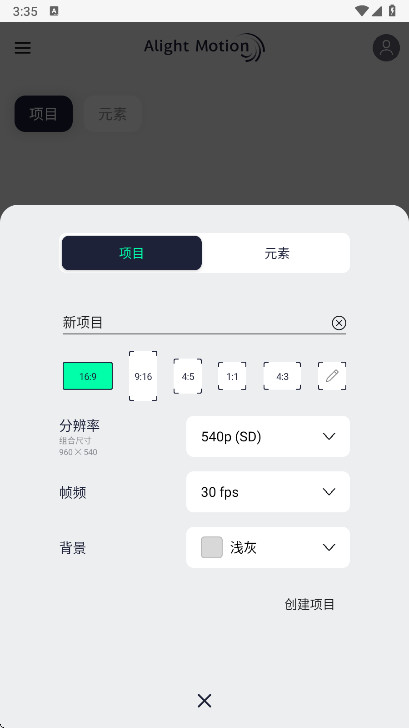
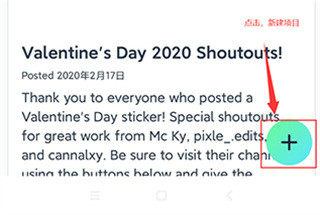
2、点击右下角的“加号”,创建一个项目;
3、可以设置项目名称、宽高比例、分辨率、帧速率、背景颜色;
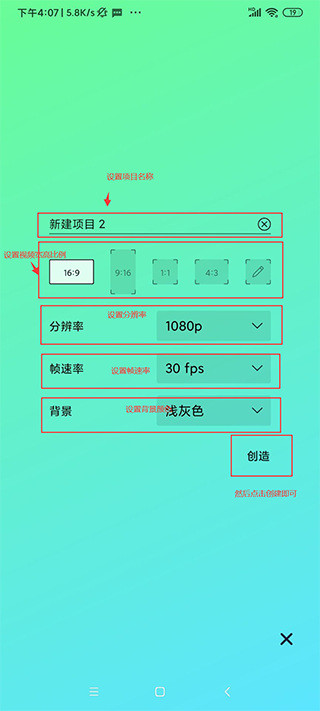
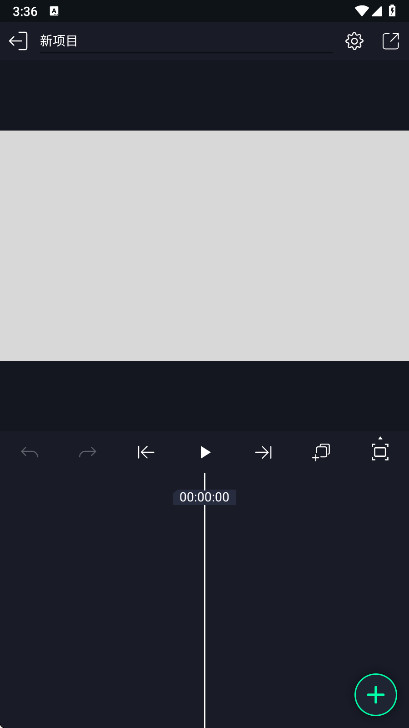
4、点击创建,就进入项目编辑界面;
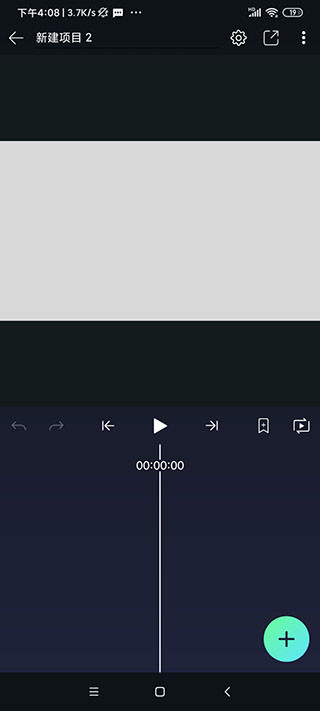
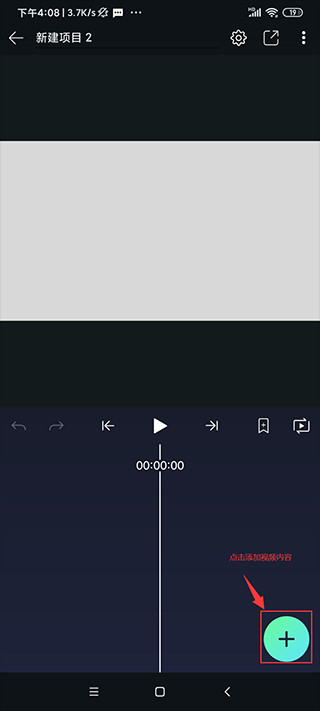
5、新建的项目是没有视频内容的,需要自己编辑,然后点击右下角的“绿色加号”,进行添加编辑;
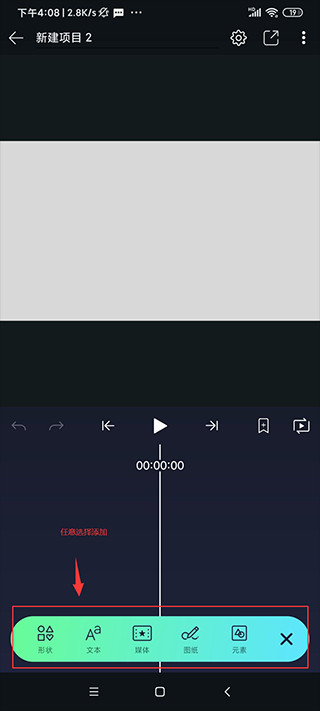
6、可以添加形状、文本、媒体(手机上的图片和音乐还有视频)、图纸、元素;
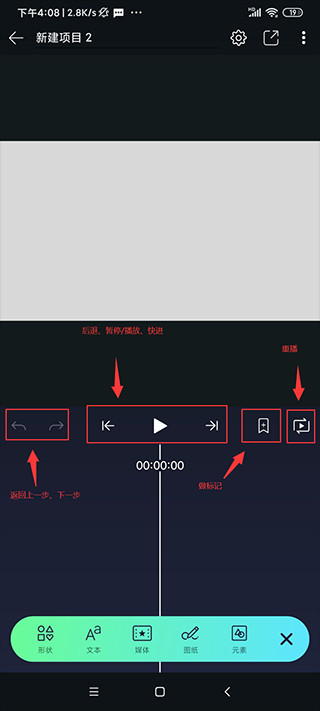
7、同时支持按每一帧来进行调节编辑,非常实用哦!
关键帧曲线编辑器顺滑动画调节方法
1. 给图层位置、缩放属性添加至少两处关键帧,选中关键帧后点开侧边曲线图标进入编辑面板。
2. 短视频卡点剪辑场景选用缓入缓出预设曲线,画面移动节奏贴合背景音乐鼓点,不会出现生硬匀速运动。
3. 拖拽曲线控制点自定义弹跳、过冲效果,全部可调节参数仅这款剪辑工具内置,其他移动端剪辑软件无同类精细调节功能。
XML动画预设导入套用步骤
1. 复制网络分享的预设链接,打开剪辑工程选中需要添加效果的视频或文字图层。
2. 点击效果板块加号按钮,选择粘贴预设链接,等待文件加载完成自动生成全套动画参数。
3. 批量制作同款短视频素材时可重复导入同一份XML,统一画面动效风格,省去重复打关键帧操作。
4. 导入失败多为设备缺失模板配套字体,安装对应字体后重新导入即可完整还原预设效果。
代理素材降低多图层预览负荷操作
1. 长按时间轴内高清原视频素材,在弹出菜单选择生成480p分辨率代理素材。
2. 多层特效叠加、复杂蒙版动画制作场景切换代理预览,拖动时间轴时画面播放更连贯。
3. 全部剪辑修改完成导出成片前,切回原始高清素材渲染,成品画质不会受代理文件影响。