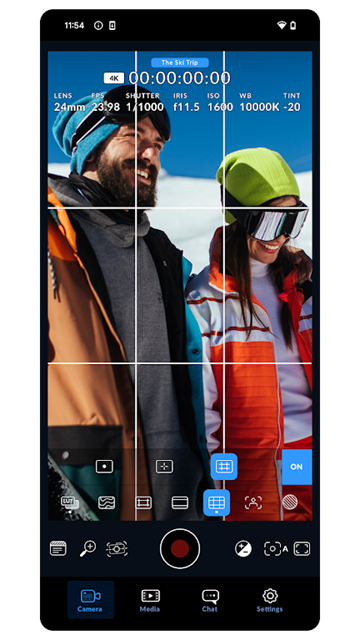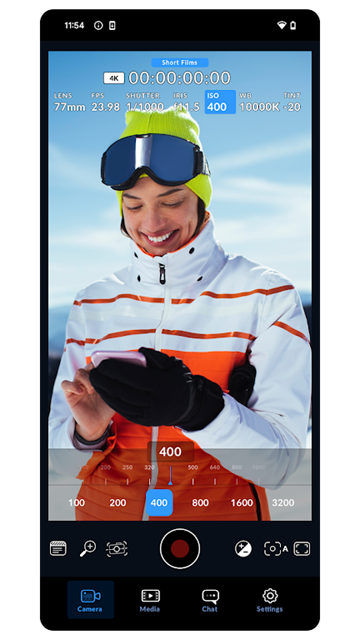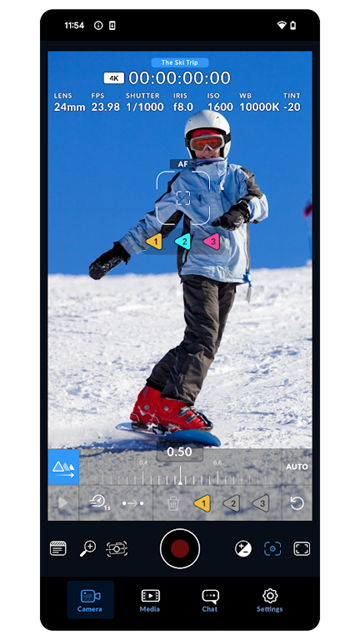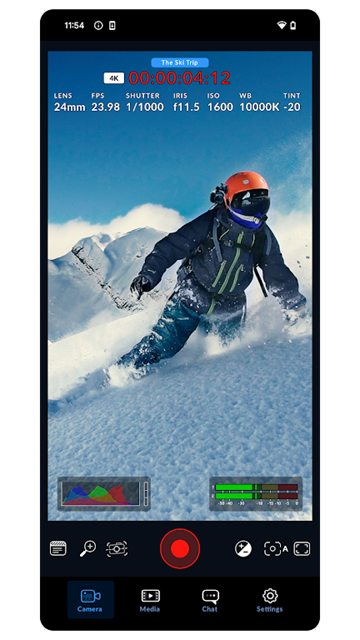
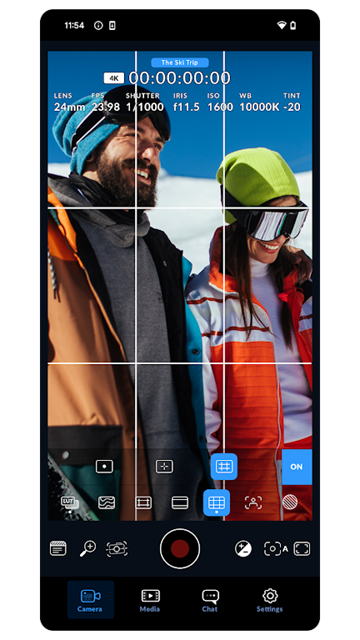
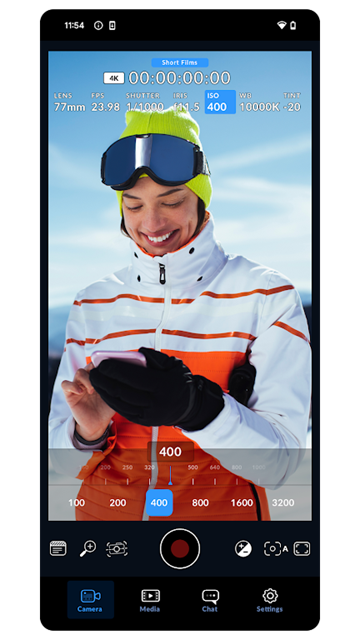
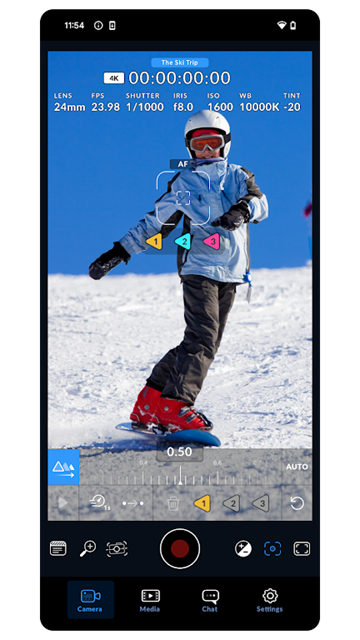
达芬奇相机(Blackmagic Camera)软件的功能效果也是很不错的,主打专业视频拍摄。它没有停留在普通手机相机的功能上,而是开放了快门角度、白平衡、感光度这类精细调节选项,依靠对应的图像处理技术,让拍摄画面更接近专业设备的效果。使用者可以绕开手机自带相机的限制,手动调整各项参数,按照自己的拍摄需求,拍出带有电影风格的视频画面。
功能说明
状态
屏幕顶部可查看各类相机设置,轻点对应设置即可调出调整面板快速修改。
镜头
可选择手机广角、长焦、前置等镜头,光圈会随所选镜头自动设定。
每秒帧数
可按后期需求设置,支持从24fps最高调至120fps,依设备性能而定。
快门速度
可手动调节,控制曝光与运动模糊,也可转动拨盘选用推荐数值。
时间码
显示录制时长或当前时间,录制中变为红色,片段会嵌入时间码。
项目名称指示器
若绑定DaVinciResolve项目,项目名会显示在时间码上方。
ISO
调节传感器感光度,户外常用ISO100,暗光环境可提高数值,轻点图标进入设置。
白平衡/色调
支持日光、阴天、荧光灯等预设,也可手动调节,支持锁定设置。
分辨率
状态栏实时显示当前分辨率,支持720p、1080p、4K,最高可达8K。
直方图
用于查看曝光,左侧为暗部、右侧为亮部,避免边缘截断导致画面死黑或过曝。
音频电平表
实时监测内置/外接麦克风音量,峰值保持在绿色区域可防止声音失真。
录制按钮
轻点开始/停止录制,录制中按钮与时间码会变红。
存储指示器
显示机身存储剩余可录制时长,可在设置中开启显示。
上传指示器
上传素材至BlackmagicCloud时,显示片段名、速度、进度与剩余时间。
斑马线
以斜线标记过曝区域,配合直方图可精准控制曝光。
对焦辅助
用彩色高亮标注焦点细节,方便实现电影级手动对焦。
网格辅助
提供三分法、十字线、中心点等构图辅助标记。
画幅参考线
支持影院比例1.85:1、2.35:1等,也支持9:16、1:1、4:5等社交平台比例。
安全区域指南
避免重要内容贴近屏幕边缘,防止在普通电视上被裁切。
伪彩色
用颜色标识曝光值:粉色适合浅肤色、绿色适合深肤色、红色为过曝。
3DLUT指示器
可实时预览色彩风格效果,LUT图标一般显示在屏幕左上角。
触控对焦
轻点屏幕任意位置对焦,长按可锁定对焦与曝光。
拉焦功能
可预设三个焦点,一键平滑切换,支持循环播放。
自动曝光
自动调节ISO与快门角度实现最佳曝光,轻点屏幕可指定对焦区域。
图像稳定
消除画面抖动,可选择稳定强度,让运动画面更流畅。
变焦控制
预设最高8倍变焦,手动滑动刻度最高可达15倍,可隐藏变焦界面。
元数据录入
可添加镜头类型、项目名等信息,方便后期分类管理,左右滑动切换页面。
加载LUT后画面颜色异常解决方法
1.打开软件设置,进入色彩管理选项,确认Pro机型选择Apple Log或Apple Log 2色彩空间,非Pro机型选择Rec.709色彩空间。
2.返回拍摄界面,开启LUT烧录开关,确保预览与录制色彩一致,避免仅预览显示色彩。
3.若色彩依然失真,更换适配当前色彩空间的LUT文件,删除不兼容的第三方LUT后重新导入使用。
拍摄视频保存到相册设置方法
1.进入软件设置页面,找到文件存储相关选项。
2.开启将片段保存到系统相册的开关,选择保存完整视频文件。
3.检查手机存储权限,允许软件访问相册,拍摄完成后即可在系统相册查看视频。
斑马纹过曝提示开启步骤
1.在拍摄界面点击设置图标,进入监看显示设置。
2.找到斑马纹选项,开启功能并设置过曝阈值为90%-100%。
3.返回拍摄界面,画面出现斑马纹区域即为过曝,实时调整曝光参数避免高光丢失。
原创点评
把专业影像控制下放至手机,让普通用户也能实现电影感拍摄。