Fotor作为一款手机修图工具,它在照片编辑这块做得比较全面。一方面功能安排得比较丰富,从基础裁剪到各种特效都能找到;另一方面素材资源也基本免费,用起来没什么限制。整体使用下来,它更强调让用户自己去发挥创造力,处理图片时自由度挺高。要是平时喜欢自己做点图,这个应用值得试试。
基础修图流程
打开照片后,先调整亮度、对比度等基础参数,让画面整体基调初步定下来。
接着使用裁剪或旋转工具重新构图,把想要突出的主体放在合适位置。
再根据照片风格挑选合适的滤镜或特效,注意强度不要过高,保持自然观感。
最后导出前预览效果,确认无误后选择合适的清晰度保存到相册。
fotor怎么保存图片
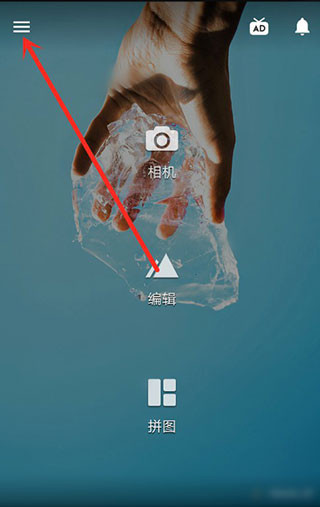
1、首先在本站下载软件,点击”三杠“选项;
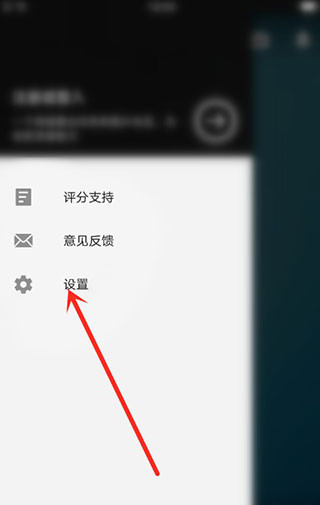
2、此时在选项中点击”设置“选项;
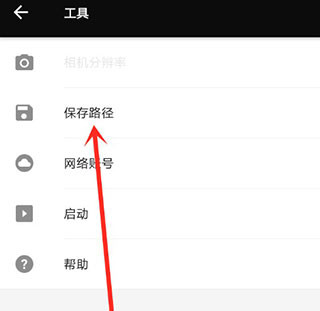
3、在设置的选项中点击”工具“选项;

4、在打开工具选项中点击”保存路径“选项;
5、然后切换到保存路径的界面中默认选择保存的路径;
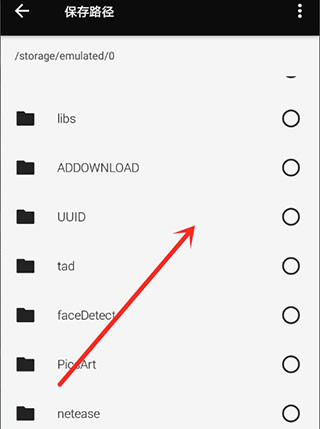
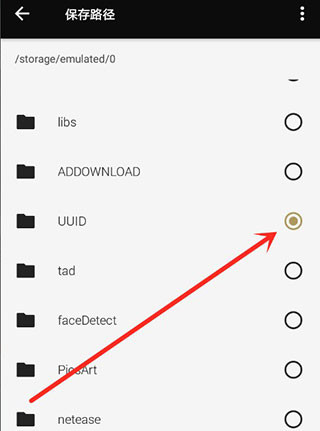
6、如果想更改保存路径的话点击”路径的文件夹“同时弹出注意的对话框中点击”确定“选项;
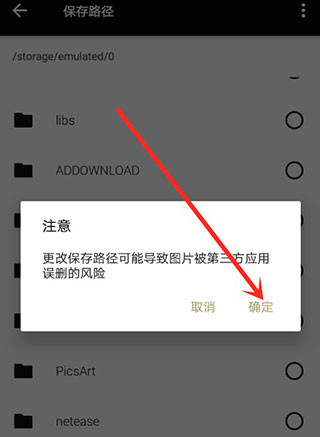
7、最后到保存路径的界面中可看到更改保存的路径的文件夹已经选中了。
编辑功能特色
内置多种编辑工具,从基础调整到曲线调色,能够应对不同难度的修图需求。
素材库包含大量滤镜、贴纸、边框,其中大部分可以免费使用,平时做图足够。
支持高分辨率导出,处理后的图片细节保留较好,适合打印或上传网络分享。
素材使用技巧
在素材库内直接输入关键词搜索,能快速定位想要的元素,减少浏览时间。
有些付费素材可以通过完成每日任务或签到获得积分兑换,降低使用成本。
自己收集的素材可以保存到个人资源库中,后续编辑时随时调用,效率更高。
常见问题
Q: 这款应用支持哪些图片格式导入?
A: 支持常见的JPEG、PNG、WEBP等格式,也支持RAW文件导入,方便处理专业摄影作品。
Q: 使用过程中出现卡顿应该怎么办?
A: 可以先尝试关闭后台不必要的应用,或清除应用缓存。如果问题依然存在,更新到最新版本通常能改善性能。
Q: 导出的图片会带有水印吗?
A: 大部分免费功能导出的图片是无水印的,但部分高级模板可能需要开通会员或完成任务后才能去除水印,具体以应用内提示为准。