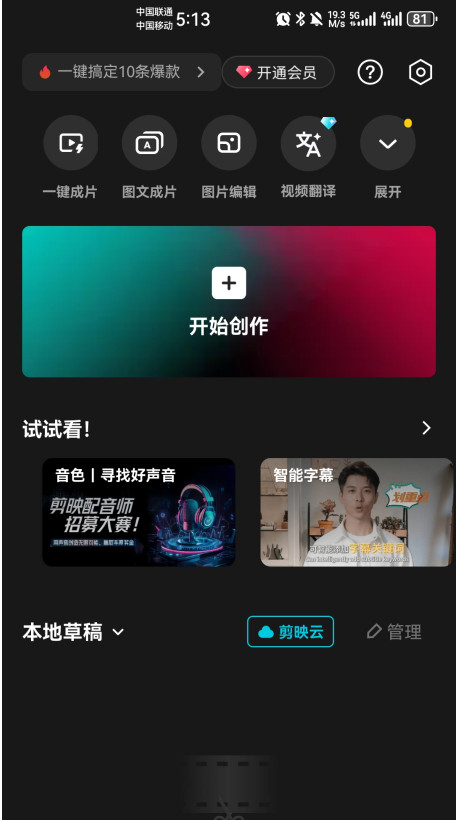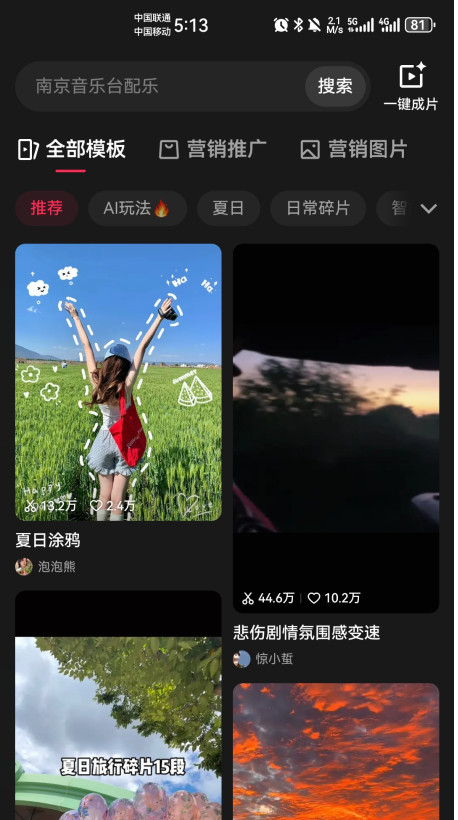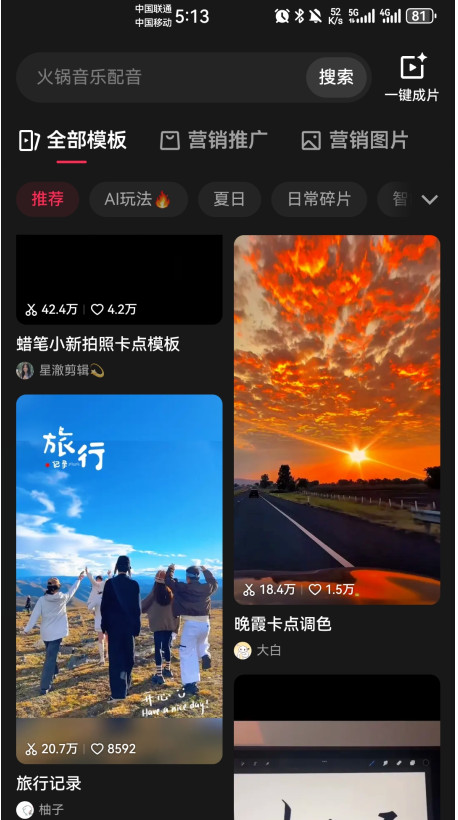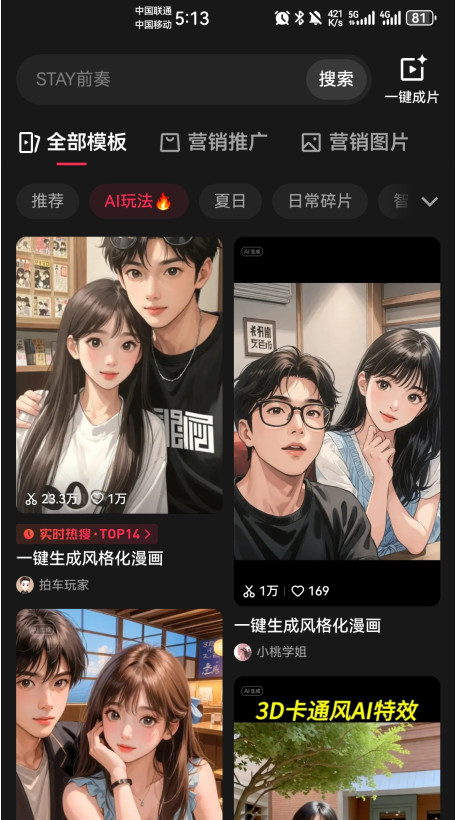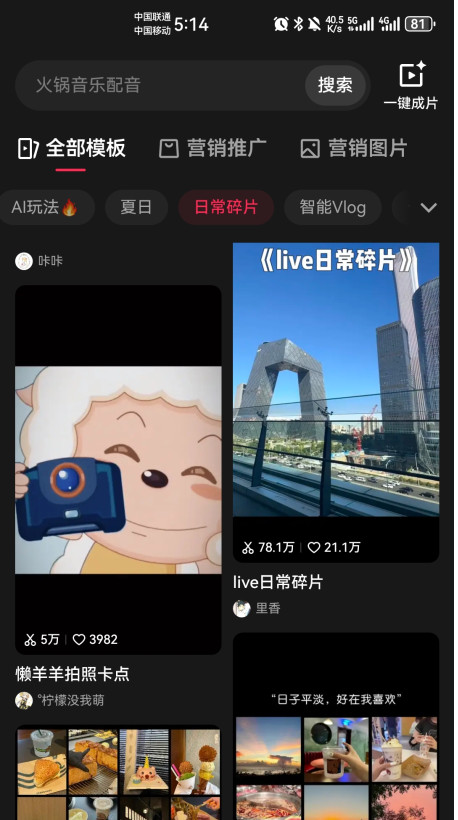
剪映是一款专业的视频剪辑工具,在短视频创作领域广受欢迎。它提供丰富的编辑功能,让用户能够轻松添加字幕、调整速度、剪辑片段等。无论是新手还是老手,都能通过它快速产出高质量作品。借助多样的模板和素材库,用户可以高效记录生活或实现创意变现,成为短视频创作者的有力助手。
剪映如何加字幕和配音
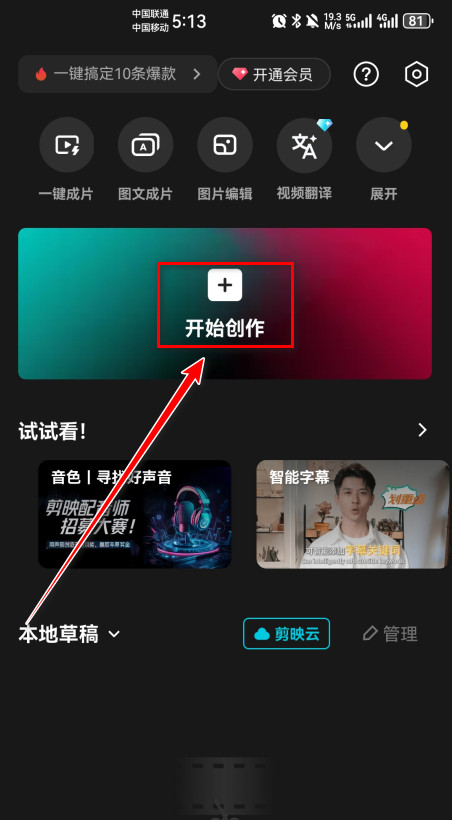
1.打开剪映并登录,点击开始创作。
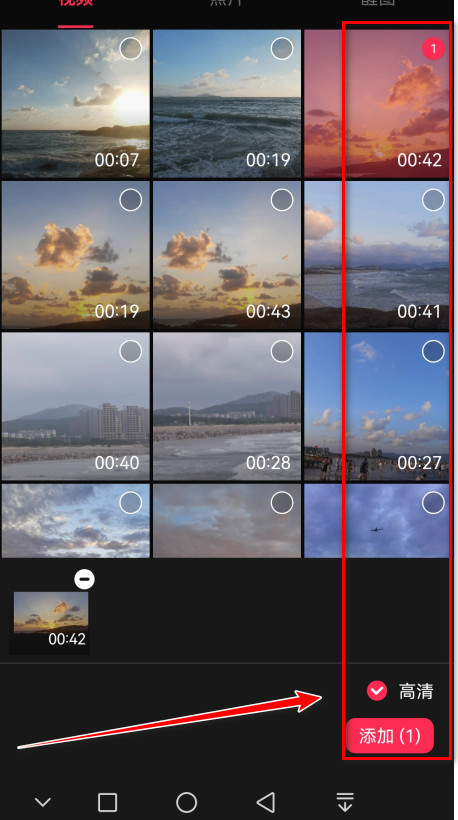
2.勾选自己要编辑的视频,勾选高清,点击添加。
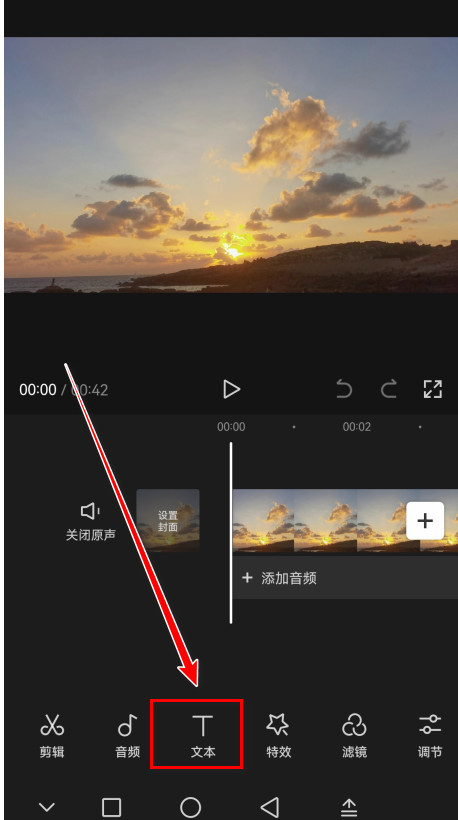
3.点击文本。
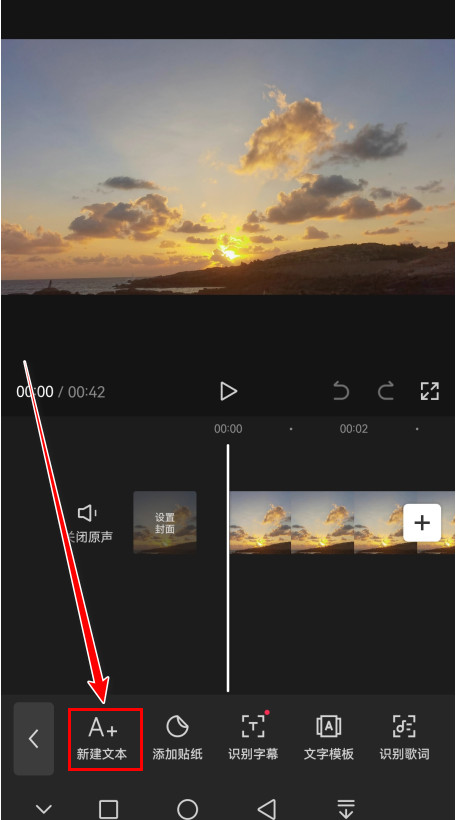
4.点击新建文本。
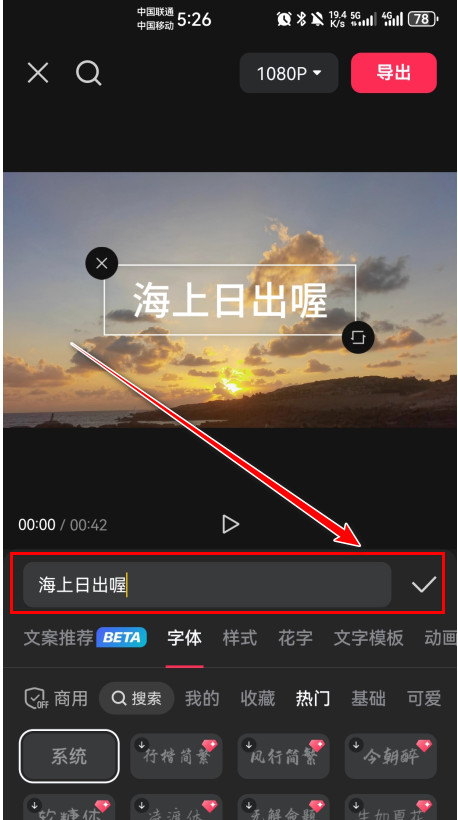
5.输入自己想要输入的字幕,点击勾号。
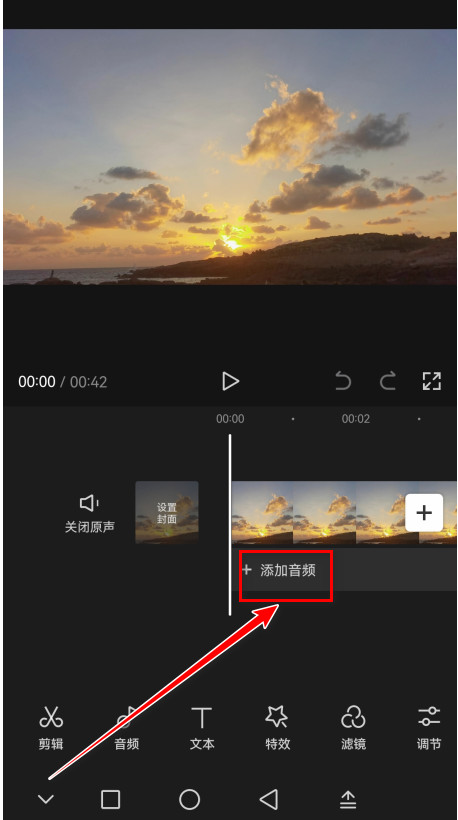
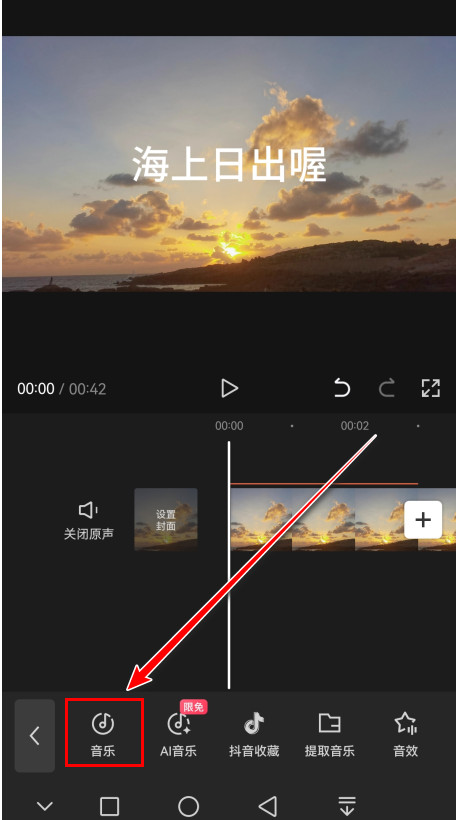
6.返回,点击添加音频。
7.选择自己想要的音频,比如小编演示的是点击音乐。
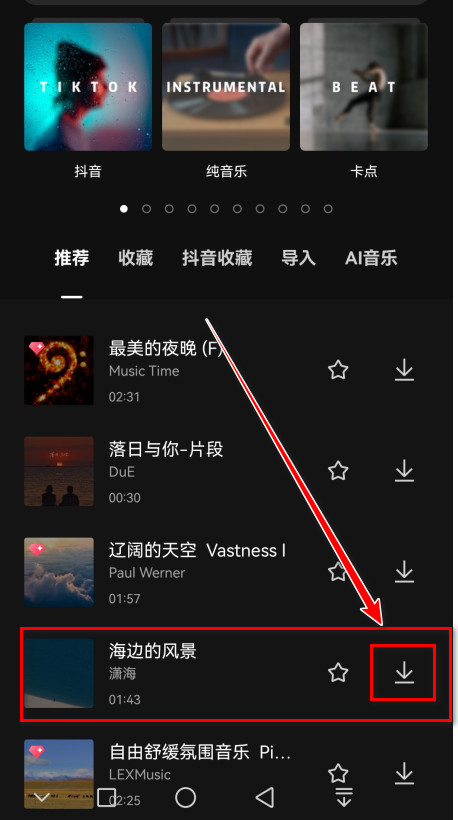
8.点击喜欢的音乐后面的下载。
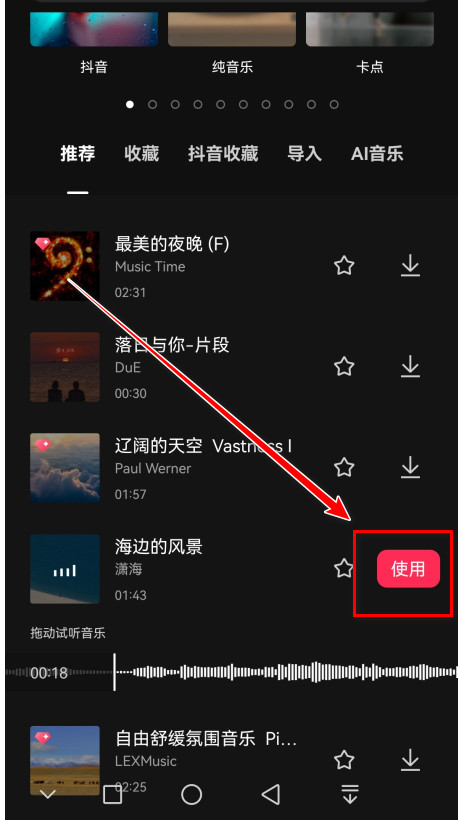
9.点击使用。
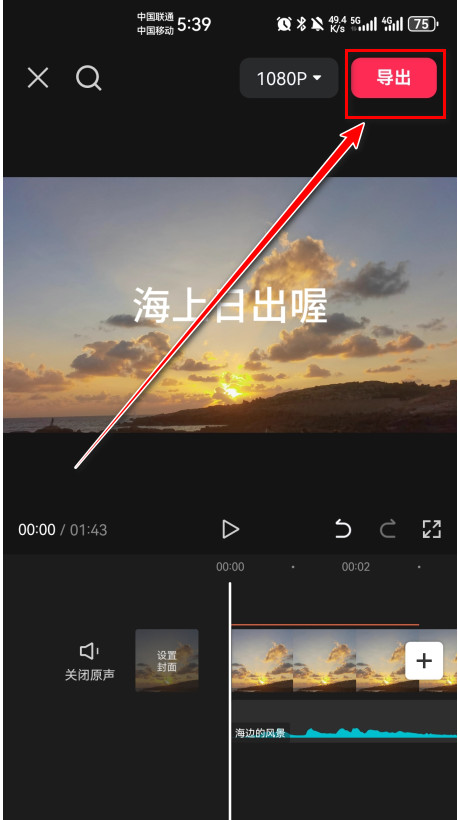
10.点击导出即可。
剪映怎么剪辑视频
1.打开并登录剪映,点击开始创作。
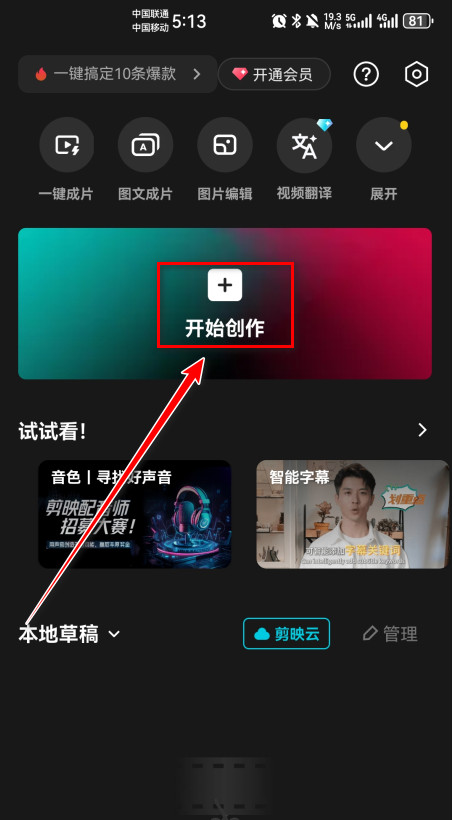
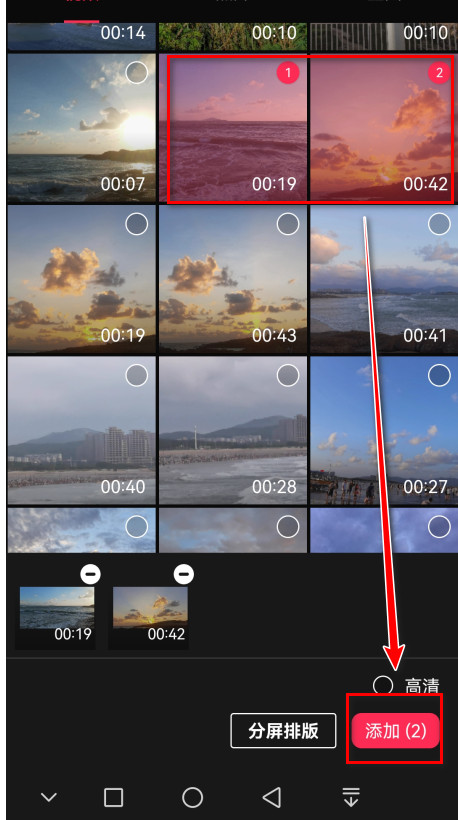
2.选择两段已经拍好的视频,点击点下角的添加。
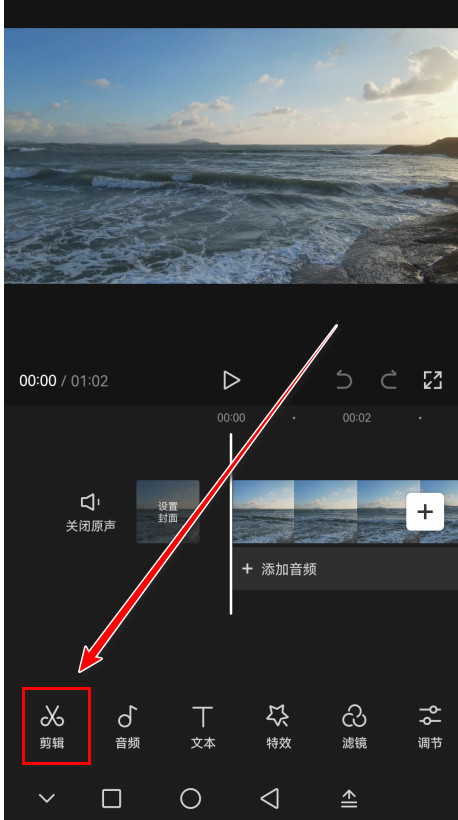
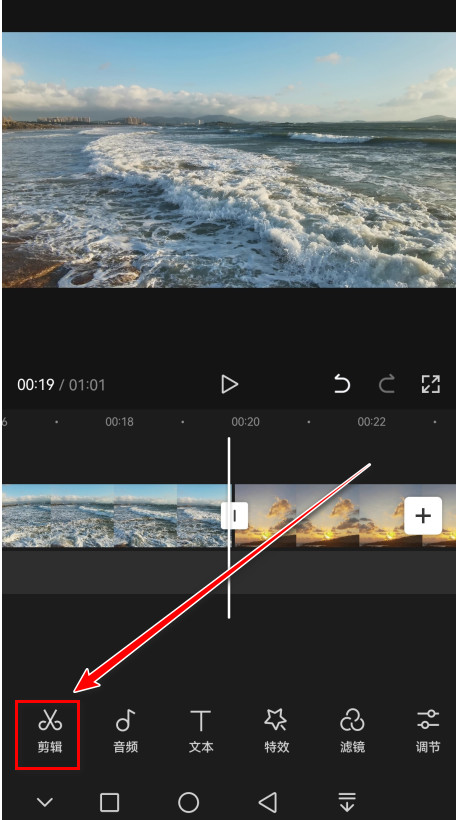
3.点击剪辑。
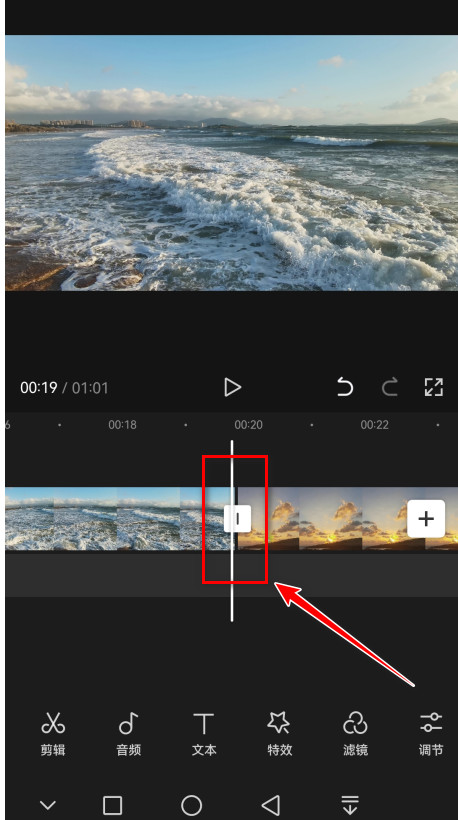
4.剪掉视频中多余的片段。用手按住红色箭头位置,往左边滑动,白色分割线就会移动,一直拖到你需要剪掉的地方。
5.点击剪辑。
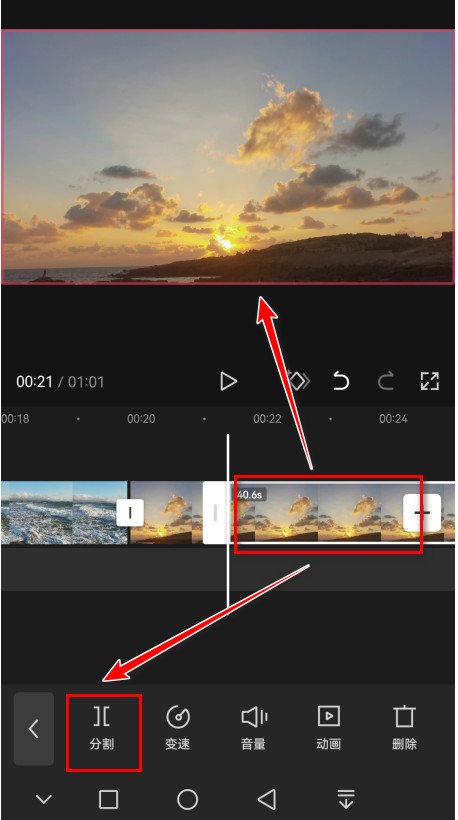
6.用手点亮红色箭头处,选择左下角分割。
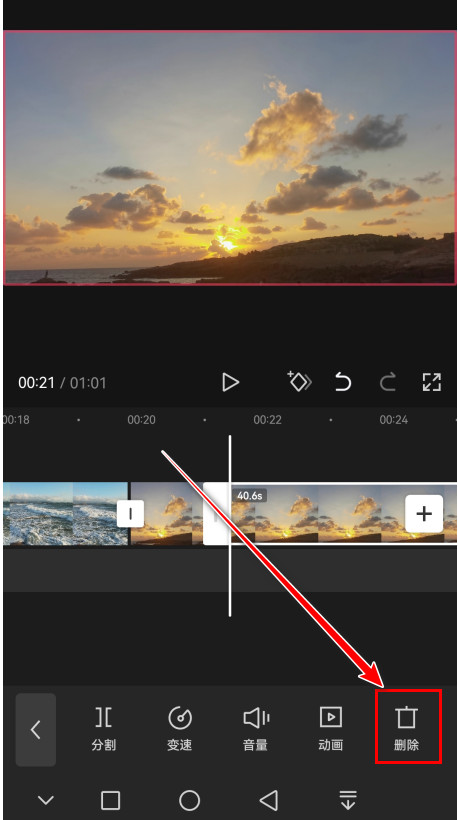
7.点击删除。
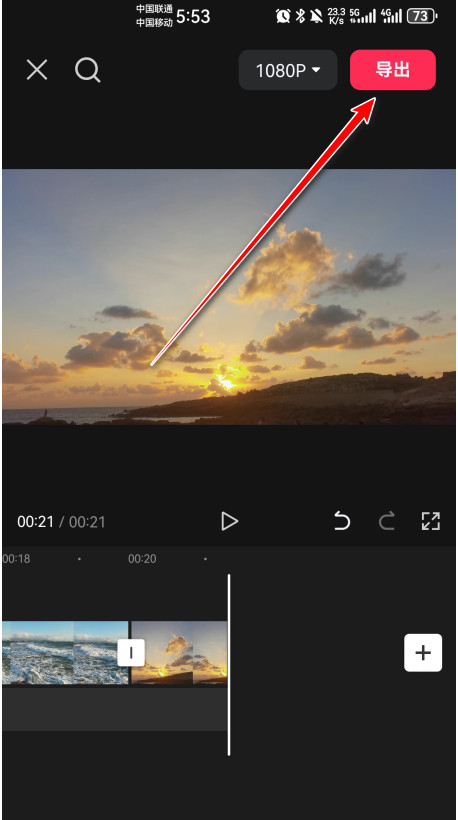
8.点击导出即可。
剪映怎么调速度快慢
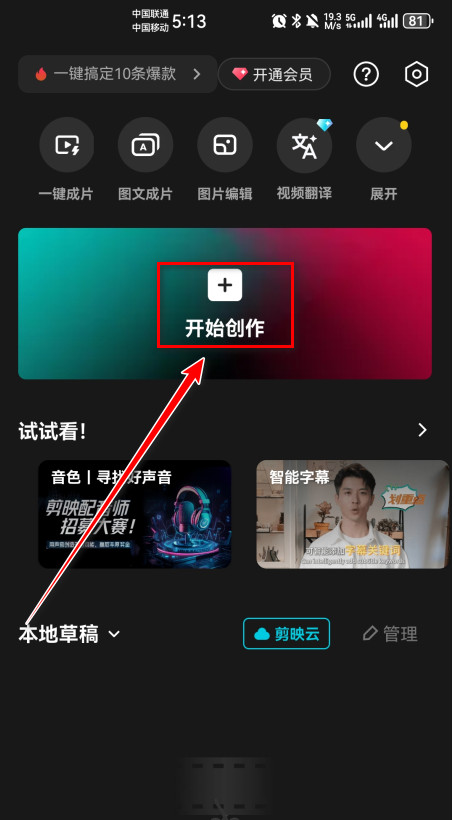
1.打开并登录剪映,点击开始创作。
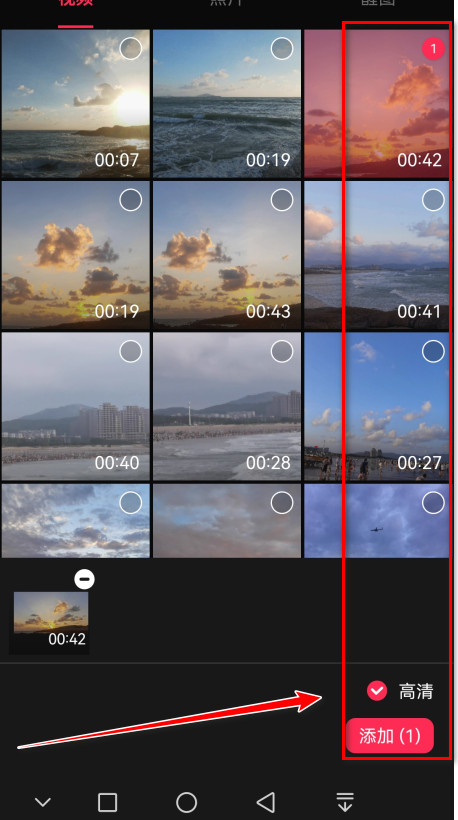
2.勾选要编辑的视频,点击右下角的添加。
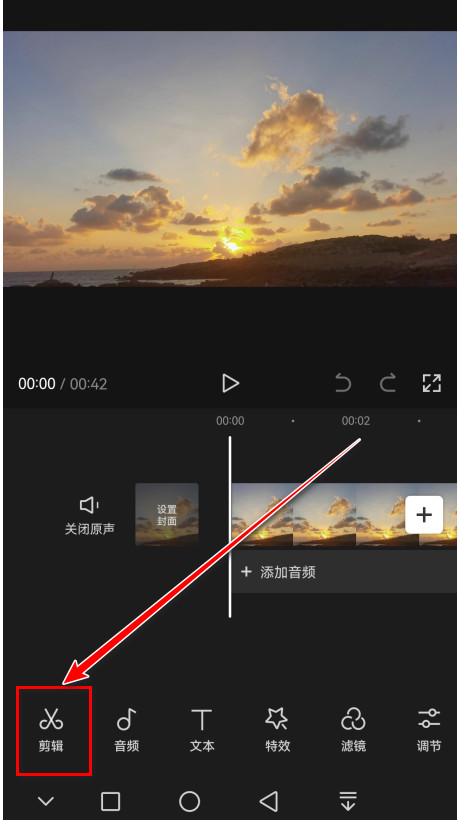
3.点击剪辑。
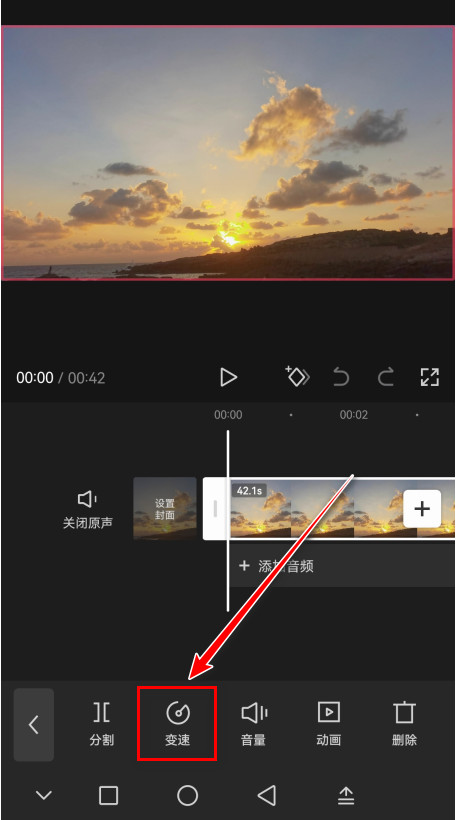
4.点击变速。
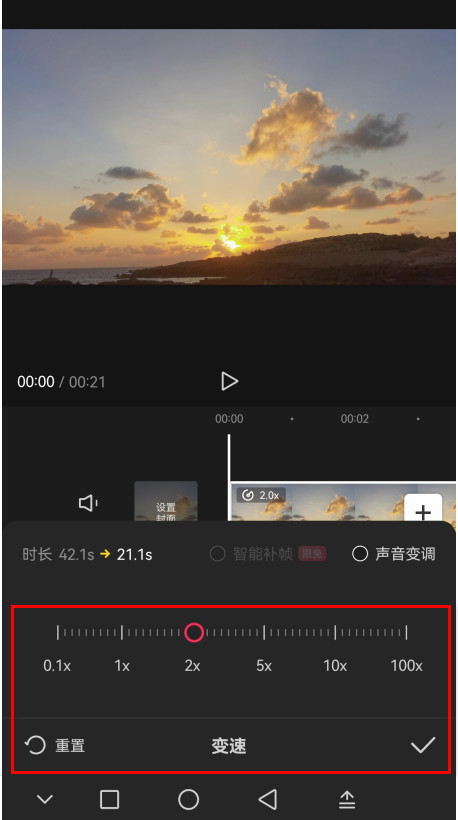
5.选择变速模式,比如点击常规变速。
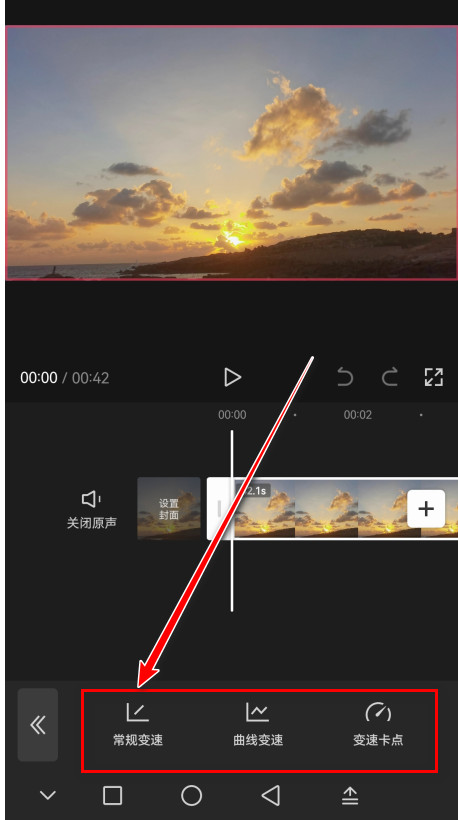
6.选择自己想要的速度,点击勾号即可。
怎么去除视频水印
1. 导入视频后,点击“剪辑”进入编辑界面,选择“裁剪”工具,手动调整画面大小以遮挡水印区域。
2. 使用“蒙版”功能,添加矩形或圆形蒙版,覆盖水印位置,并适当调整羽化值使其更自然。
3. 若水印位置固定,也可通过“画中画”导入纯色背景层,调整大小和位置来遮盖水印。
如何调整视频画幅比例
点击“比例”按钮,从预设列表中选择16:9、9:16、3:4等常见比例,或手动输入自定义数值。调整后视频画面会自动适配,可通过缩放或平移来优化构图。导出时保持所选比例即可。
常见问题
Q: 导出视频时分辨率如何选择?
A: 根据用途选择,如上传短视频平台建议1080P,日常分享720P即可。更高分辨率可提升画质但文件更大。
Q: 如何添加转场效果?
A: 在视频片段之间点击“转场”按钮,选择预设效果如淡入淡出、滑动等。可调整时长,点击应用即可。
Q: 如何调整音频音量?
A: 选中音频轨道,点击“音量”选项,拖动滑块增大或减小音量。也可对单独片段进行音量调整,实现渐变效果。