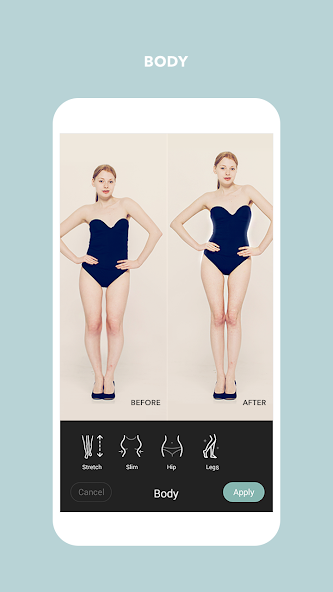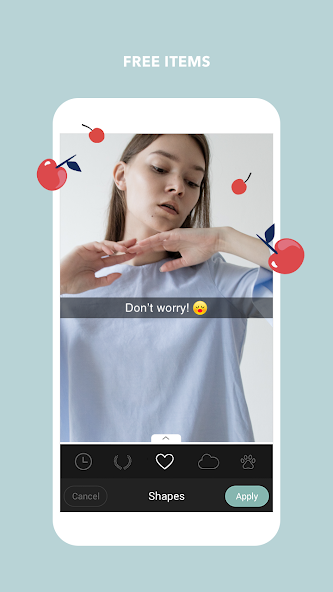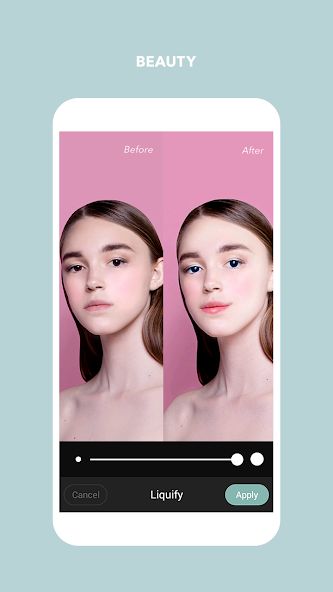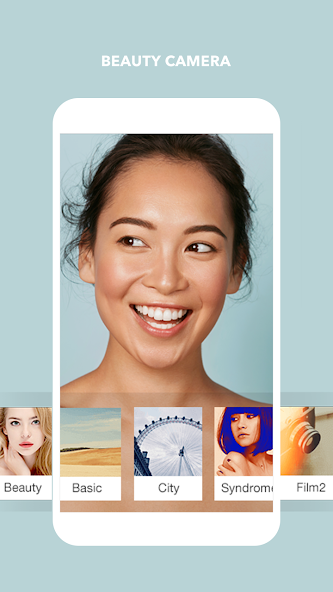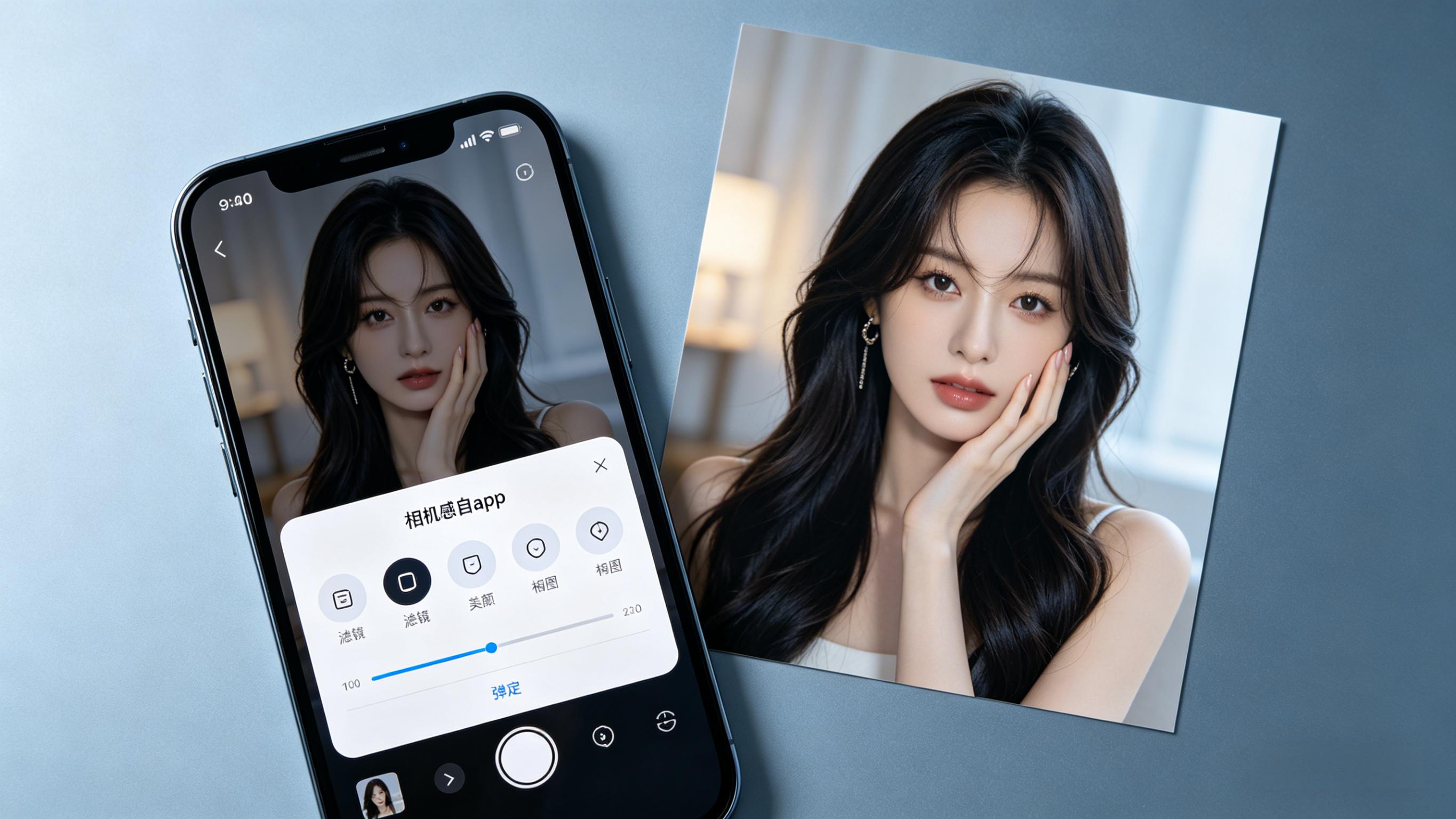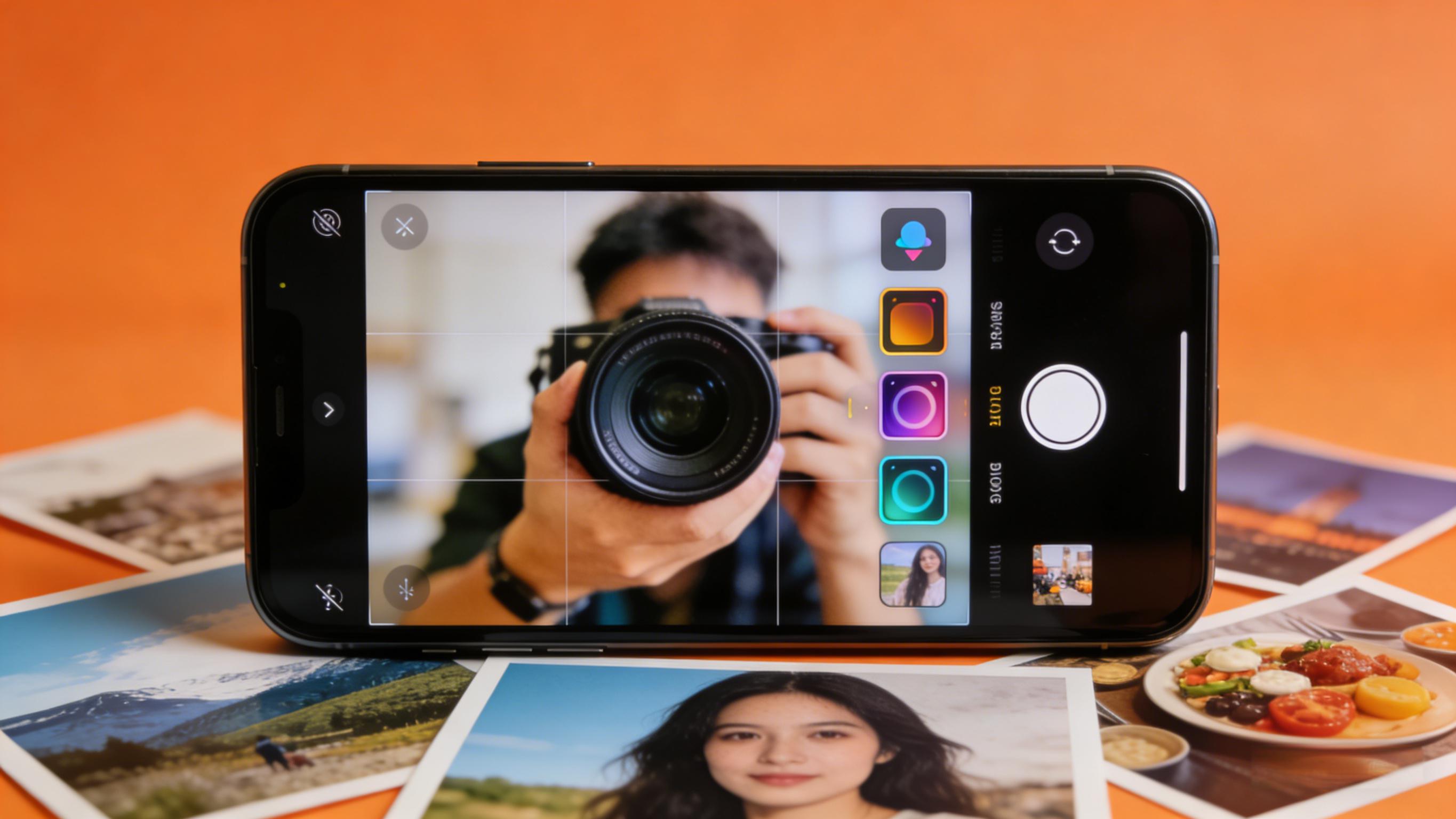
Cymera拥有大量的特效和滤镜功能,能让拍摄者获得更好的美颜效果,在拍摄时就能直接调整面部细节与肤色,不用再单独后期处理。内置的滤镜与装饰素材种类较多,拍完照片后还能进行裁剪、拼图等简单编辑。操作流程没有复杂步骤,调整好效果后可直接保存或分享至社交平台,满足日常记录与简单修图的需求。
使用教程
1、下载安装并打开应用后,进入主界面即可选择拍照或相册编辑功能开始使用。
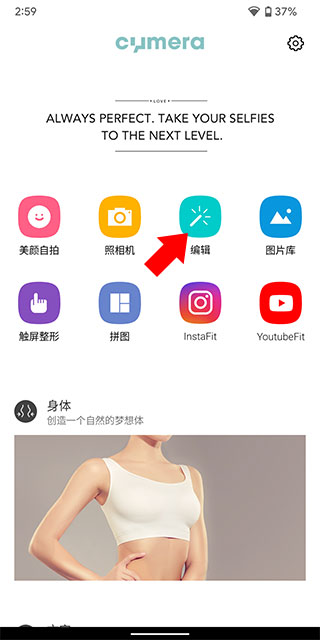
2、在拍摄模式中可选择不同镜头效果与拍摄方式,根据场景自由切换进行拍摄。
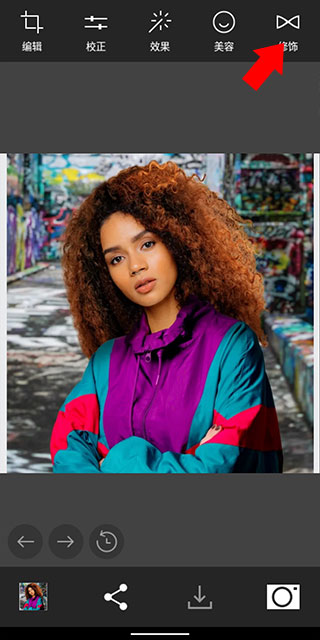
3、拍照完成后进入编辑界面,可使用美颜功能自动优化人像效果。
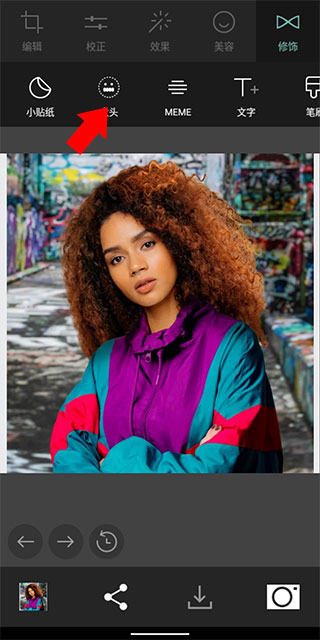
4、在修饰功能中选择“大头”等特效工具,对照片进行趣味化处理与个性调整。
5、编辑完成后可添加滤镜、贴纸或拼图效果,并保存或分享到社交平台。
大头特效手动调整方法
1.打开照片编辑界面,点击右上角修饰按钮,选择大头特效。
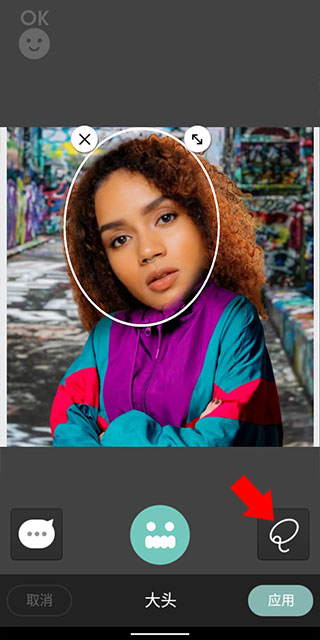
2.自动识别面部失败时,点击右下角磁力套索,手动圈选面部区域。
3.拖动滑块调整放大比例,完成后点击应用保存效果。
滤镜收藏与快速调用步骤
1.进入特效滤镜页面,长按常用滤镜,点击添加到收藏。
2.返回编辑页,点击收藏栏,一键调取已保存的滤镜效果。
3.长按收藏栏内滤镜,可进行删除或排序管理。
多镜头模式切换使用教程
1.进入拍摄界面,点击镜头切换图标,查看内置七种镜头选项。
2.根据拍摄场景选择鱼眼、广角、微距等镜头效果。
3.切换后可实时预览画面,确认后点击拍摄按钮完成拍摄。
拍摄静音模式开启方法
1.点击应用右上角设置图标,进入照相机设定页面。
2.找到静音模式选项,点击打开设置弹窗。
3.选择开启选项,即可关闭拍摄快门声。
原创点评
一站式完成拍摄美颜与修图分享,对普通用户十分友好。