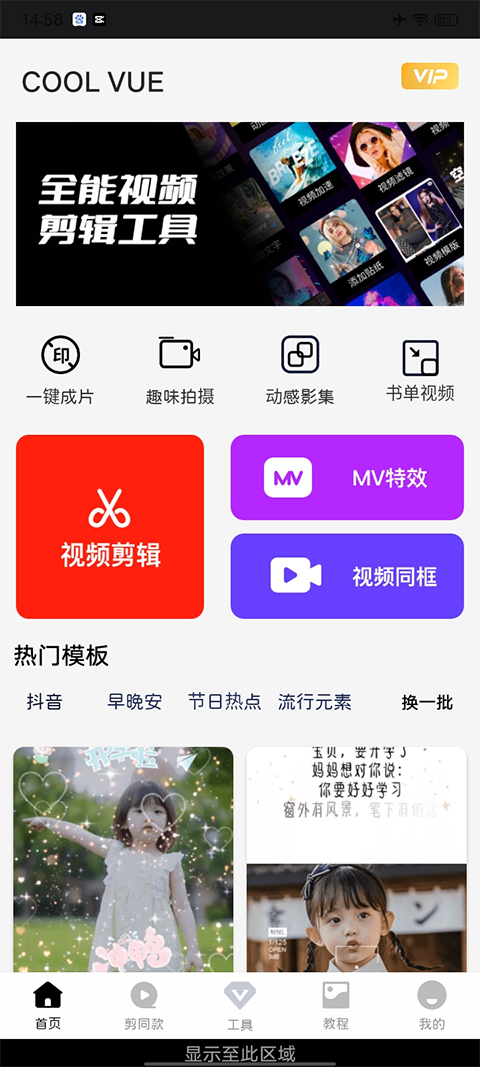
COOL VUE视频剪辑app可以提供专业的视频剪辑服务,拖拽素材就能开始剪辑,分割、删除操作也很流畅。内置的滤镜和音频工具实用,黑白效果和背景音乐添加都很简单。免费导出无水印,分享到抖音、微信都方便。整体来看,它让普通人也能快速做出有质感的短视频。
COOL VUE视频剪辑核心功能一览
1. 拖放操作导入素材,界面直观,新手也能快速上手编辑。
2. 内置黑白、复古、模糊等滤镜,一键增强视频艺术感。
3. 音频工具支持添加音乐、调整音量,还能变音色。
4. 输出格式多样,分享选项丰富,适配不同平台需求。
COOL VUE视频剪辑怎么调整视频速度
1. 导入视频后,在剪辑界面找到“变速”选项。
2. 拖动滑块可加快或减慢播放速度,范围0.1x至4x。
3. 支持对部分片段变速,需先分割再单独调整。
VUE视频剪辑怎么导出高清视频
1. 剪辑完成后,点击右上角“导出”按钮。
2. 在导出设置中选择分辨率,最高支持1080P。
3. 码率可选,建议选“高”保证画质,文件稍大。
VUE视频剪辑app如何使用
1、在本站下载安装该软件的官方最新版,打开进入点击视频剪辑。
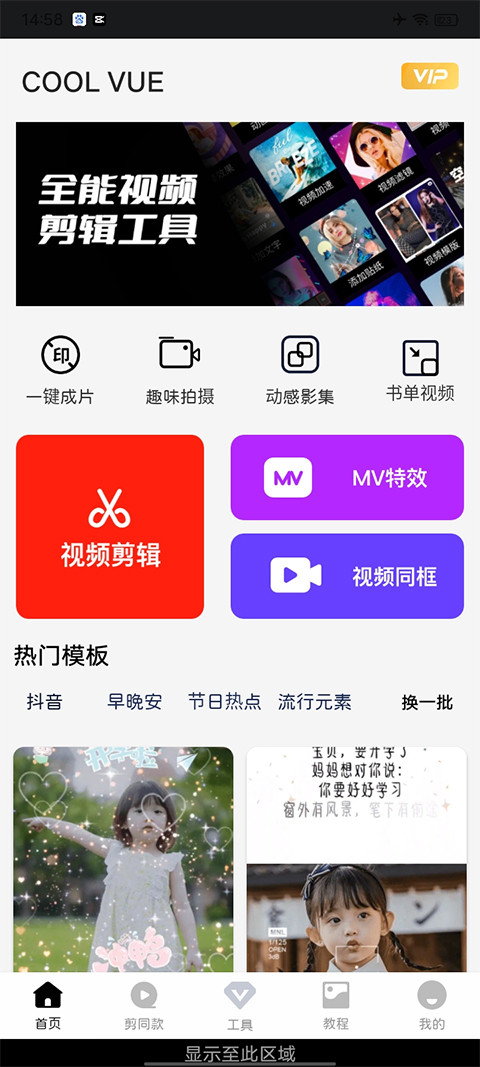
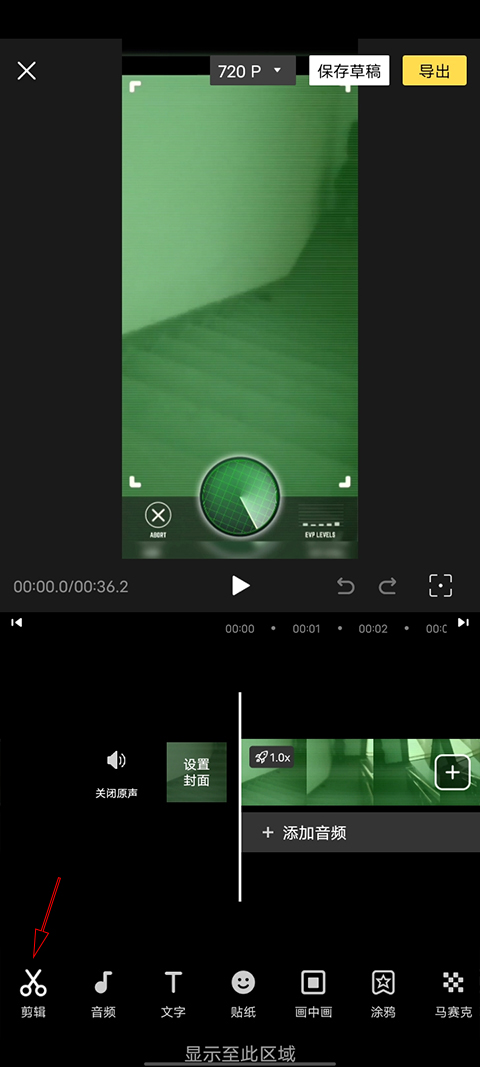
2、将需要剪辑的视频导入,点击剪辑。
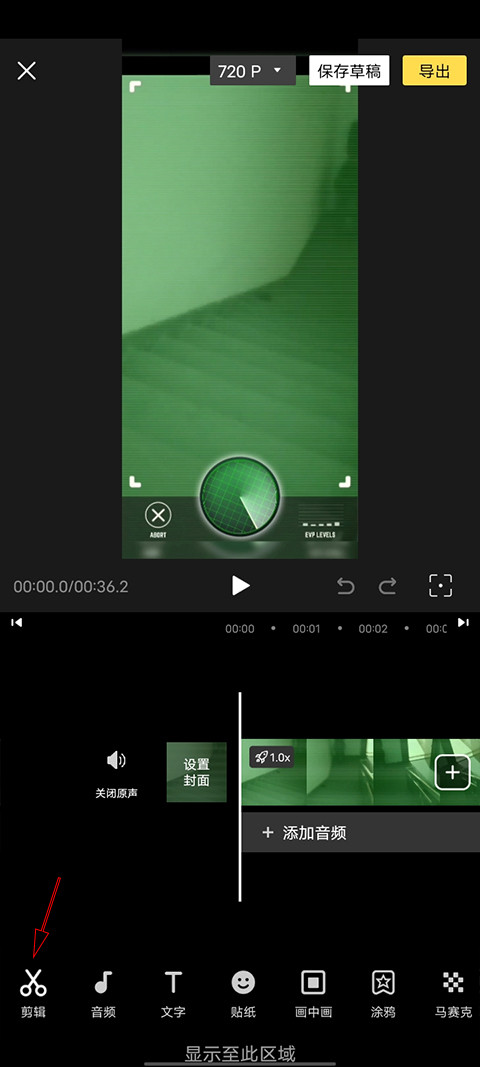
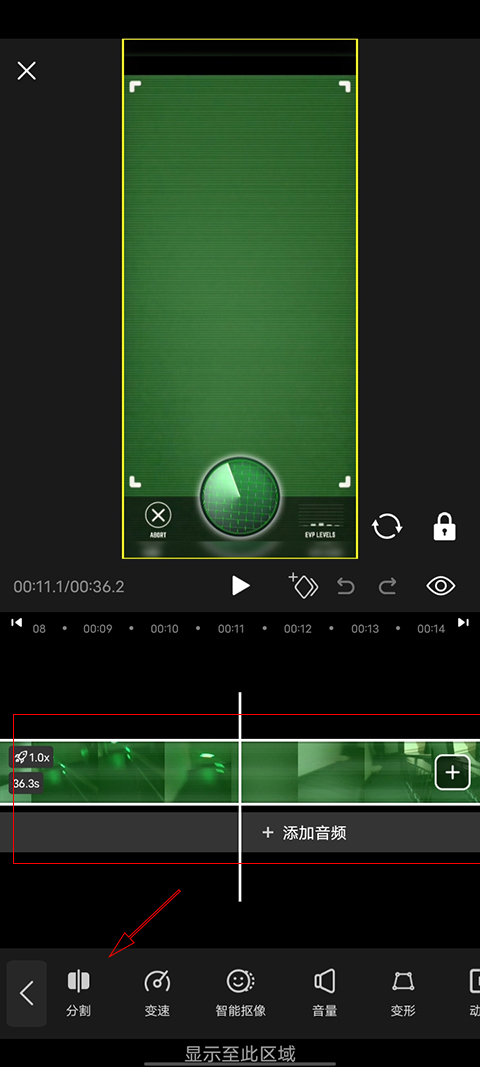
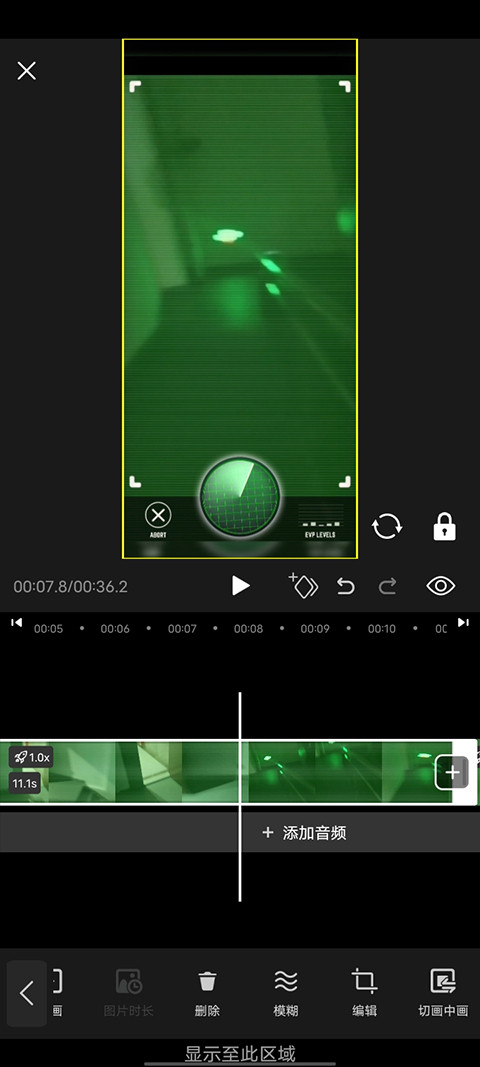
3、将那条切割线拉到你想截去的那段视频的开端,点击分割,再将切割线拉到需要剪切掉的那段视频的末端,再次点击分割。

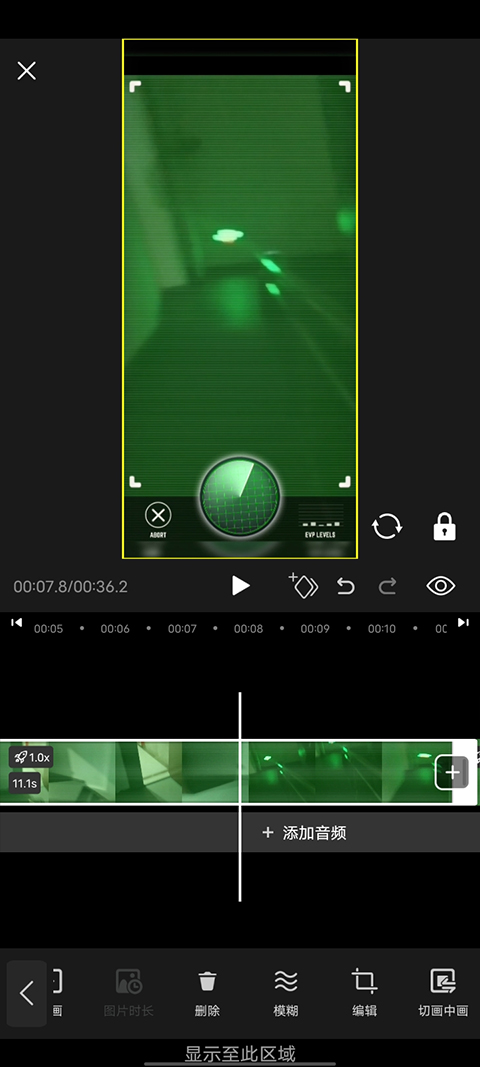
4、选择被分割出来的那部分视频,点击删除,这样你就把这段视频截掉了。
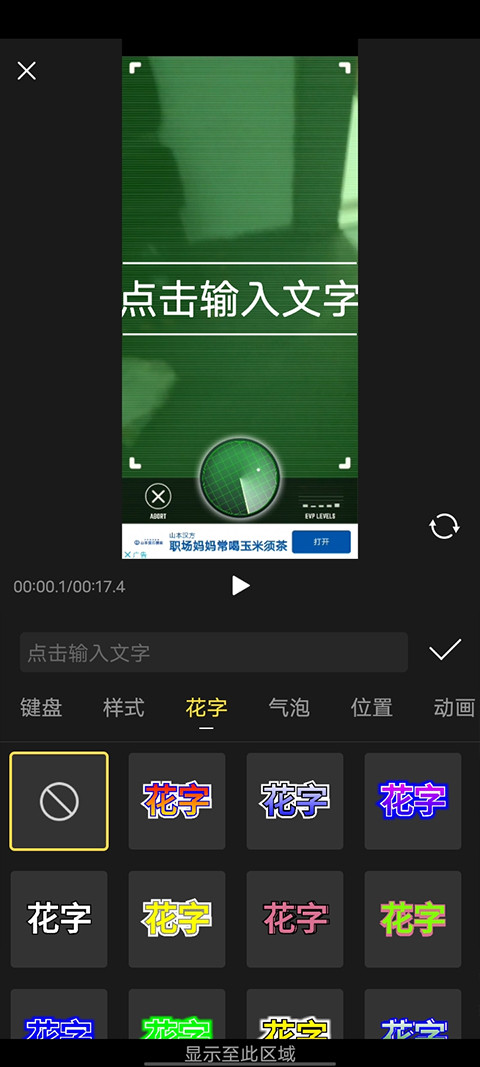
5、找到并点击添加文字的那个功能,这个功能在刚进入剪辑的那个界面。
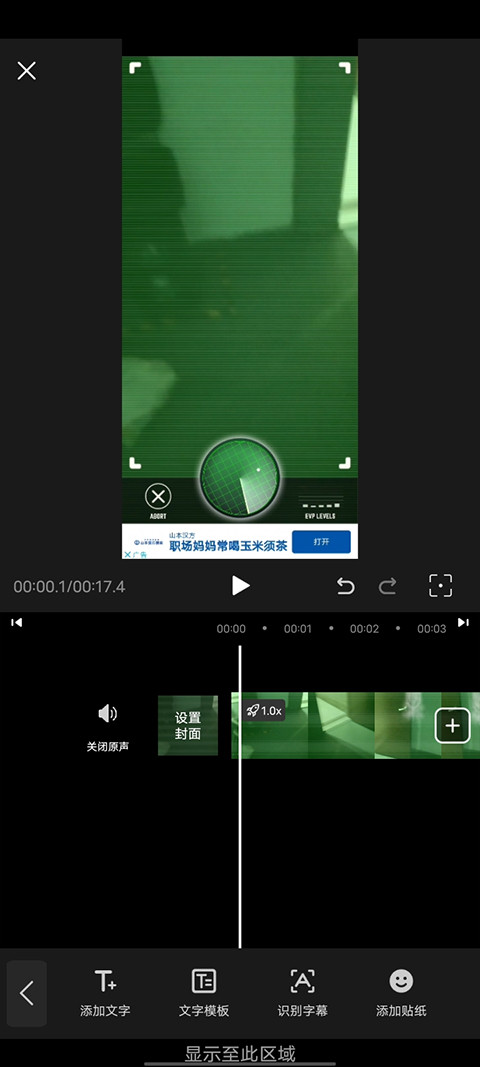
6、选择文字的样式,然后输入你想给这个视频配的内容。
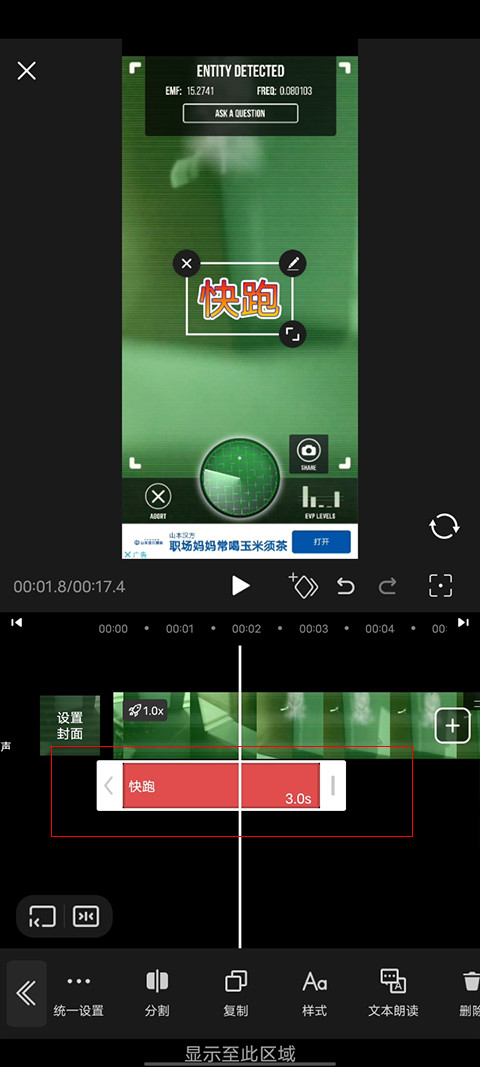
7、然后拉动视频下方的那个区域可以设置这个文字内容在视频中显示的时间。
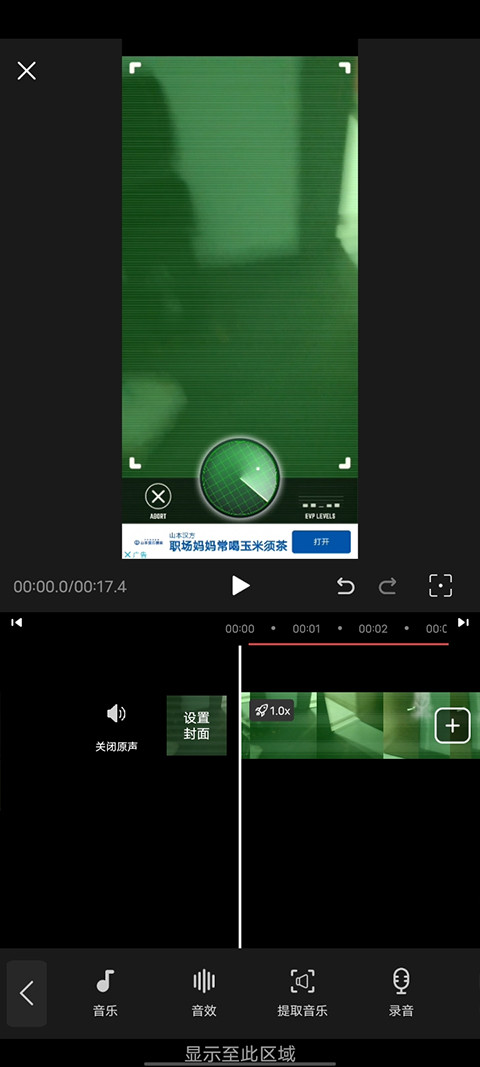
8、进入音频功能,点击音乐可给视频配音,或者选择录音可以给视频配音。
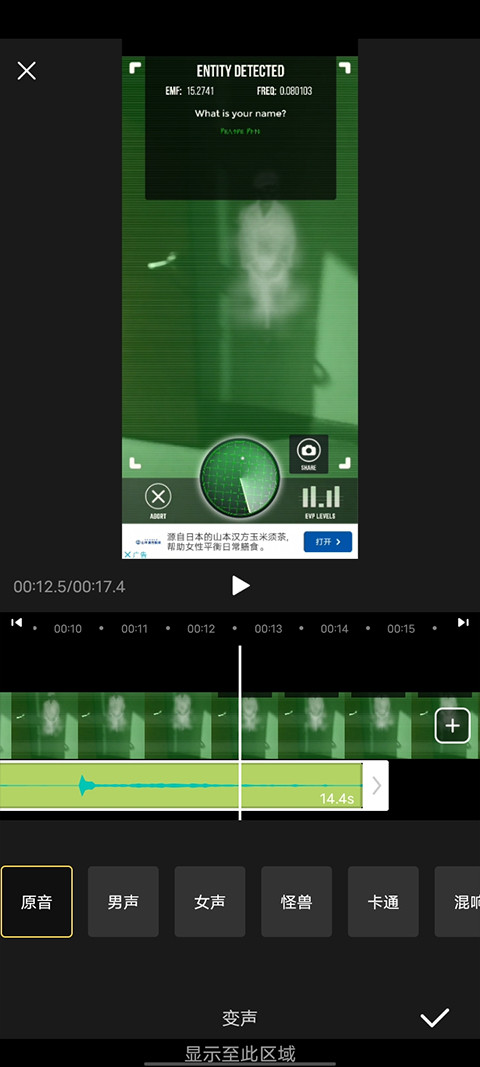
9、之后还可以给配音变音色,可选择男声、女声、怪兽等音色。
10、最后点击右上角的免费导出,即成功剪辑一条视频啦。
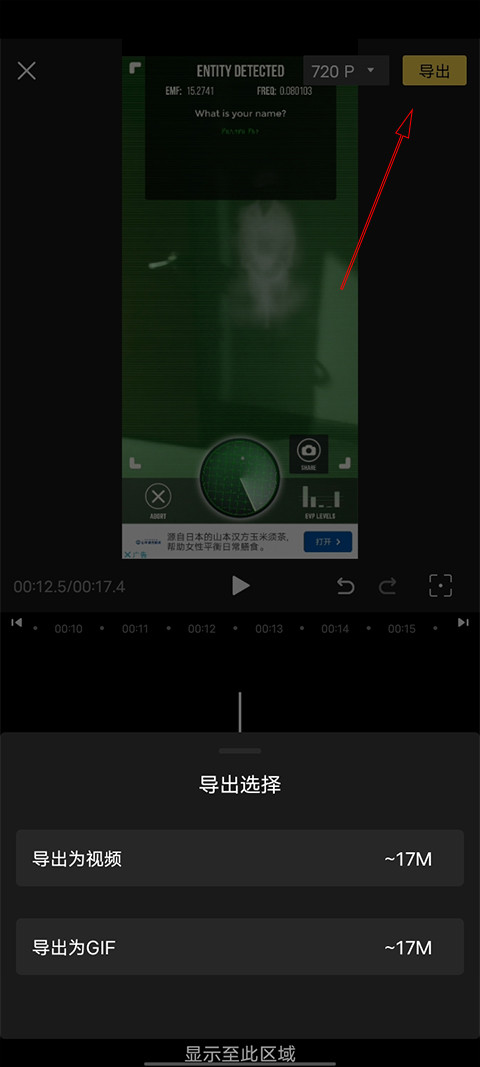
VUE视频剪辑app官方版怎么去水印
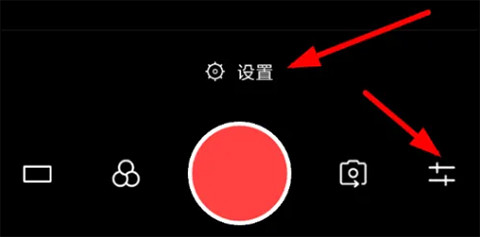
1、首先打开vue视频剪辑,点开右下角图示图标,再打开“设置”。
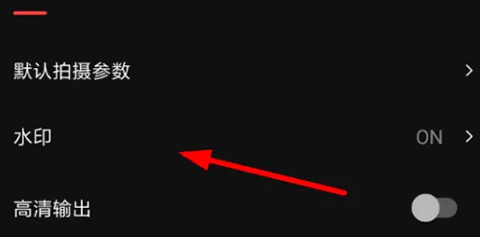
2、接着打开设置里面的“水印”。
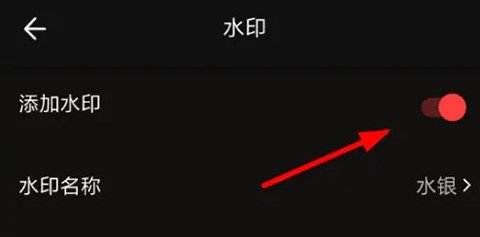
3、最后将其中的“添加水印”功能关闭就可以去水印了。
常见问题
Q: VUE视频剪辑怎么添加背景音乐?
A: 进入音频功能,点击“音乐”即可从本地选择或使用内置曲库,支持调整音量大小。
Q: VUE视频剪辑怎么裁剪视频长度?
A: 拖动时间轴上的切割线,点击分割再删除不需要的片段,最后导出即可。
Q: VUE视频剪辑怎么加字幕?
A: 在剪辑界面点击“文字”,选择样式并输入内容,调整显示时长后即可添加字幕。