钛备份app能把手机里各类文件、安装程序和系统参数全部留存,换新手机或是重新刷写系统后,全部内容都能完整复原。备份出来的资料可以传到云端存放,不会占用机身自带存储空间,不用获取设备深层权限就能完成基础备份操作,手机里各类重要资料都能稳妥留存。
使用说明
1、无广告
2、Supersu是可见的,也可以备份
3、网络硬盘备份可以使用
PRO / Donate:付费专业版
PRO / Donate + Supersu:付费专业版加supersu
MoDaCo Plus:增强版
MoDaCo Plus + Supersu:增强版加supersu
备份文件存储位置详解
1. 备份文件默认存放在手机内部存储的TitaniumBackup文件夹中。
2. 用户可手动更改存储路径,支持选择外置SD卡。
3. 上传到云空间后,备份文件仍保留本地副本,方便随时恢复。
钛备份怎么使用
1、软件数据备份
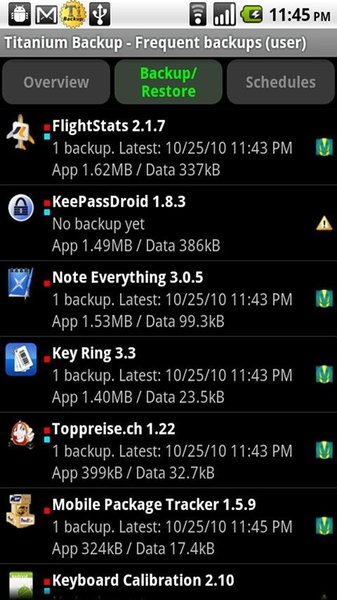
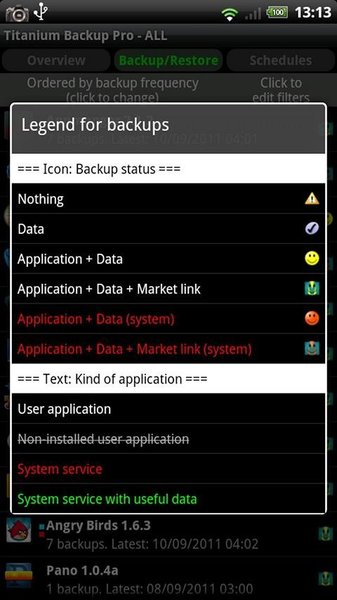
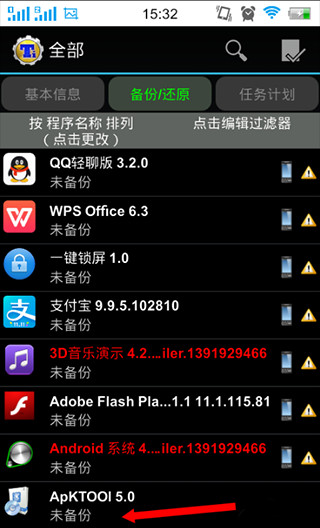
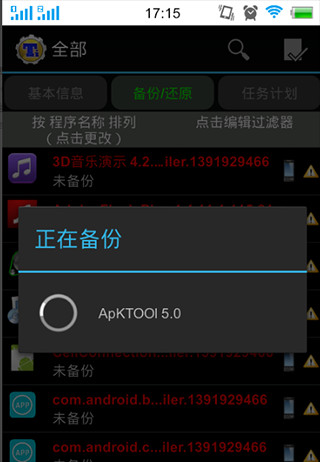
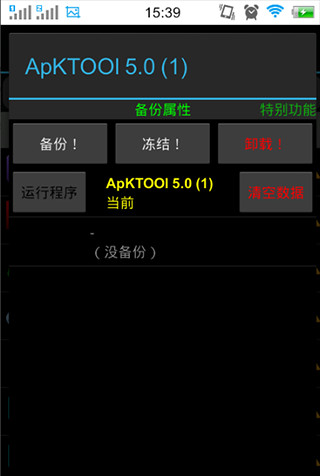
软件未备份时在软件名称下方显示有未备份字样,点击你想要备份的软件,在弹出的菜单中选择备份,之后软件进入备份操作如下图,备份完成后在软件下方会显示出备份的信息
2、恢复备份软件数据
备份好的软件在需要时怎么恢复呢?
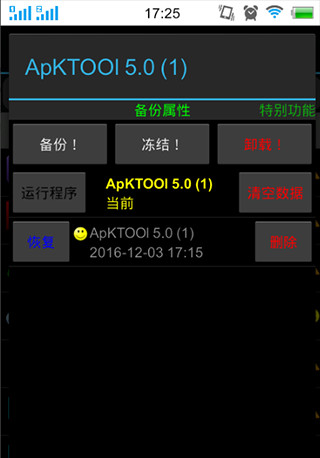
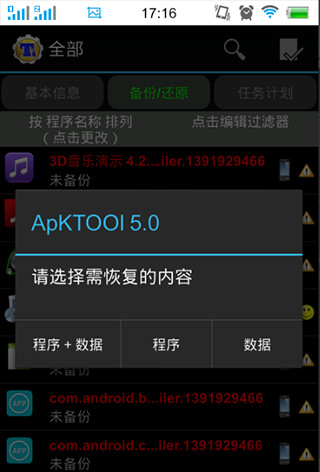
点击你要恢复的软件在弹出的菜单中选择恢复,钛备份软件会提示是恢复程序,还是数据或者程序加数据一起恢复,如果想把软件恢复到备份时的状态选择程序加数据,软件自动进入恢复操作。
3、将软件放进系统ROM空间
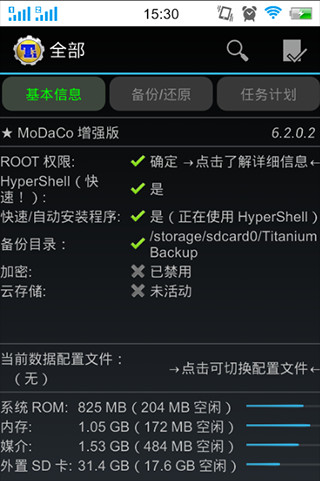
手机在使用一段时间后软件安装的越来越多系统空间就会出现不够用的情况,其实这是你的手机中还有一部分空间是闲置的,只是被系统限制我们无法用到,在钛备份软件的基本信息中我们能够看到其实系统ROM还有很多空余地方那么怎么利用到呢?
首先在钛备份软件备份还原界面找到你想要移动到ROM的软件,长按软件会弹出一个操作菜单,向下拉到最下方就会看到一条选项“转换为系统程序”单击进入操作状态,转换成功后会在手机状态栏弹出一条转换成功的提示,这时软件已经被移动到系统ROM了,将一些常用的不怎么经常更新的软件转进系统ROM空间后你又可以多安装一些软件了,此方法适合系统空间小的朋友。
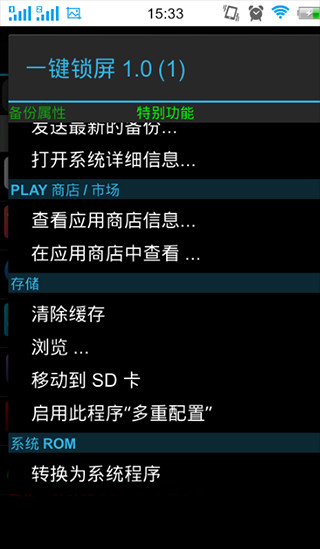
当然如果反着操作也可以将一些系统软件转换未用户软件。
4、卸载软件
新买的手机都会内置一些用不到的软件占用空间影响美观还卸载不了,其实钛备份也带有卸载功能的,在你不确定软件功能的情况下需要先对软件进行备份在删除,这样也就算误操作也可以恢复回来,单击你要卸载的软件在弹出的菜单里选择删除就可以了。
系统数据备份支持情况
1. 支持备份系统应用、设置及用户数据。
2. 系统级备份无需root权限,但部分深度设置需要。
3. 还原系统数据时,建议先在相同Android版本下操作,避免兼容问题。
软件功能
* 无时间限制
* 快速加载程序列表(约300个程序/秒)
* 按名称/最后备份/备份频率排序
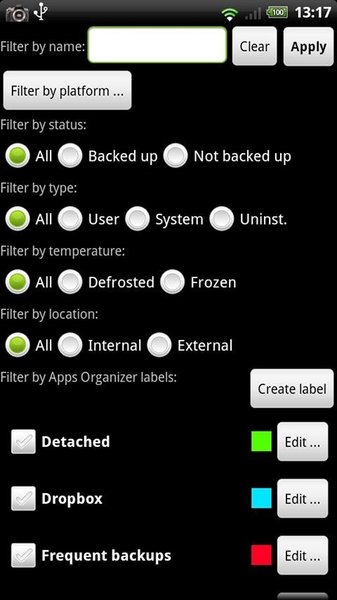
* 按名称/类型/状态/程序标签过滤程序(在批量操作中同样有效)
* 备份/恢复常规程序和设置
* 备份/恢复受保护程序和设置
* 备份/恢复系统设置(包括Wi-Fi接入点列表)
* 恢复程序时同时恢复电子市场链接
* 零单击后台批量备份
* 交互式批量恢复
* 多种批量方案(如:距最后备份超过N天后)
* 零单击程序卸载
* 零单击系统程序卸载
* 桌面小部件
* 每周或每半月计划备份
钛备份核心功能
1. 可备份手机中的文件、应用、设置等各类数据。
2. 换机或刷机后通过恢复操作找回全部数据。
3. 支持将备份数据上传至云空间,节省手机存储。
4. 无需root权限即可使用,操作门槛低。
常见问题
Q: 钛备份最新版备份速度怎么样?
A: 备份速度取决于数据量大小,一般几分钟即可完成。首次备份较慢,后续增量备份会更快。
Q: 备份的应用在其他手机上能恢复吗?
A: 可以,但需保证目标手机Android版本兼容。部分应用可能因签名验证失败而无法恢复。
Q: 钛备份最新版是免费的吗?
A: 基础功能免费,专业版提供更多高级功能如计划备份、云盘整合等,需付费解锁。
Q: 备份文件占用空间大吗?
A: 占用空间与备份的数据量成正比,用户可设置压缩降低大小。建议定期清理旧备份。