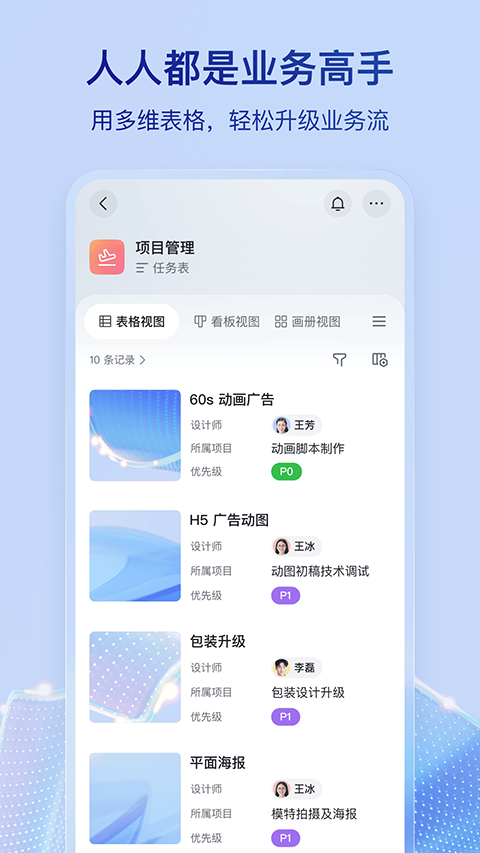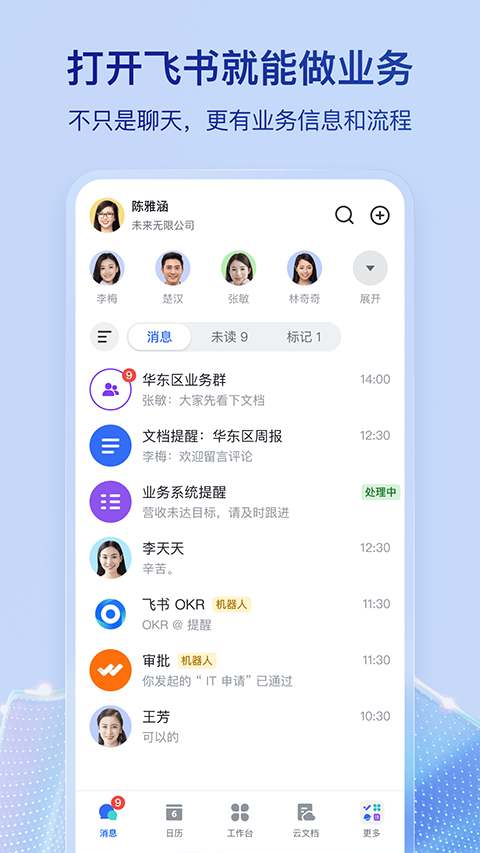
飞书app通过AI的加持,将办公功能和日常沟通功能深度整合到一起,日常聊天、开视频会、传文档都能一站式搞定,工作台里请假、审批、查工资单等流程操作也很直观。这次更新后会话里能直接发文件夹,点开就能看内容不用压缩,缓存也升级成存储管理,一键重置就能清空间、修异常,团队协作更顺畅。
消息分组教程
一、功能简介
版本要求:飞书 V5.14 及以上版本
通过消息分组功能,可将单聊消息、群聊消息、@提及消息、未读消息、免打扰消息等进行分类,方便快速查找与回顾各类历史消息。
二、操作流程
展示或隐藏分组
飞书移动端有两种分组形式:
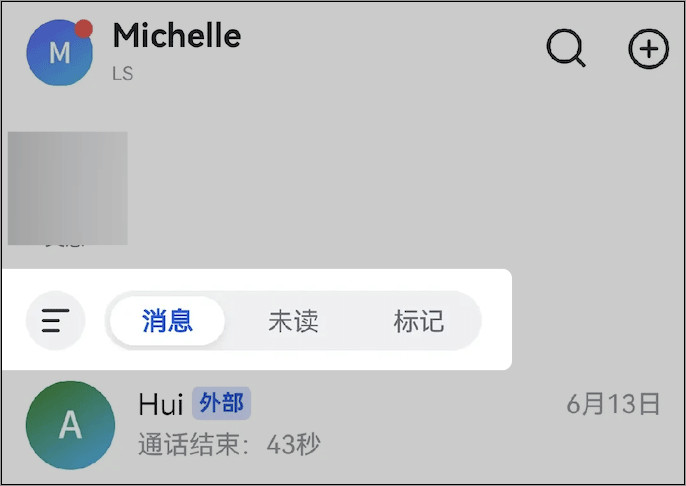
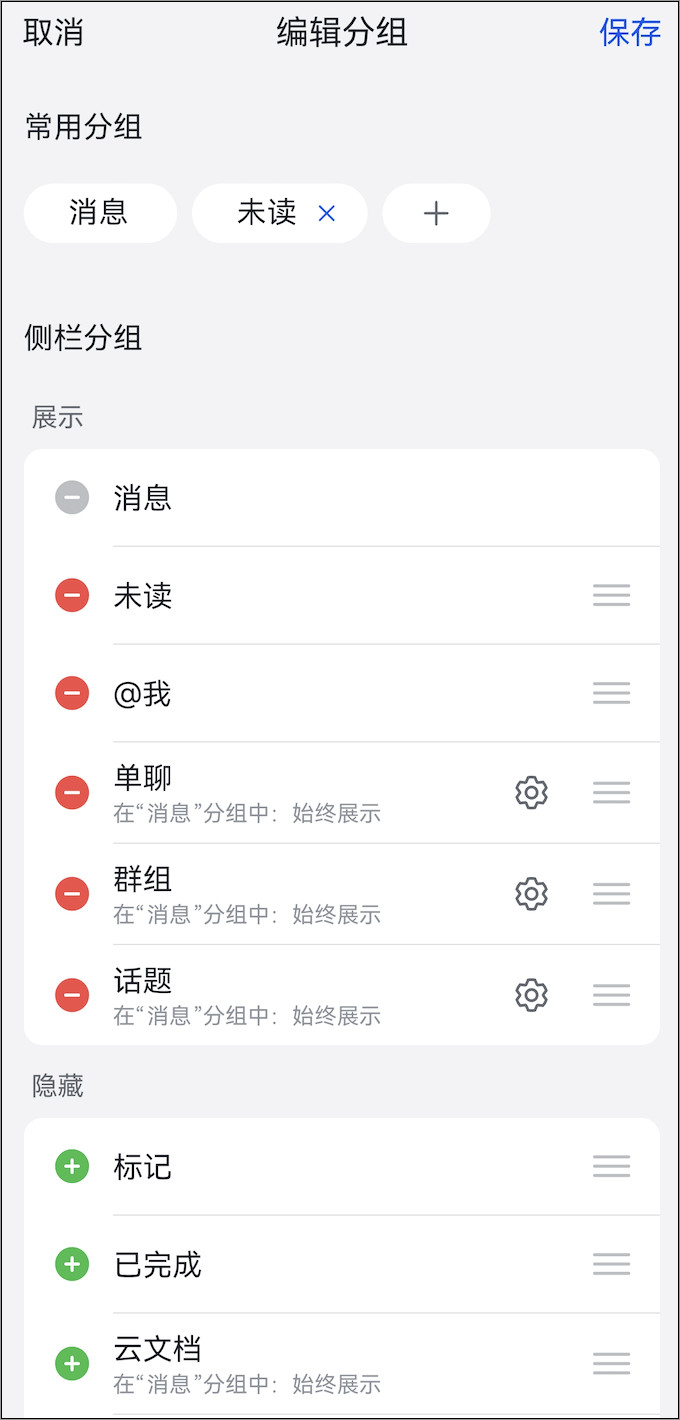
常用分组默认展示在消息列表上方,包含名称为“消息”的分组和 1 至 2 个自行添加的分组。不支持隐藏常用分组。
侧栏分组默认处于隐藏状态,仅在“常用分组”左侧展示一个分组图标。轻触该图标后,页面会浮现详细的分组情况。点击分组外的任意阴影处,即可再次隐藏侧栏分组。
注:如果分组名称加粗显示,表示该分组中有未读消息。
三、编辑分组
点击在分组侧边栏的右上角图标,参考下方说明编辑分组内容,完成后在页面点击右上角保存。
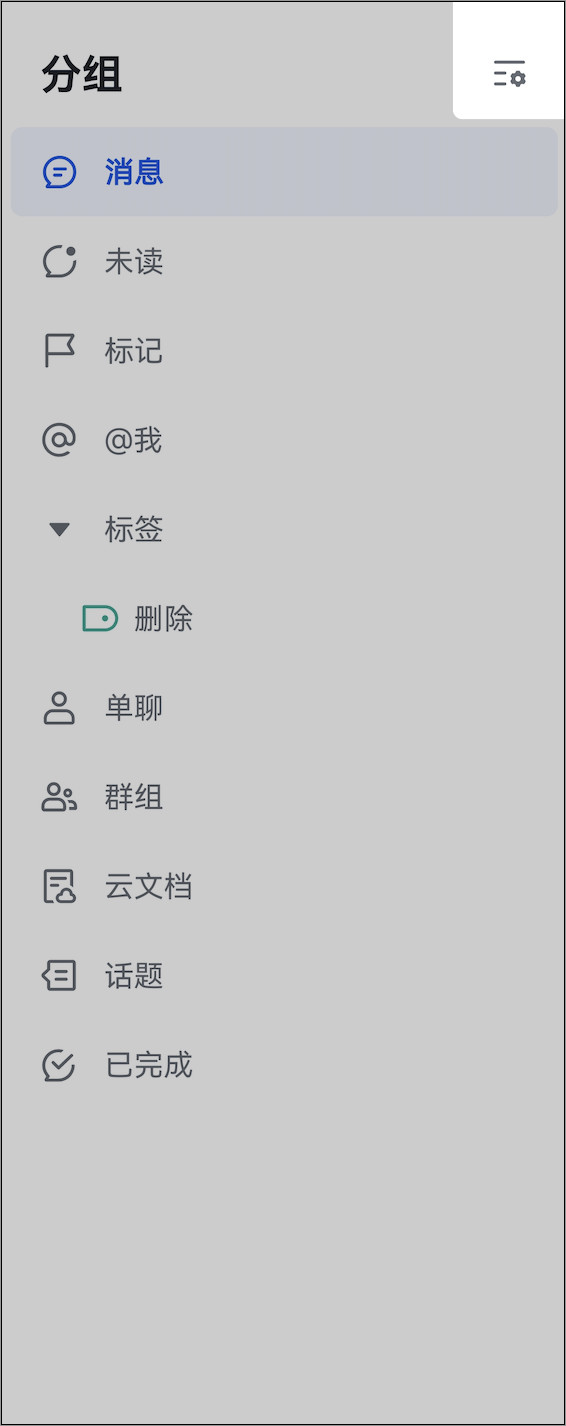
常用分组:
点击X图标可以移除不需要在常用分组中展示的分组名称。不支持移除名称为“消息”的分组。
点击+图标选择并添加你需要在常用分组中展示的分组名称。最多可展示 3 个分组名称,包含“消息”分组在内。
侧栏分组:
长按分组名称后,通过拖拽调整该分组的顺序。
在分组名称的左侧,点击红色的 — 图标或向左滑动分组可以移除已添加的分组,点击绿色的+图标添加需要展示的分组。
在分组名称的右侧,点击设置图标配置是否将该分组中的会话展示在“消息”分组中。
注:每个分组的配置选项有所不同,须以实际界面为准。
四、常见问题
问:如何取消或关闭消息分组?
答:不支持关闭消息分组。但在飞书桌面端可以使用 Command + G(Mac)或 Ctrl + G(Windows)快捷键隐藏分组。在移动端,侧栏分组默认处于隐藏状态,仅展示分组图标。常用分组无法隐藏。
问:在飞书移动端添加或移除分组时,会不会影响桌面端的分组展示情况?
答:会,在飞书移动端或桌面端添加或移除分组时,所做的修改会自动同步到另一端。
在线文档多人协作设置方法
1.打开需要协作的文档页面,点击右上角的分享按钮,进入权限设置界面。
2.选择协作成员范围,可设置为企业内可查看、可编辑或指定成员可见,区分不同操作权限。
3.开启实时协作后,多名成员可同时编辑内容,系统会自动保存版本并显示成员编辑位置。
会议录制与回放查看步骤
1.进入会议界面后,点击底部工具栏中的录制按钮,选择云端录制或本地录制模式。
2.录制过程中可暂停或继续,会议结束后系统会自动处理录制文件并生成回放链接。
3.在会议历史记录或云文档存储空间中,找到对应录制文件即可播放、下载或转发分享。
考勤打卡异常申诉流程
1.打开考勤相关页面,查看当日打卡记录,找到状态异常的打卡条目并点击进入详情。
2.选择申诉原因,上传相关证明材料,填写具体情况说明后提交给管理员审核。
3.提交后可在申诉记录中查看审核进度,管理员审批通过后打卡状态会自动更新。
云文档转换为PDF导出方法
1.打开需要转换的文档,点击右上角更多操作选项,找到导出相关功能入口。
2.在导出格式中选择PDF格式,可设置是否包含水印、是否导出全部页面等参数。
3.确认设置后等待转换完成,文件会保存至本地或云端指定位置,可直接打印或发送。
新手使用指南
一、个人头像
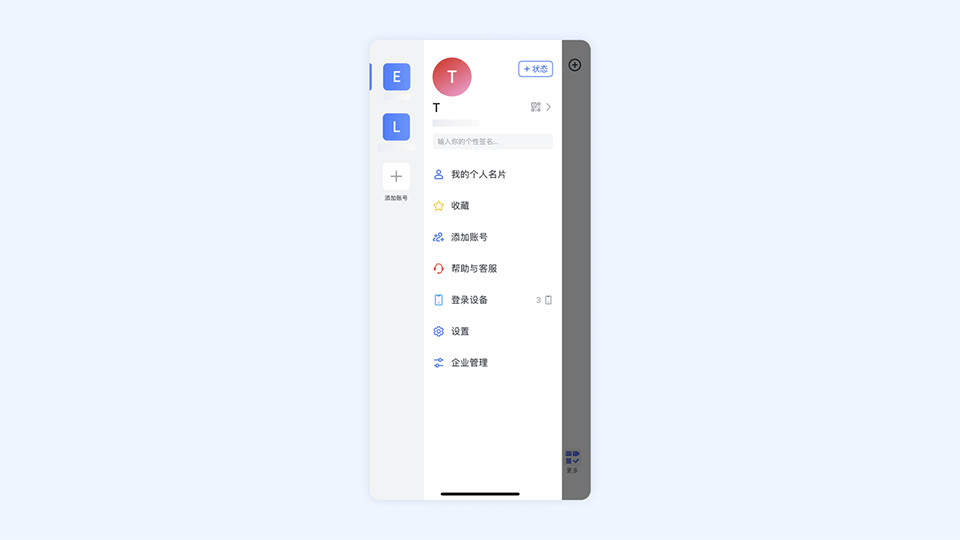
点击个人头像后,你可以修改你的姓名、头像、状态等个人信息,也可以在这里添加账号、找到帮助与客服、进入设置页面等。
另外,如果你加入了多个企业或注册了用于个人使用的账号,可以在这里快速切换。切换后,即可查看对应账号下的信息、文档等资源和权限。
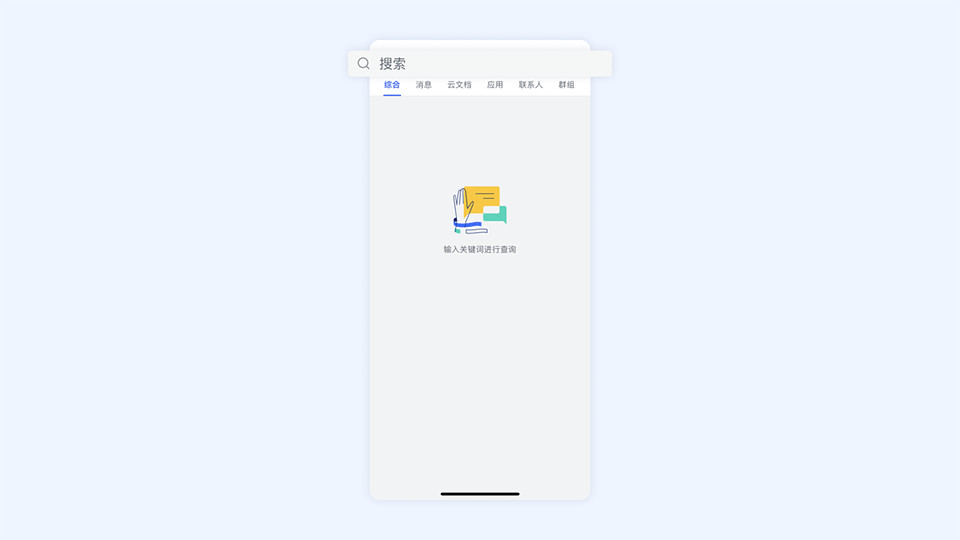
二、搜索
你可以在搜索框中输入关键词,在飞书全平台范围内(包括消息、云文档、应用等各处)一键查找你需要的信息。
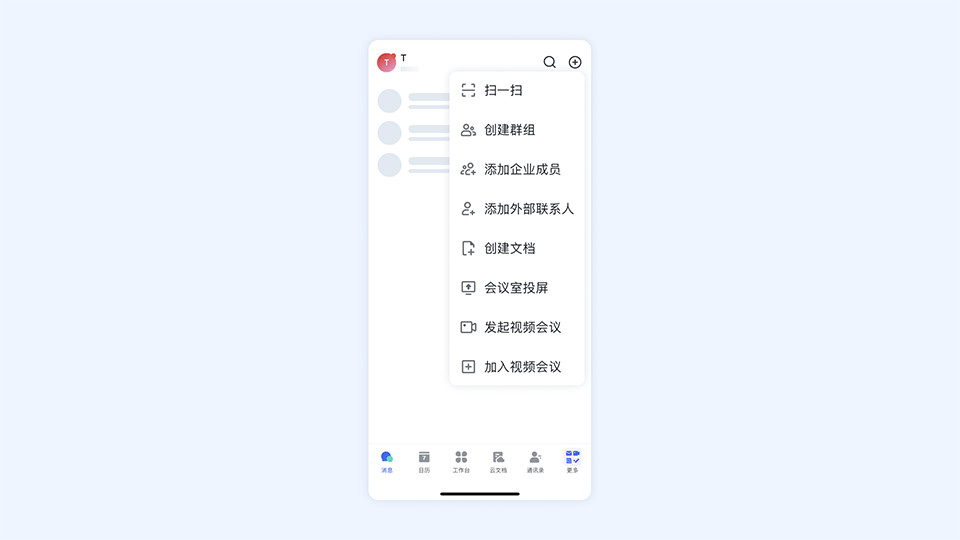
三、+创建
这里为你提供了8个快捷创建入口,你可以打开扫一扫功能,也可以快捷创建群组、添加企业成员、添加外部联系人等。
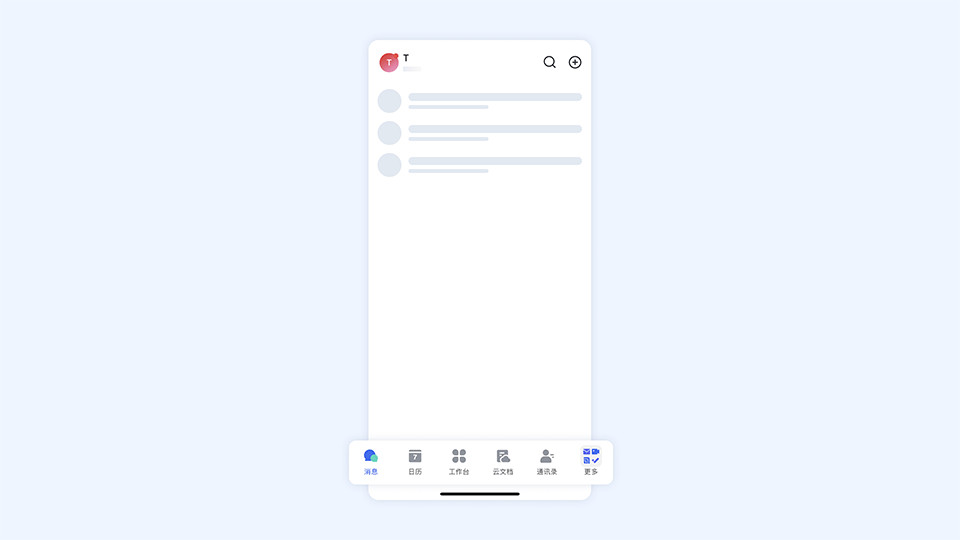
四、导航栏
导航栏提供了各功能的入口,你可以快速进入消息、日历、工作台等功能,并直接在飞书中打开使用,无需跳转外部浏览器。
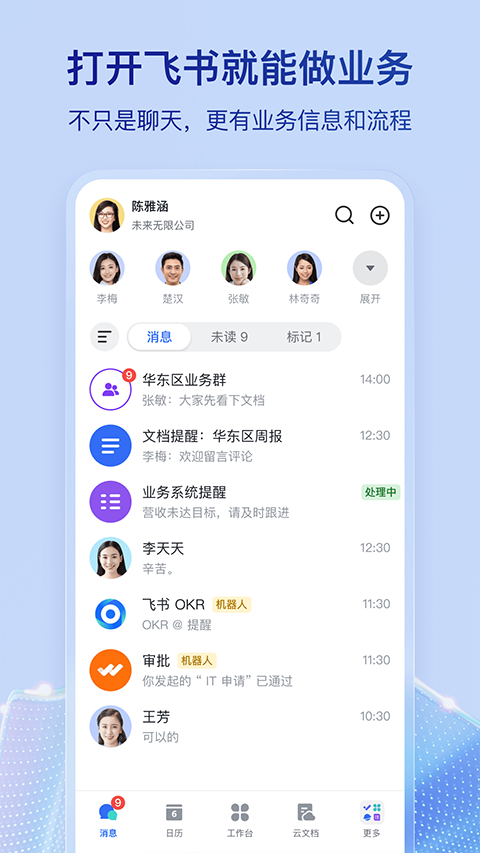
1、消息:你可以在这里与成员进行沟通,消息通知也会在这里提醒你。
2、日历:你可以在这里管理自己的日程,以及共享、创建成员的日程。
3、工作台:你可以从这里访问更多应用,包括 OKR、假勤、审批等。
4、云文档:你可以在这里进行文档、表格、多维表格等内容创作,以及访问空间、知识库、词典。
5、通讯录:你可以在这里查看你的组织架构、外部联系人、群组。
6、更多:你可以从这里进入视频会议、知识库、任务、多维表格。
注:受企业管理员配置影响,不同企业成员看到的导航栏内容及排序可能不同。你也可以自己调整导航栏的内容及排序,使导航栏更贴合你的使用习惯。
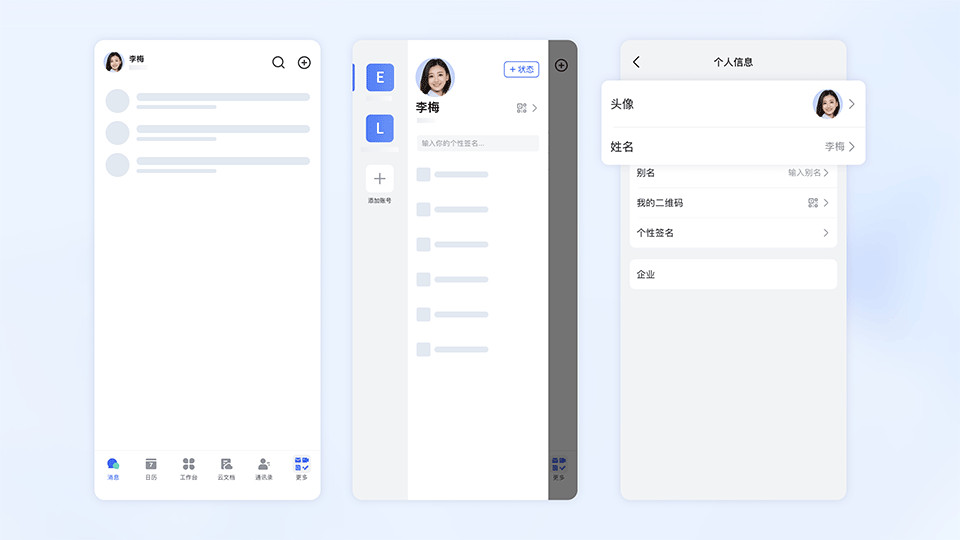
五、完善个人信息
你可以跟随以下步骤完善个人信息,更好地展示自己,也帮助其他成员认识和了解你。
1、点击左上角的个人头像。
2、设置头像:点击头像/姓名区域,点击头像,选择一张图片上传。
3、修改姓名:点击头像/姓名区域,点击 姓名,进行修改。
4、设置个人名片封面:点击 我的个人名片,点击顶部封面图进行修改。
你还可以在这里输入个性签名,分享自己的二维码给其他成员。
注:如果你无法修改头像或姓名,可能是因为企业管理员限制了自行修改权限。如需修改请联系企业管理员。
六、配置使用偏好
你可以按照你的个人喜好,配置最适合自己使用习惯的飞书。
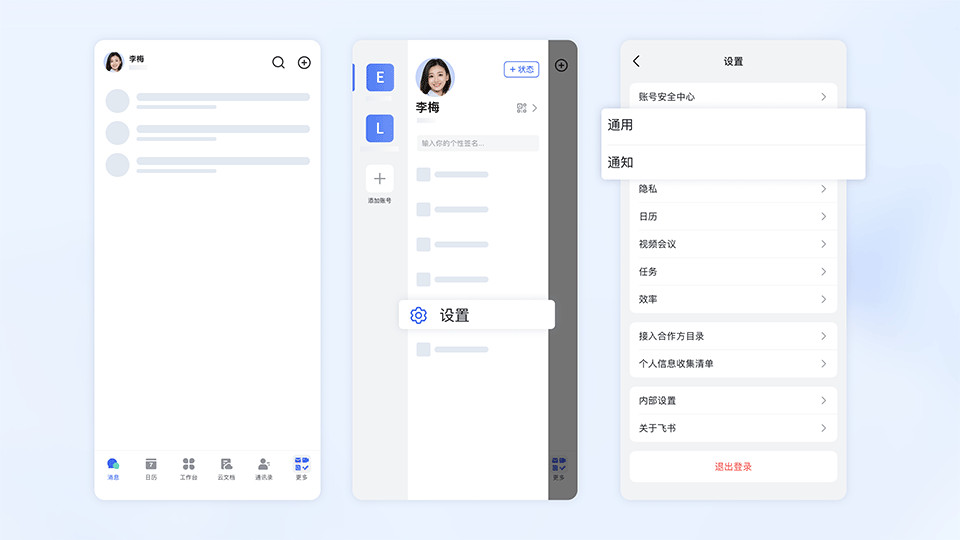
1、点击左上角的个人头像。
2、点击 设置。
3、配置显示样式:在 通用 项,选择自己喜欢的外观、会话显示模式、显示语言。
4、配置消息提醒:在 通知 项,自定义开启/关闭新消息通知,以及设置通知声音和样式。
你还可以在 隐私 中设置其他人如何找到你,在 效率 中设置各类消息分组、修改消息默认跳转位置。
七、管理账号信息
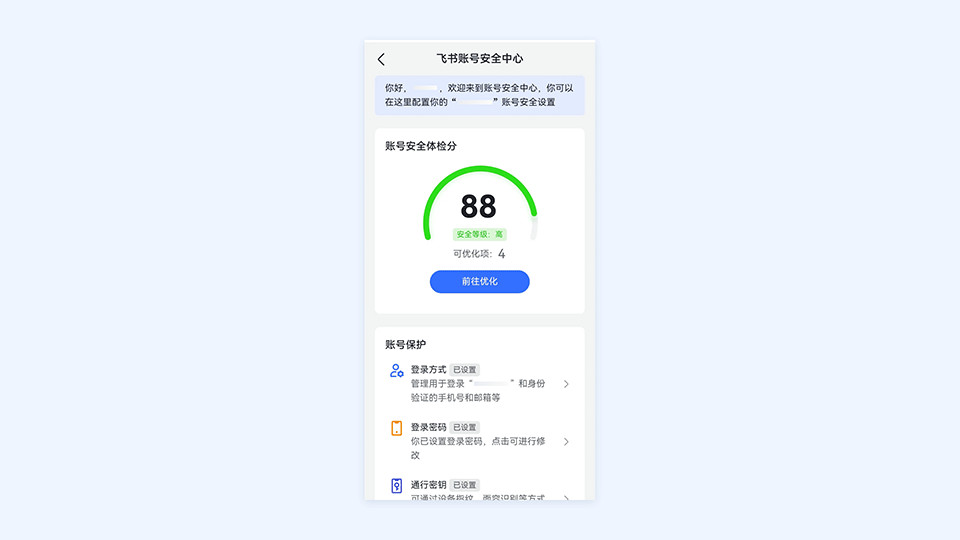
你可以在账号安全中心设置和管理你的登录方式、登录密码等账号信息。
1、点击左上角的个人头像。
2、点击 设置 > 账号安全中心。
3、设置登录方式:点击 登录方式,选择任意一种登录方式进行绑定或修改。
注:如果企业管理员设置允许成员自行修改联系方式。修改登录方式时,你可以同步修改在企业通讯录内的联系方式。具体信息请参考设置或修改登录方式和联系方式。
4、设置登录密码:点击 登录密码,进行密码设置或修改。
常见问题
一、飞书什么情况下可以用文档?
文档适用于一切能被反复使用的、需要沉淀的、内容相对完整、形式相对丰富的内容。我们以前会习惯于在聊天窗口中编辑信息,有的信息巨长无比,有图有表,且后续可能还需要将相同的内容反复发送给不同的人,这样重复劳动会让效率低下。举个例子,当你打算编辑超过“1 段文字 + 1 张图片”的内容时,或当你发送的内容很可能会被反复使用,而非一次性的信息时,就可以考虑使用飞书文档。
二、飞书文档只能在电脑上使用吗?
不是的。全部云文档,如文档、表格、思维笔记、多维表格,都支持在桌面端及移动端上进行查看、编辑。
三、如何在互联网上分享飞书文档?
飞书云文档支持灵活地设置权限,你可以把阅读或编辑权限灵活授予某个人、某个文件夹的成员、某个群组等,来满足团队协作、外部协同的不同需求。
四、飞书的表格、电子表格和多维表格有什么区别?
-表格:更适合做文字的排版。
-多维表格:更适合偏业务侧、数据管理的整理需求,如花名册、招聘进度表、品类上市时段表等。
-电子表格:更适合偏数据的,如目标及完成率监的整理需求。
如果你的数据不多,可以直接在文档里插入一小块电子表格或多维表格,你还可以在表格前后补充更多信息,如表格的说明等;如想使用完整功能,则可单独使用电子表格、多维表格。
审批流程自定义配置步骤
1.进入审批管理界面,选择新建审批模板,根据需求设置表单字段与填写内容。
2.添加审批节点,指定各级审批人、抄送人,设置会签或或签等审批方式。
3.保存并发布模板后,成员即可发起对应审批,流程会按照设定节点自动流转。

原创点评
文件传输与空间管理大幅优化,办公流程更连贯,日常协作效率明显提升。