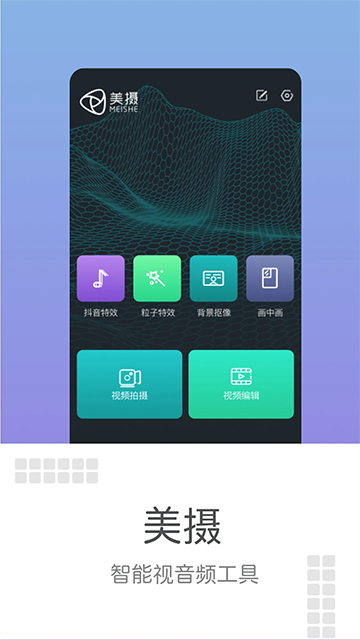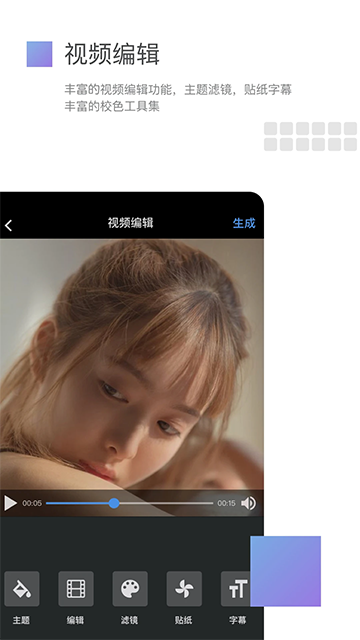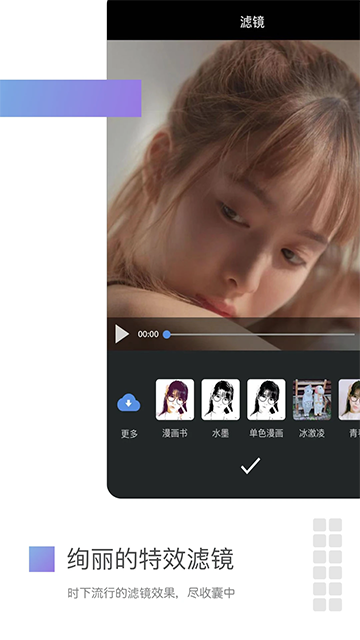
美摄老版本是一款专注于短视频创作的剪辑工具,界面布局一目了然,各个功能模块如字幕添加、音频提取、变速调整、转场特效都集中在顺手的位置。它还提供了大量热门视频模板,用户直接套用就能生成同款爆款视频。另外,1080p高清输出和多段配音功能也让成片质量更有保障。整体来说,对新手和常用用户都很友好。
美摄使用指南
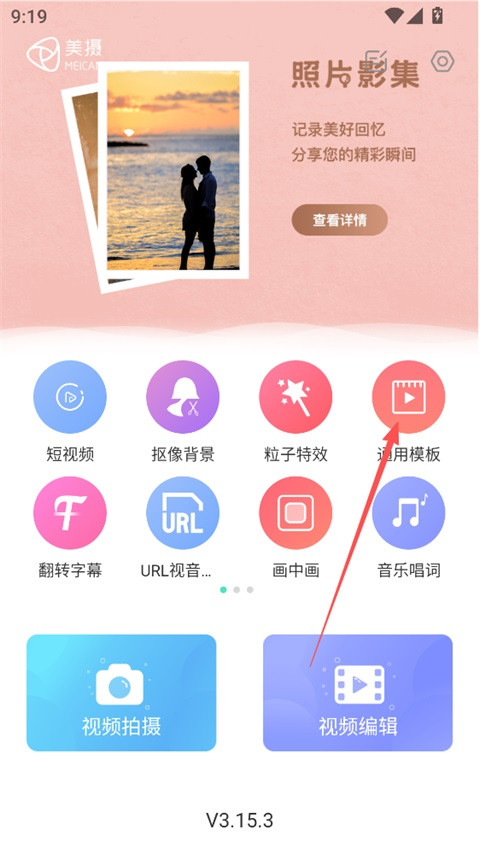
1、打开美摄APP首页,点击"通用模板"选项;
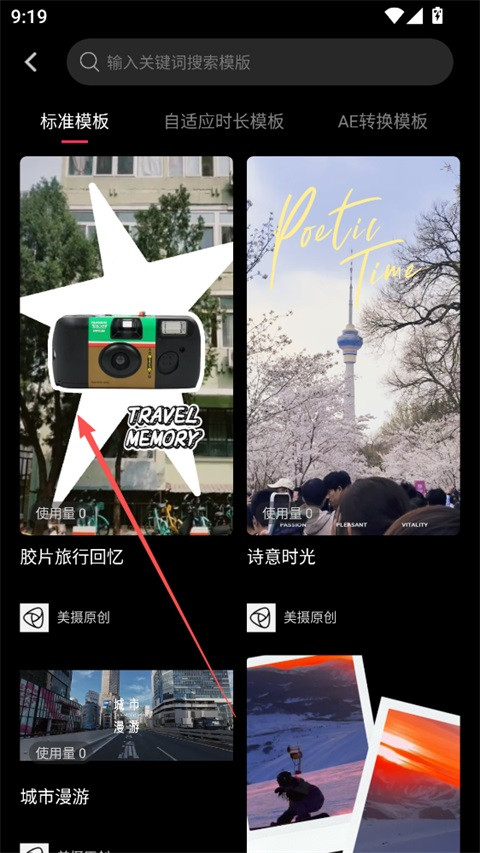
2、进入模板页面,选择目标模板(如"胶片旅行回忆");
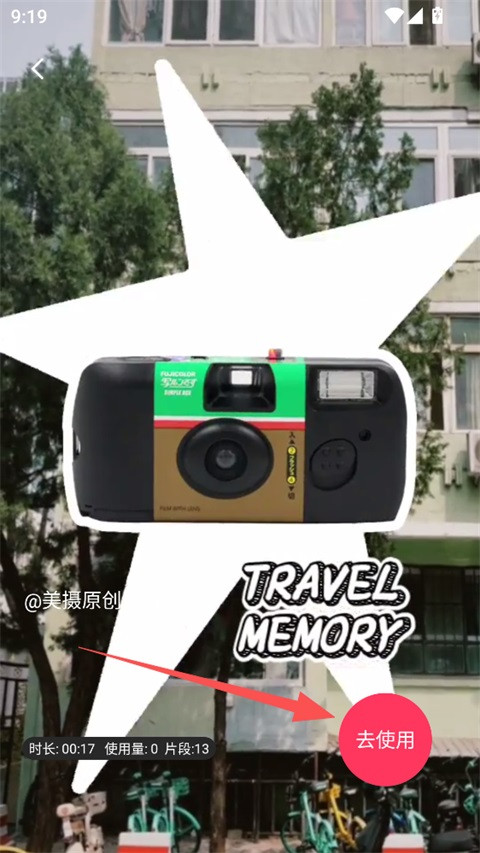
3、在模板详情页,点击"去使用"按钮;
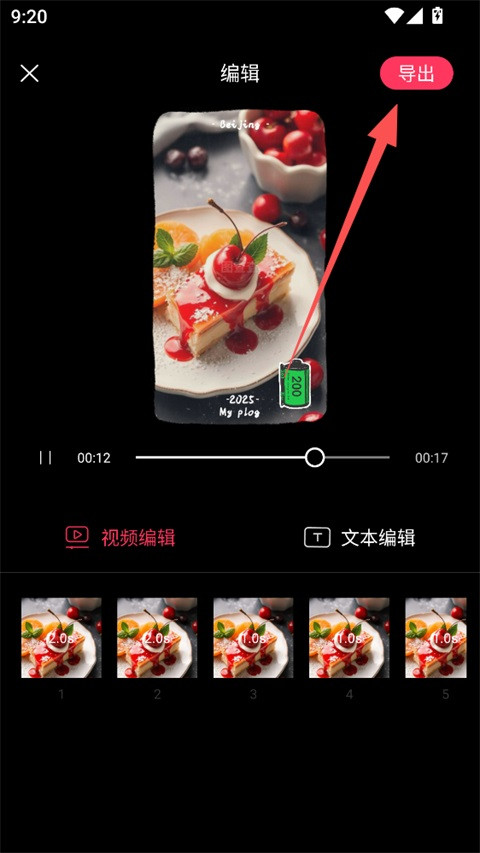
4、导入素材并完成编辑后,点击右上角的"导出"按钮;
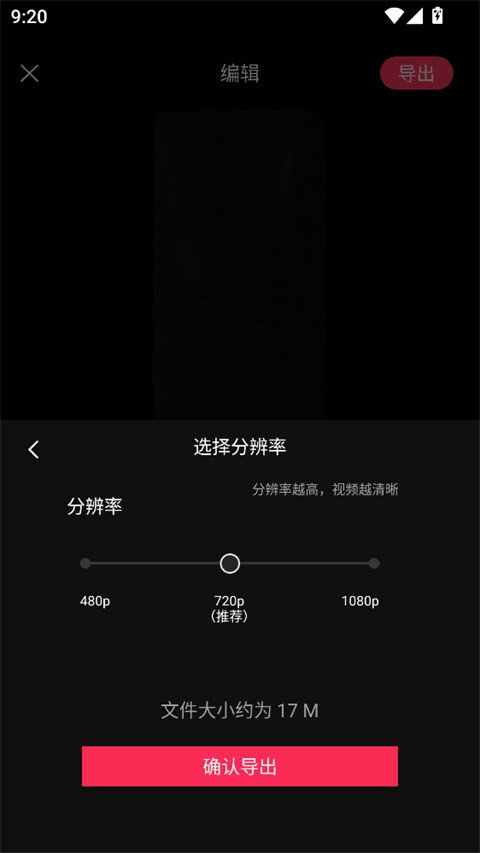
5、在分辨率选择界面,按需选择分辨率,点击"确认导出”;
6、导出完成后,点击"完成"按钮即可。

美摄怎么添加字幕?
1、在编辑界面点击底部“文字”按钮,进入字幕添加页面。
2、输入文字后,可自由选择字体、颜色、大小和位置。
3、也支持直接套用预设字幕模板,快速生成流行样式。
美摄如何调整视频播放速度?
1、选中时间轴上的视频片段,点击“变速”图标。
2、拖动滑块可设置0.2倍至4倍的速度变化。
3、还可以添加关键帧,实现局部快慢交替的效果。
美摄核心功能亮点
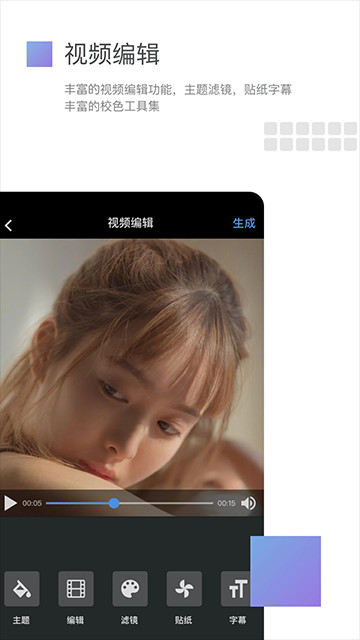
1、视频编辑支持裁剪、速度调节和过渡效果,满足专业需求。
2、内置近百种动画贴纸和实时特效镜头,增加视频趣味性。
3、后期可添加多段配音,并利用互动社区分享作品。
4、1080p高清输出与图片混合编辑,保证成品质量。
常见问题
Q: 美摄怎么导出高清视频?
A: 在导出界面可选择1080p分辨率,确保输出清晰度。
Q: 美摄能去除原视频水印吗?
A: 该软件不提供去水印功能,建议使用其他专业工具。
Q: 美摄支持多段音频叠加吗?
A: 可以在配音功能中导入多段音频,自由调整音量和时间。