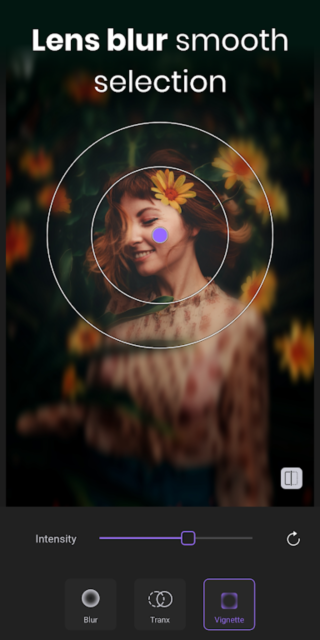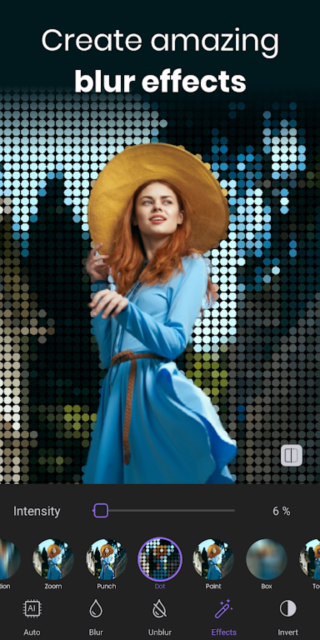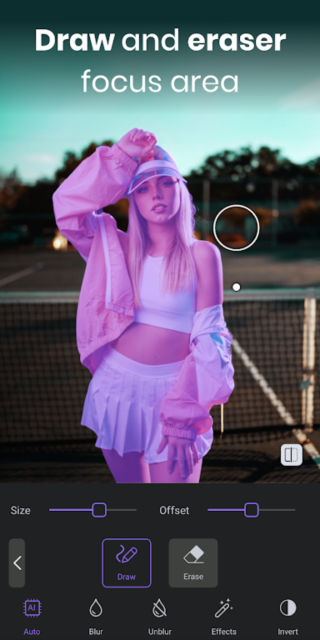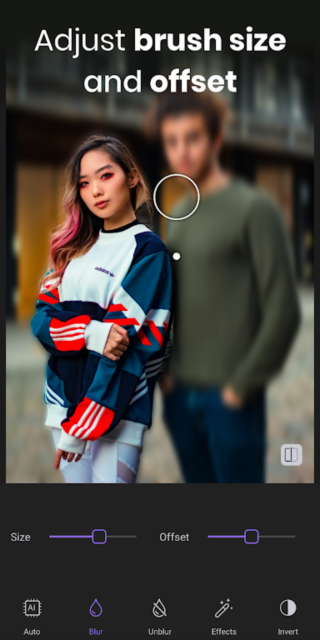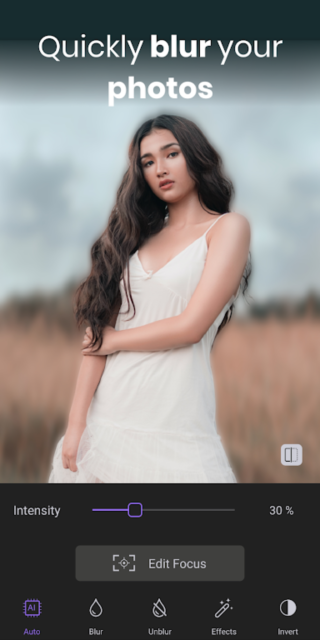
Blur Photo软件也叫做马赛克工具,日常处理照片时,这款工具能帮你快速调整画面模糊程度,还能针对性修改局部区域。用手指在屏幕上简单操作,就能弱化背景、让主体更显眼,也能遮挡不想暴露的信息。整个操作界面干净简洁,不用花时间学习就能熟练使用,不管是随手修图还是保护隐私都很合适。
使用教程
1、打开应用后选择“触摸模糊”功能进入编辑界面。
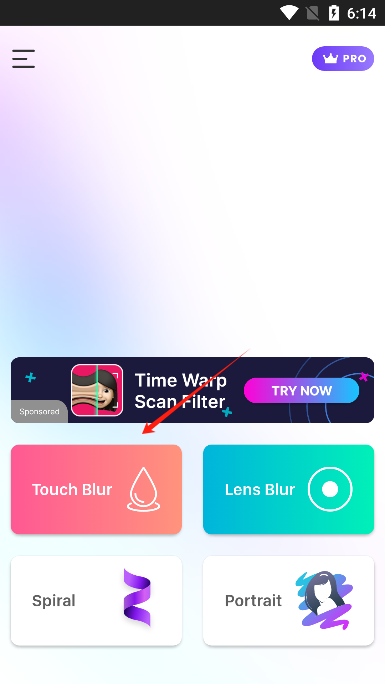
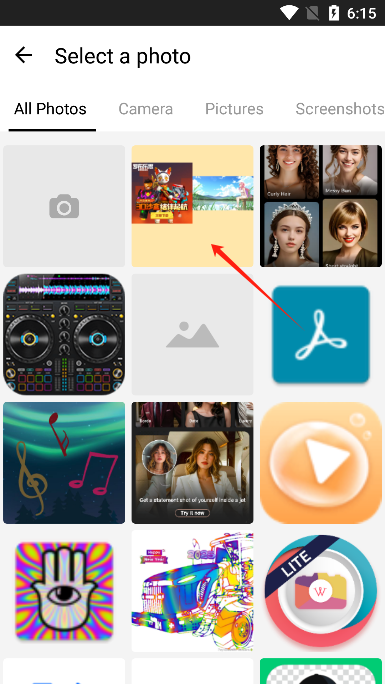
2、从相册中挑选需要处理的图片素材进行导入。
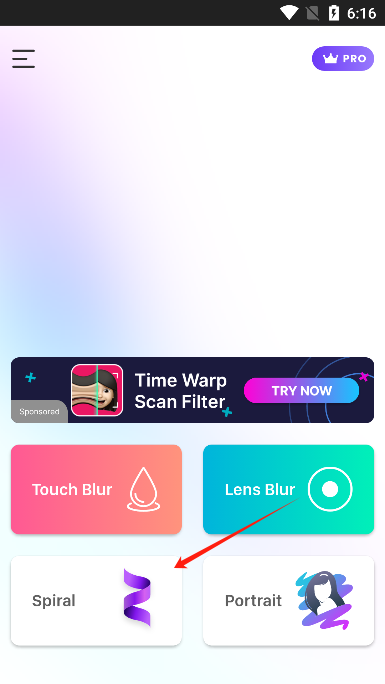
3、除了触摸模糊,还可以切换镜头模糊、螺旋等不同效果进行编辑。
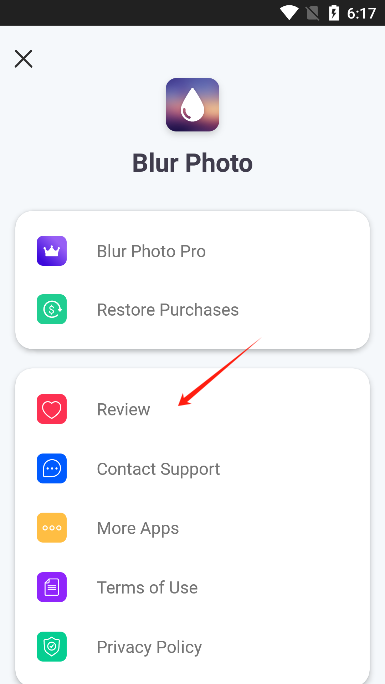
4、点击首页左上角菜单栏,可查看更多设置与功能选项。
背景虚化强度调节方法
1.导入图片后拖动界面中的强度滑块,可在0-100范围内调整虚化程度,数值越高模糊效果越明显。
2.点击智能识别按钮,软件会自动框选出人像主体,快速区分前景与背景区域。
3.完成调节后可预览对比效果,满意后再导出保存,避免重复调整浪费时间。
局部模糊涂抹使用技巧
1.选择手动涂抹模式,通过调整画笔大小精准涂抹需要模糊的区域,边缘可缩小画笔细化处理。
2.开启橡皮擦功能,能擦除误涂的部分,还原清晰区域,适合处理复杂构图的图片。
3.长按画面可对比原图与处理后效果,方便检查局部处理是否到位。
高清导出画质设置步骤
1.导出前在设置界面选择分辨率选项,最高可导出4K清晰度的图片文件。
2.关闭压缩模式,导出的图片不会损失细节,适合用于社交平台发布。
3.导出格式支持JPG与PNG两种,PNG格式能保留透明效果,JPG更节省存储空间。
一句话点评
操作直观易懂,能轻松满足基础的图片修饰与信息遮挡需求。