名片全能王能快速识别名片上的文字信息并自动分类保存,支持同步到云端和手机通讯录,方便随时查找。它采用加密技术保护数据安全,还有强大的搜索功能,告别纸质名片易丢失的烦恼。注册账号后名片自动备份,换手机也能无缝恢复。它是商务人士管理客户信息的好帮手。
名片全能王核心功能
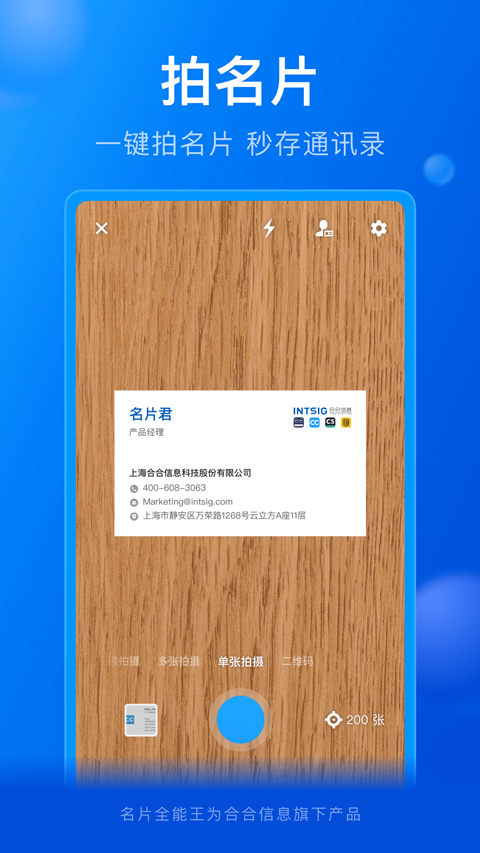
1. 拍摄名片即可快速识别信息,支持多种语言,自动校正文字方向。
2. 识别后的名片可一键保存到手机通讯录,也可同步至云端,随查随用。
3. 注册账号后,名片自动备份,换手机时登录同一账号即可恢复所有数据。
4. 内置搜索功能,按姓名、公司等关键词快速找到目标名片。
5. 采用专业加密技术,保护名片信息不被泄露。
怎么删除名片?
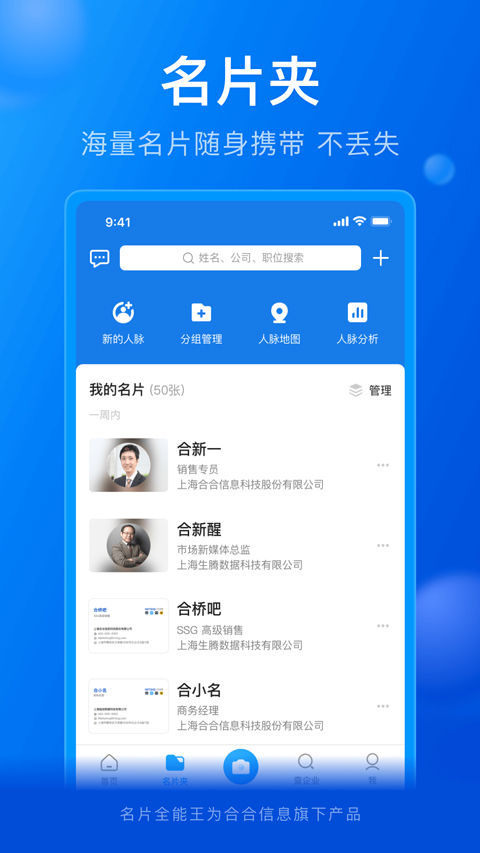
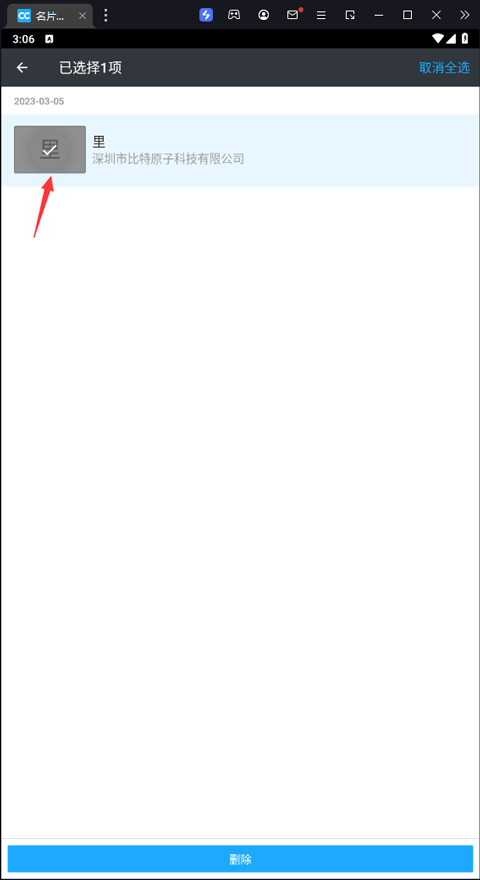
1、先打开【名片全能王】app,然后进入【名片夹】页面。
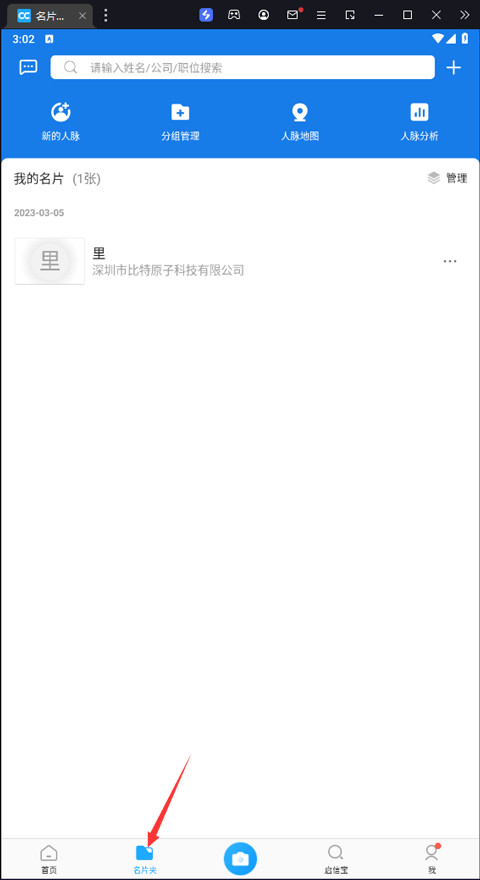
2、进入【名片夹】页面后点击【管理】;
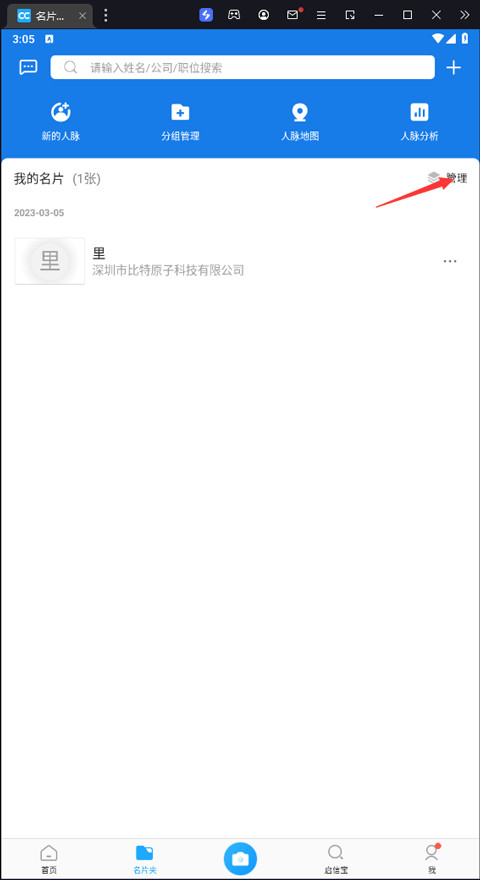
3、然后找到【更多】这个选项,点击它;
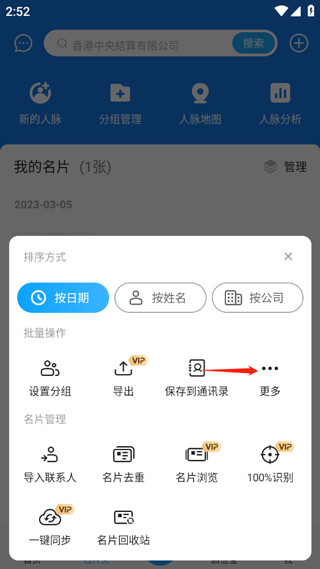
4、然后你就会看到【删除】选项,点击删除;
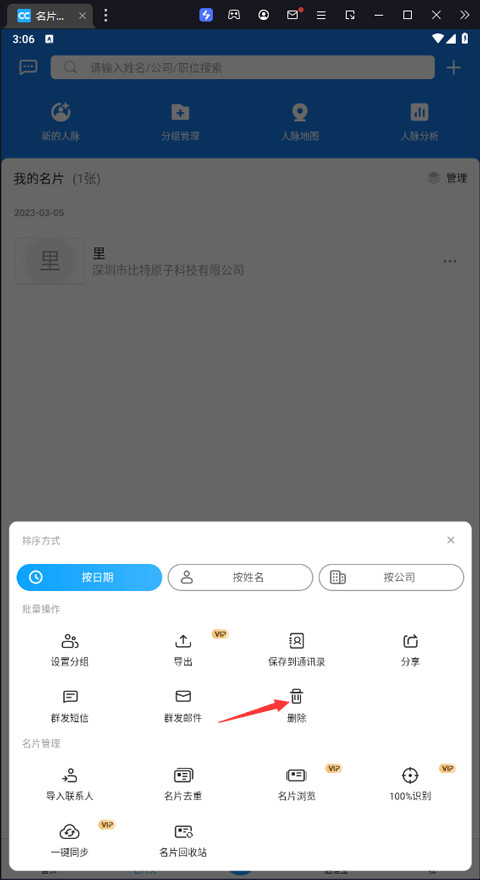
5、最后选择你要删除的名片,点击【删除】,你的名片就删除啦!
信息同步失败解决方法
1. 检查网络连接是否稳定,尝试切换Wi-Fi或移动数据。
2. 从应用内发送错误日志给客服,并注明所在国家、城市和网络类型。
3. 确认已登录账号,并确保账号有效,可尝试退出重新登录。
怎么制作名片?
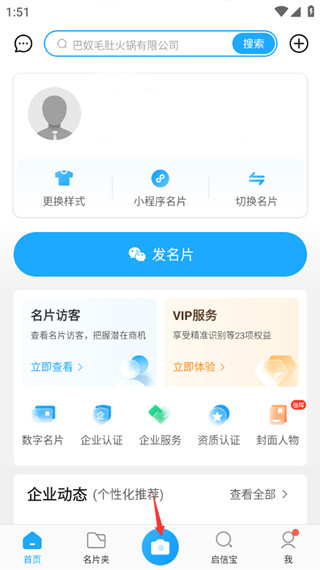
1、进入全能王app之后,点击主界面下方正中间的拍摄按钮,注意第一次拍摄可以先在拍照界面的右上角设置按钮内选择识别语言、快门声音等,然后将摄像头对准名片,自动对焦后进行拍摄。
2、进入信息编辑页面,点击不同的信息框,譬如电话、姓、名时,上方图像也会显示到名片对应的位置。

3、完成识别后,点击右上角的“保存”按钮,可以将名片进行分组。

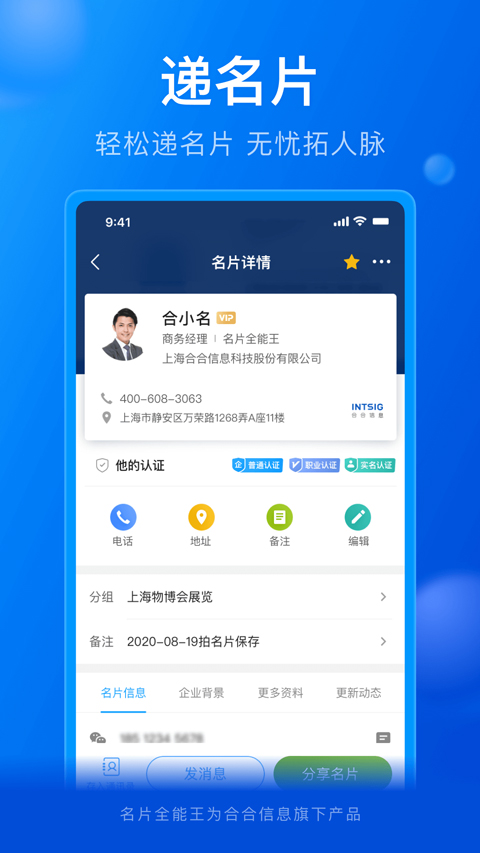
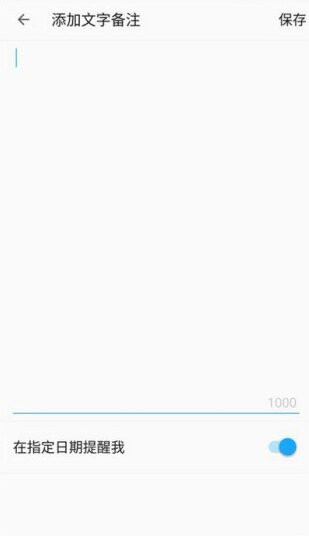
4、分组完成之后,可以看到这张图片的详细信息,可以点击“分组和备注”给这个联系人添加图片或文字备注。如果打算之后要联系这个人的话,可以给名片加个闹钟。
识别失败原因及解决
1. 拍摄时确保名片充满屏幕,光线充足,且镜头对焦清晰。
2. 在设置中确认已开启需要识别的语言,如中文、英文等。
3. 如果仍无法识别,可将名片图片发送给官方客服协助处理。
常见问题
Q: 没有收到激活邮件怎么办?
A: 先检查垃圾邮件箱,确认邮箱地址拼写正确。如果还是没有,联系客服手动激活。
Q: 如何将名片信息保存到手机通讯录?
A: 识别后在校对界面勾选“保存到通讯录”,以后会记住此选择。对于已识别的名片,进入编辑也可重新保存。
Q: 换了手机如何转移名片?
A: 用同一账号登录新手机,云同步会自动下载名片数据。如果没有登录,也可通过导出功能手动迁移。
更新日志
v8.26.3.20260707版本
1、升级高精度名片识别,支持连续拍摄、相册导入,信息采集更快
2、优化名片分组结构与多处细节,人脉管理、商务操作更顺手