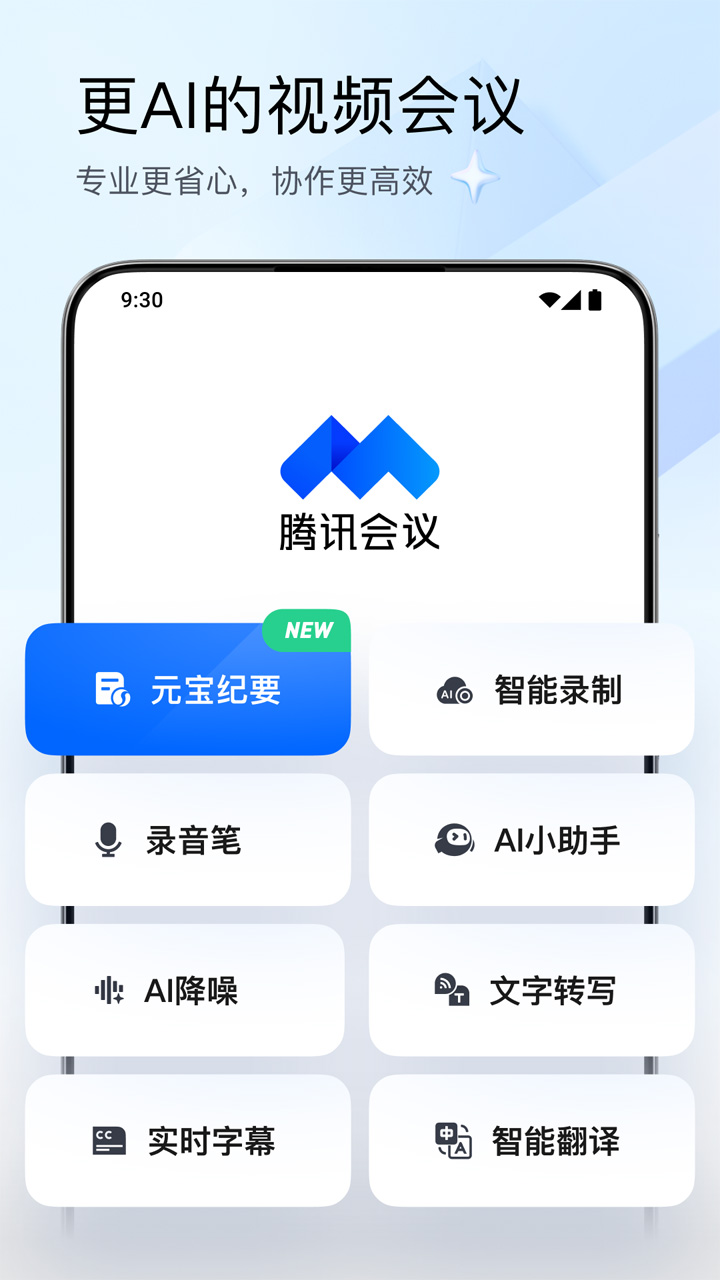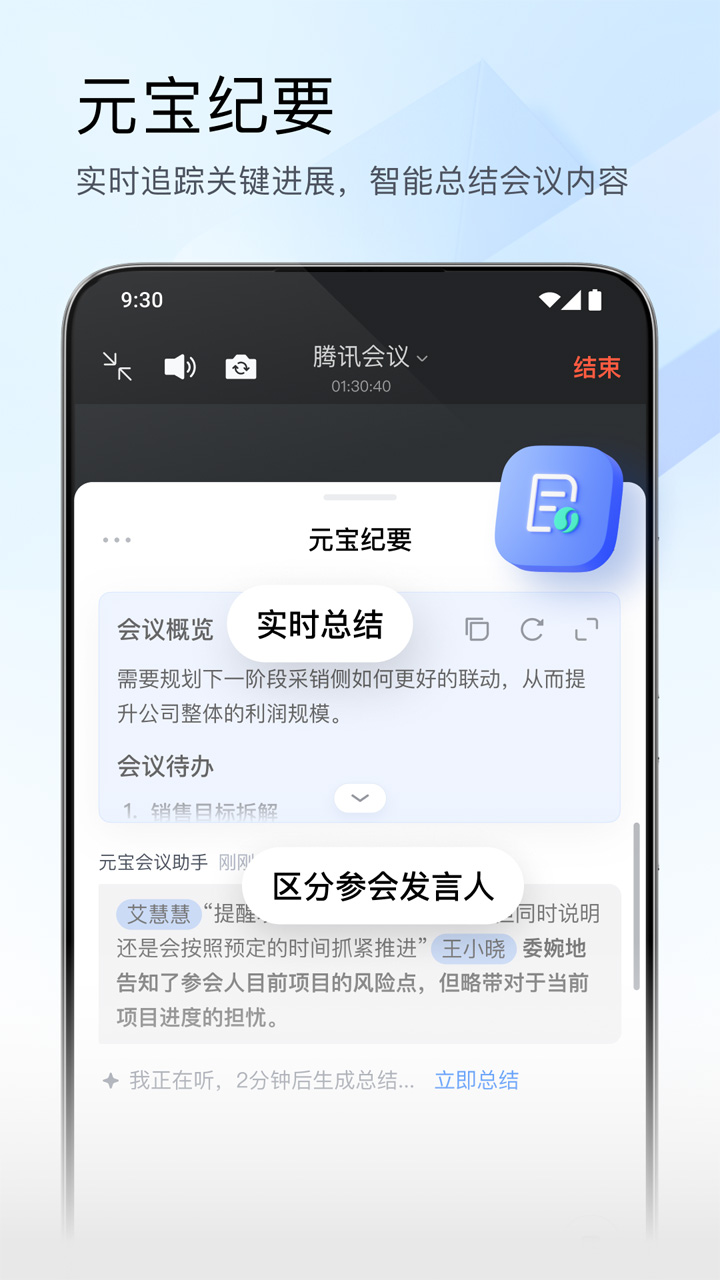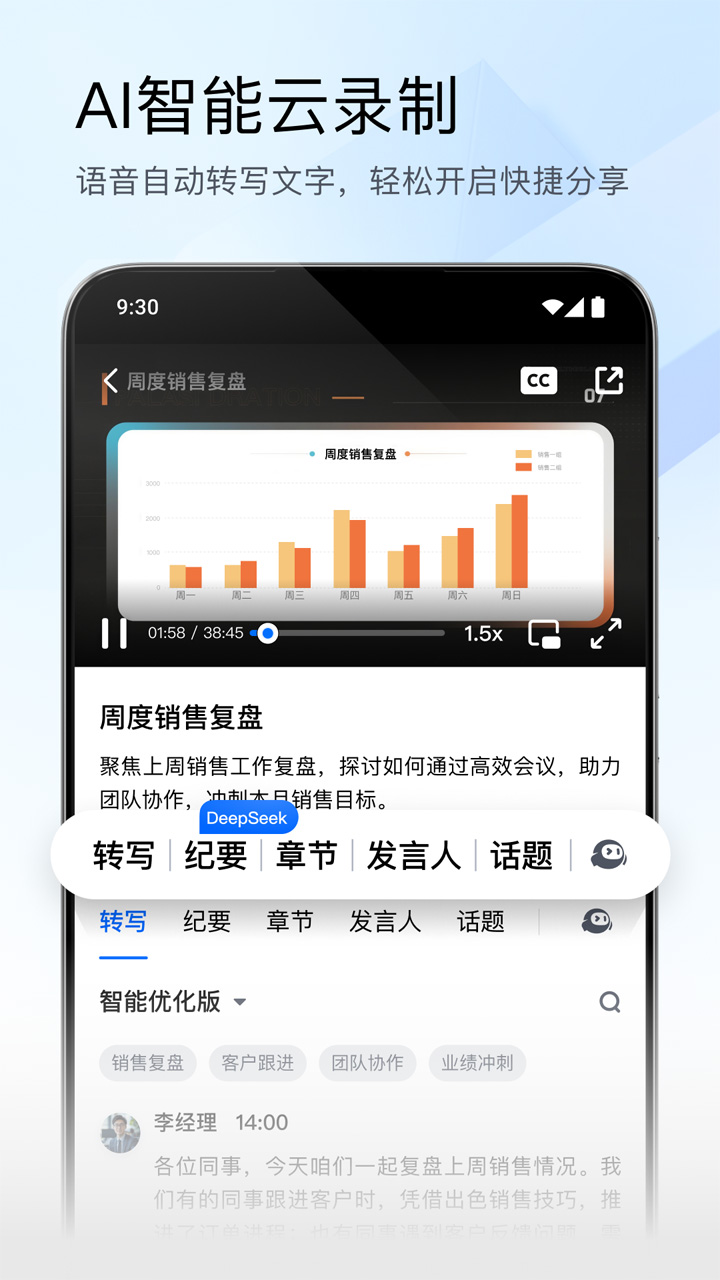
腾讯会议app出自腾讯,线上远程沟通的各类需求都可以得到处理,支持数百规模的人员接入连线,商务会谈、线上授课都可开展。通话过程可以向外投射屏幕内容,汇报材料、课件内容能够同步给到所有接入人员。音视频信号传输稳定,画面与声音的延迟保持在较低水平,身处不同地点的各方能够顺畅交换想法,普通私人连线同样可以正常发起。
腾讯会议共享屏幕方法步骤
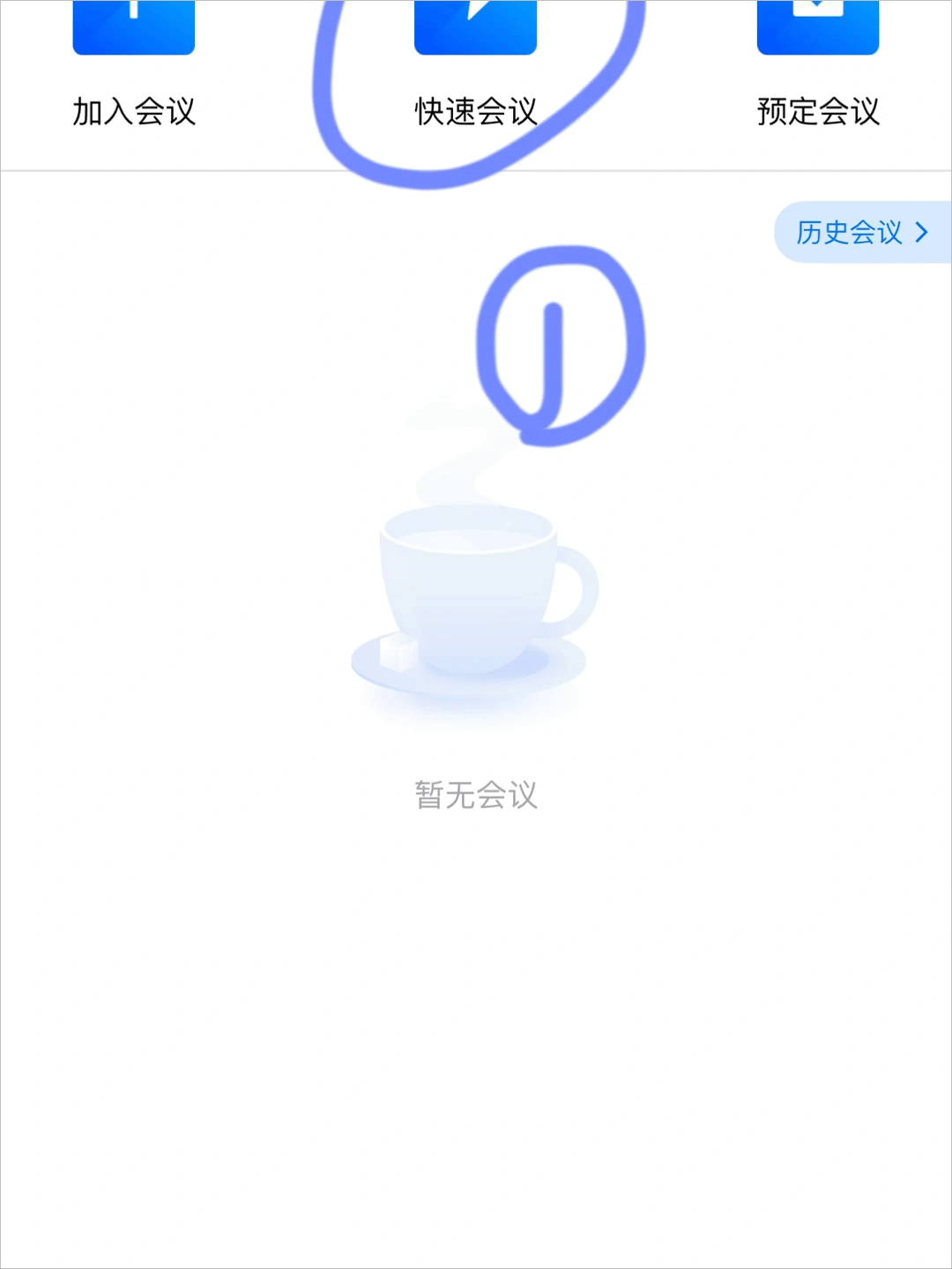
1、首先我们打开腾讯会议app,点击快速会议随便加入一个会议。
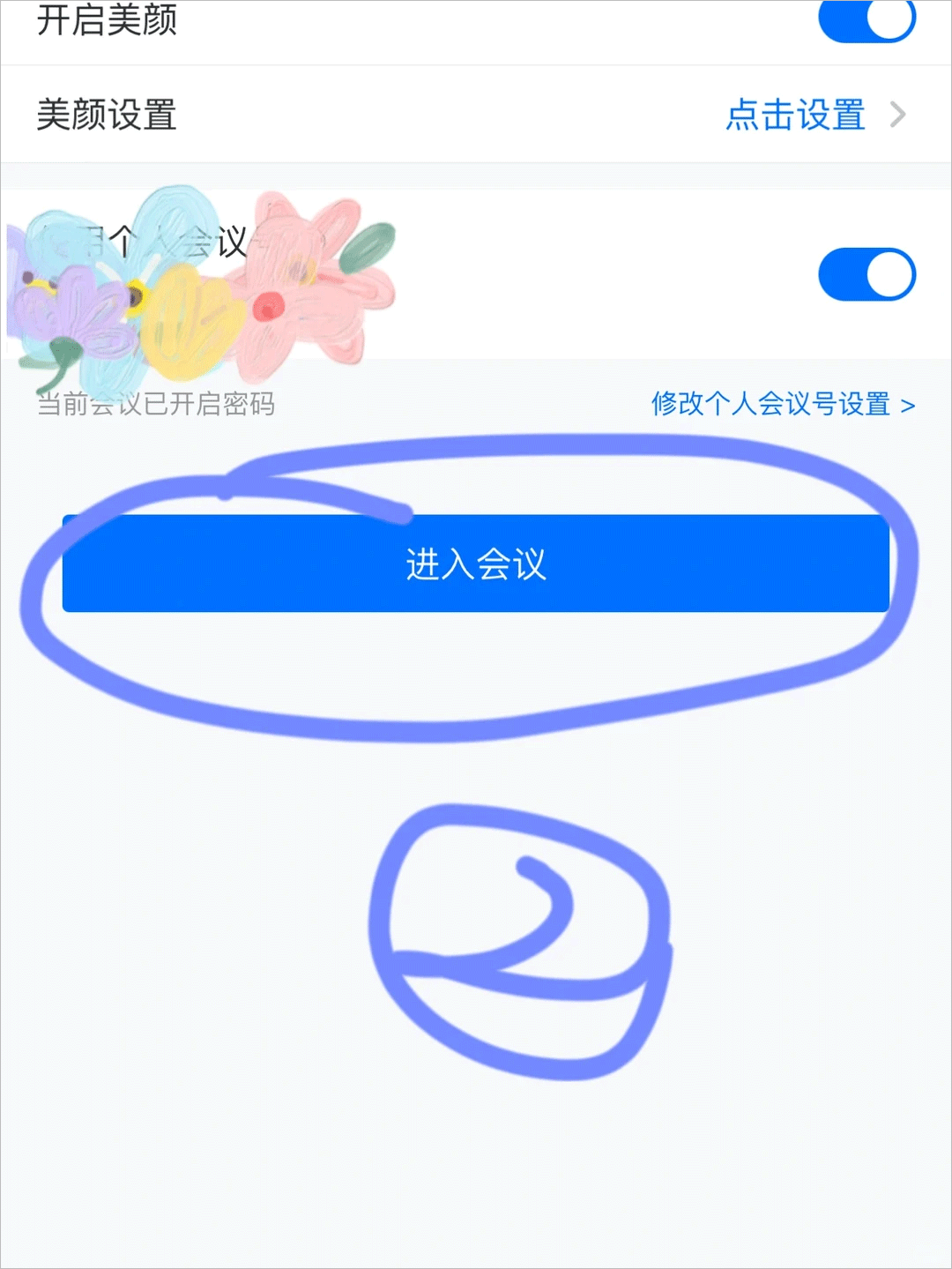
2、设置会议密码等,再点击进入会议。
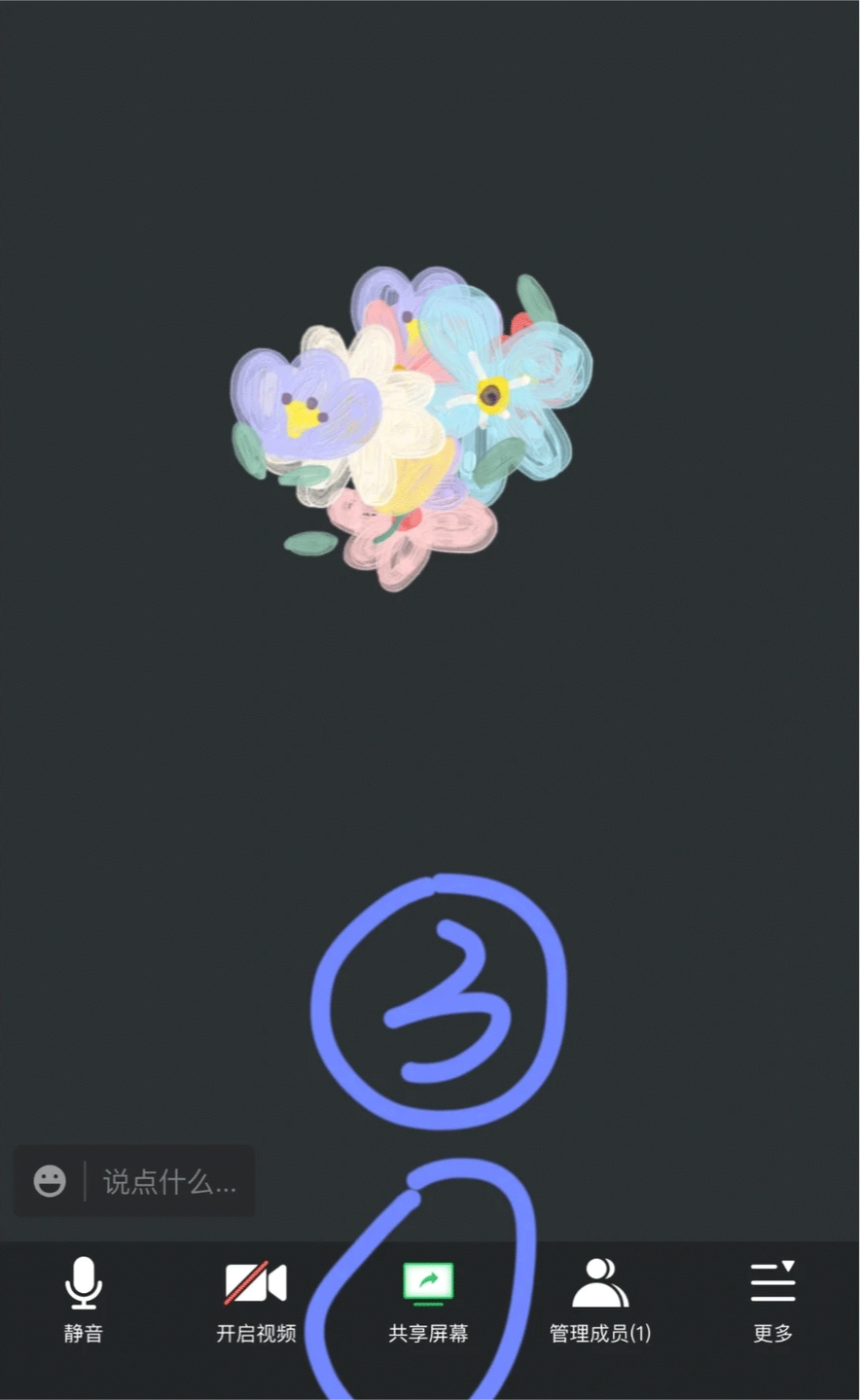
3、点击下方的共享屏幕即可开始共享了。
腾讯会议app转让主持人方法步骤
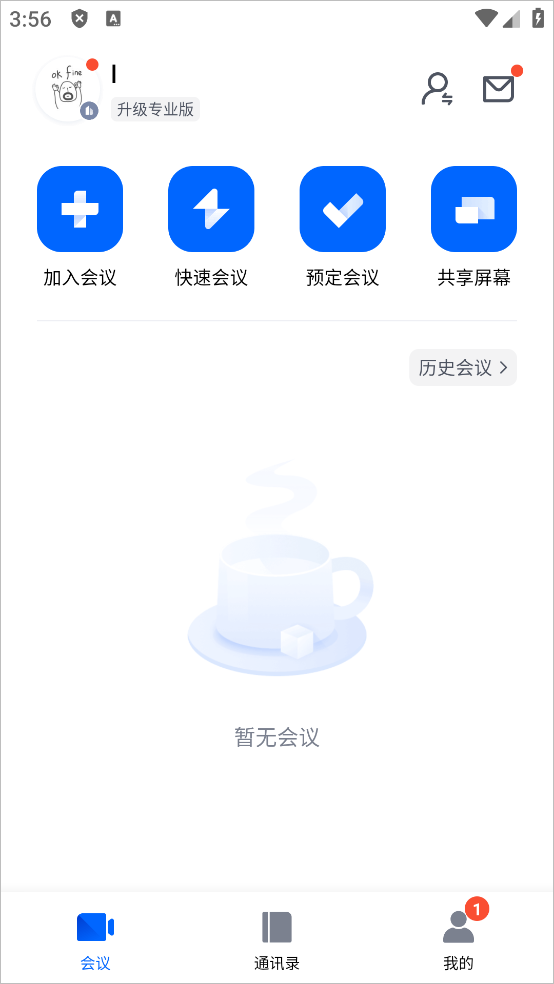
1、我们先打开腾讯会议软件,然后在腾讯会议页面中点击“快速会议”选项,进入一个会议页面。
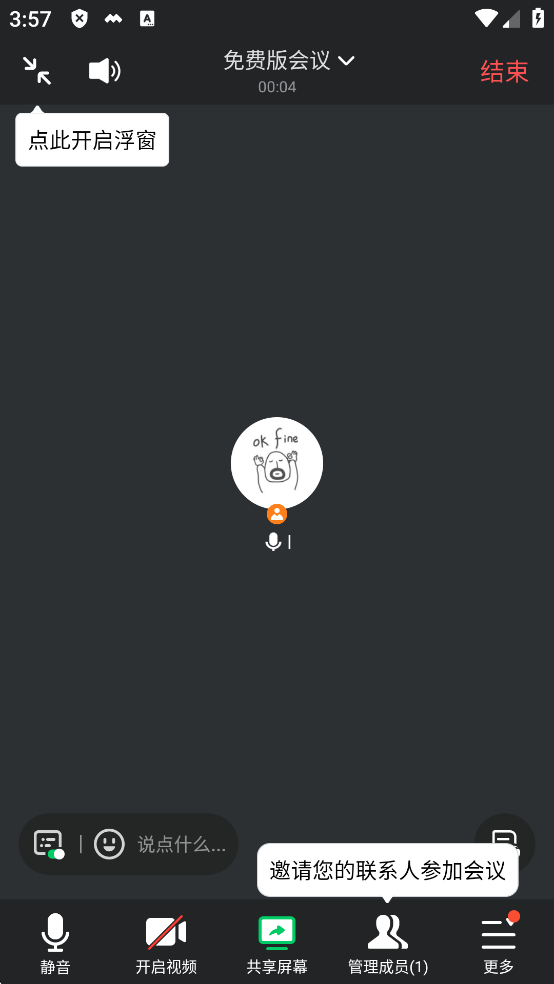
2、进入会议页面之后我们找到页面下方的“管理成员”选项,点击打开该选项。
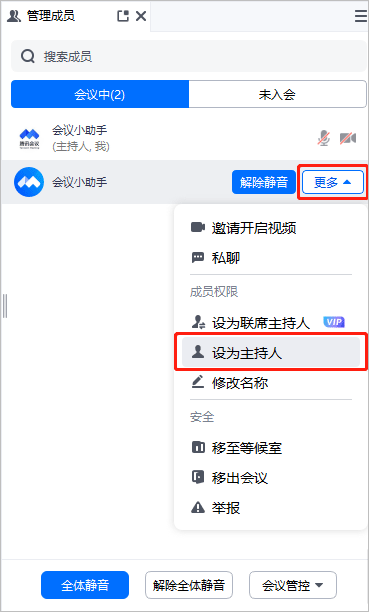
3、找到您想要转交主持人身份的成员,并点击【更多】,在弹出的选项栏里选择【设为主持人】即可。
腾讯会议录屏看回放方法步骤
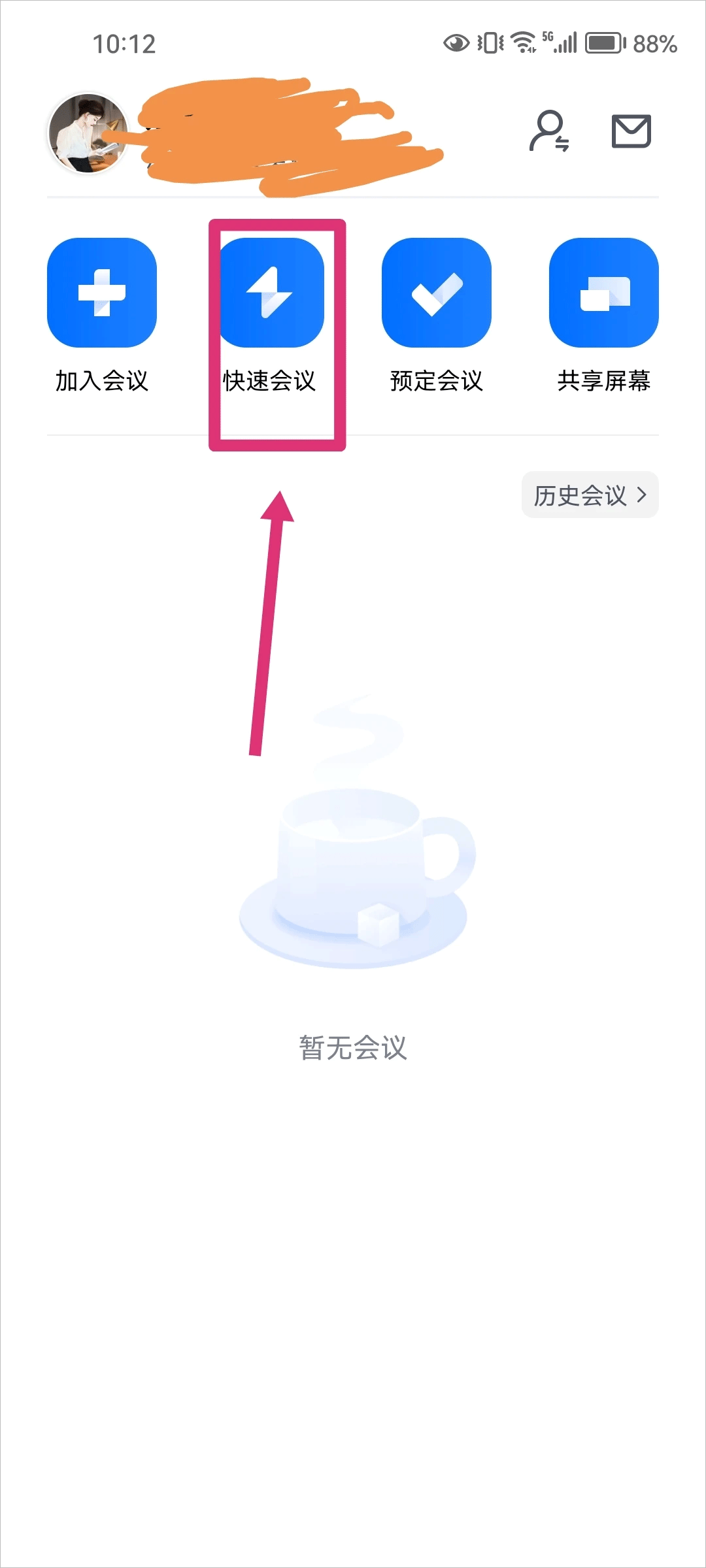
1、首先打开腾讯会议,点击【快速会议】进入会议。
2、点击【静音/关闭/声音】,【开启视频/共享屏幕】,再点击更多。
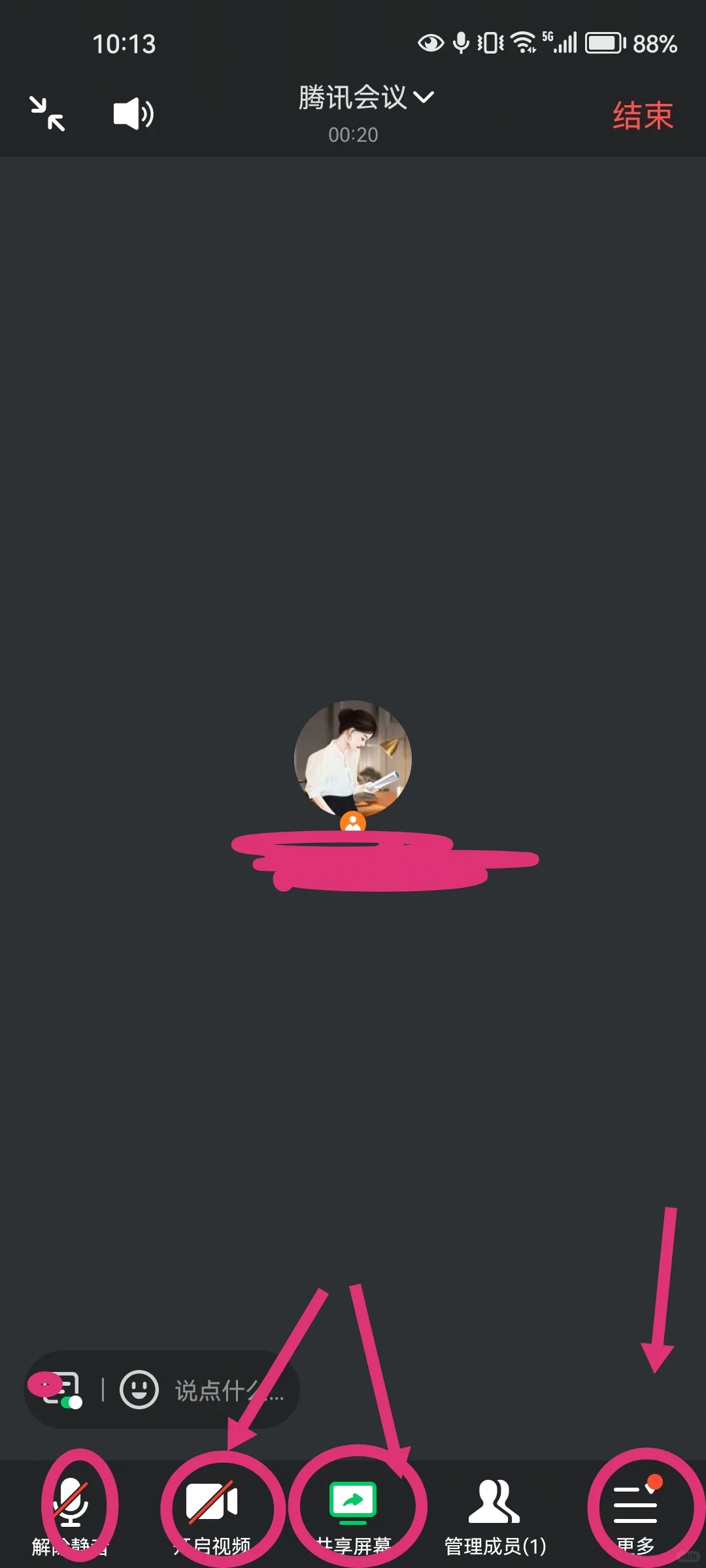
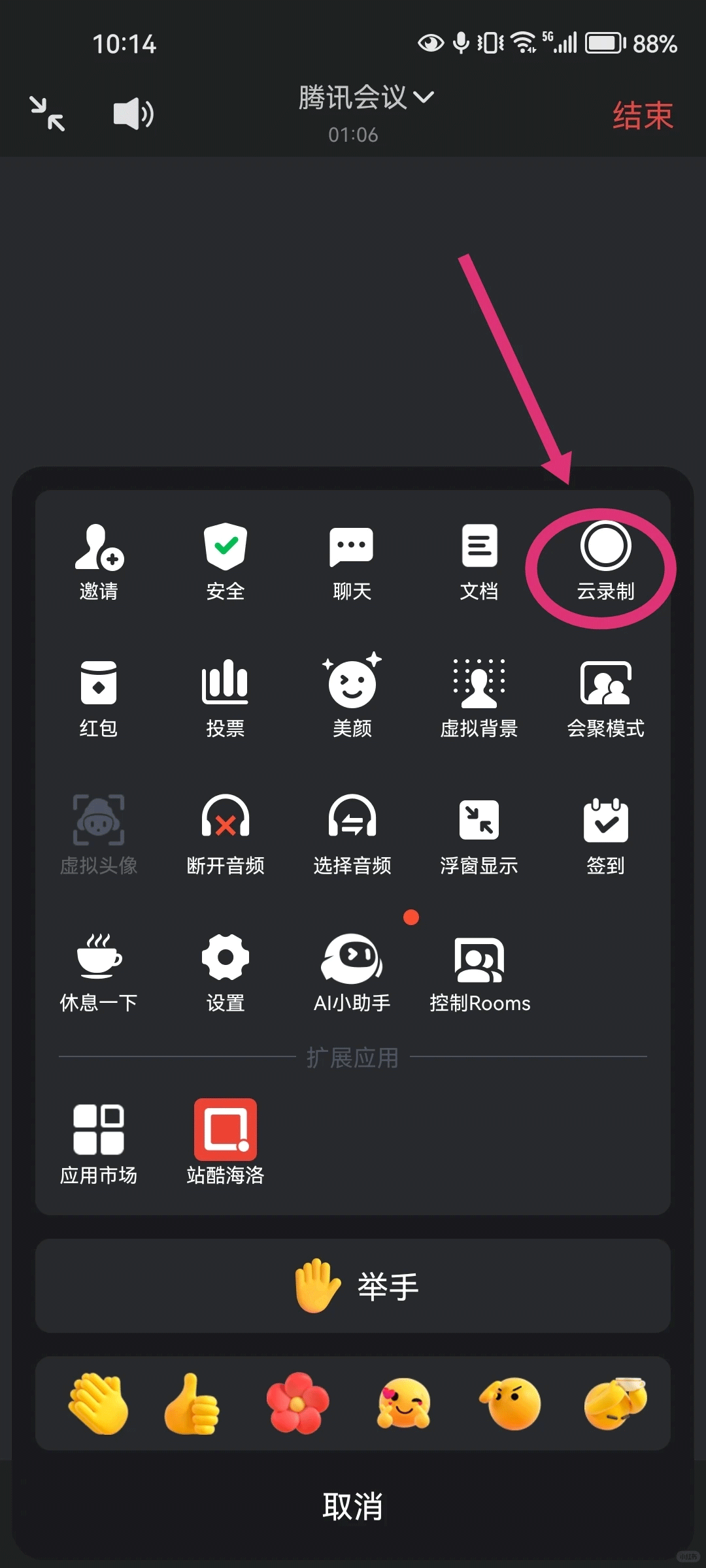
3、找到云录制并点击即可开始录屏。
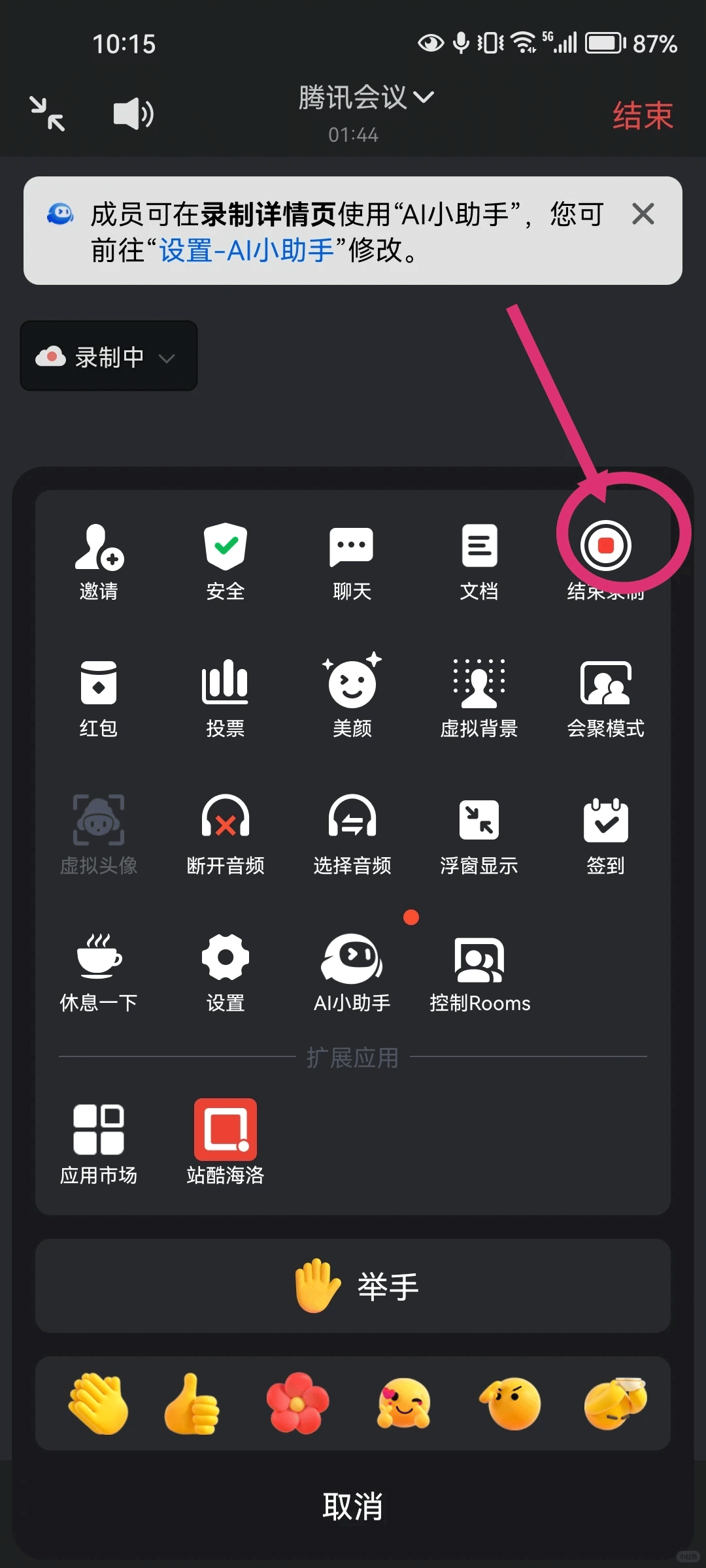
4、会议结束后再次点击结束录屏即可。
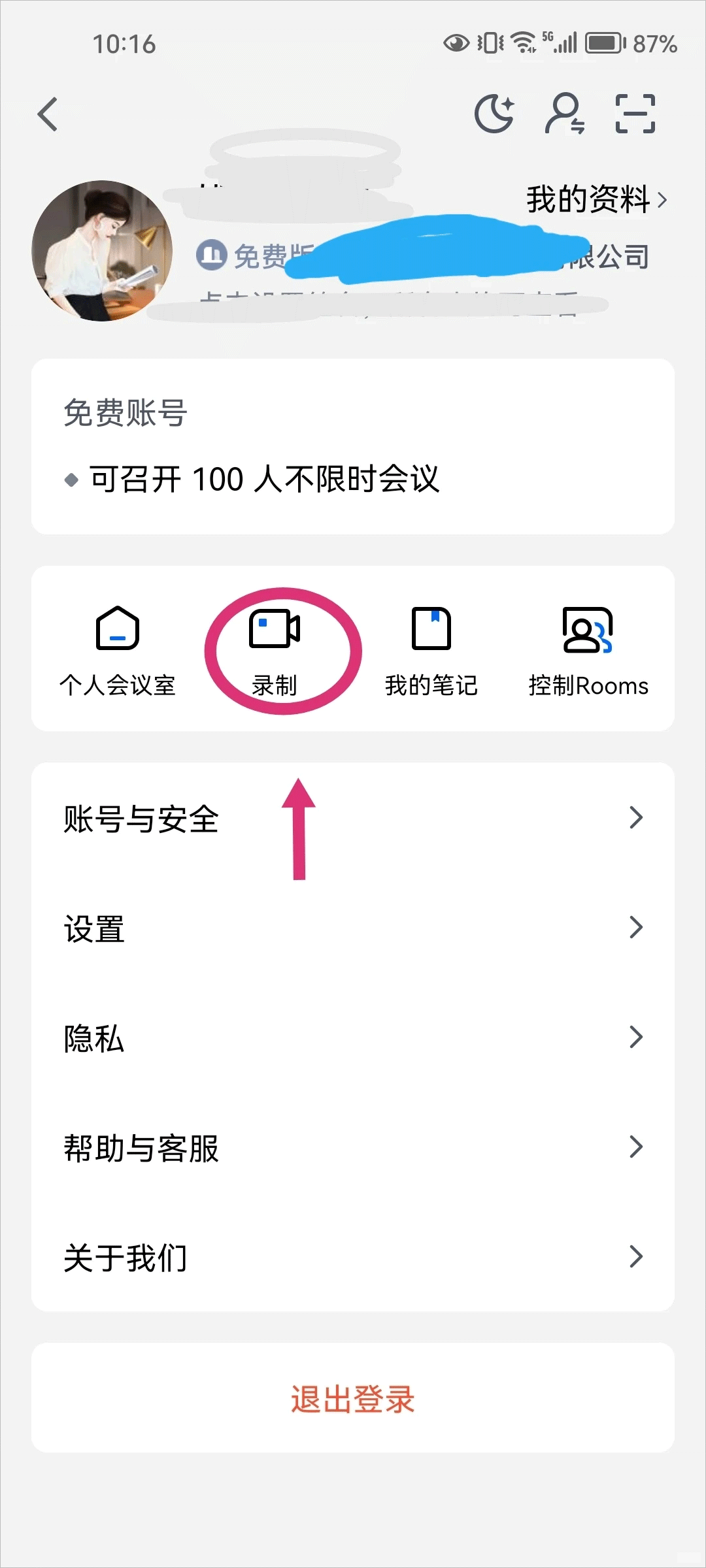
5、最后在我的页面中点击录制可以查看自己的录屏。
共享屏幕怎么操作?
1. 在会议界面底部找到“共享屏幕”按钮并点击。
2. 选择需要共享的窗口或整个桌面。
3. 开始共享后,参会者即可看到你的屏幕内容。
如何转让主持人?
1. 点击会议界面下方的“管理成员”选项。
2. 在成员列表中找到目标用户并点击其名字旁的“更多”。
3. 选择“设为主持人”即可完成转让。
腾讯会议app核心功能亮点
1. 兼顾百人企业会议与个人日常沟通,大小场景都能胜任。
2. 实时在线演示与屏幕共享,适合方案评审和远程教学。
3. 高清音视频传输,延迟低画面不卡顿,沟通体验真实。
4. 从商务会议到亲友聚会,一个应用满足多种需求。
常见问题
Q: 腾讯会议录制会议需要付费吗?
A: 免费版提供云录制功能,但有时长限制;付费版不限时长。
Q: 腾讯会议最多支持多少人同时参会?
A: 免费版最多100人,付费版支持300人以上,具体视套餐而定。
Q: 腾讯会议可以在手机和电脑同时登录吗?
A: 支持多端同时登录,会议信息实时同步,非常方便。