Spacedesk能让大家轻松实现屏幕扩展的功能,它借助网络通路连通电脑与手机、平板,两类设备装好对应客户端后,移动端画面区域能充当电脑额外显示区域,不用添置显示器线材。窗口能随意挪动至分出的画面,画面清晰度、每秒刷新画面数量都能自行调整,网络波动时画面画质会自主变动。程序能在Windows、安卓、苹果移动端、Linux系统运行,闲置电子设备均可投入画面延伸操作,分屏处理多份工作内容不用来回切换页面。
平板端触控笔压感参数调节方式
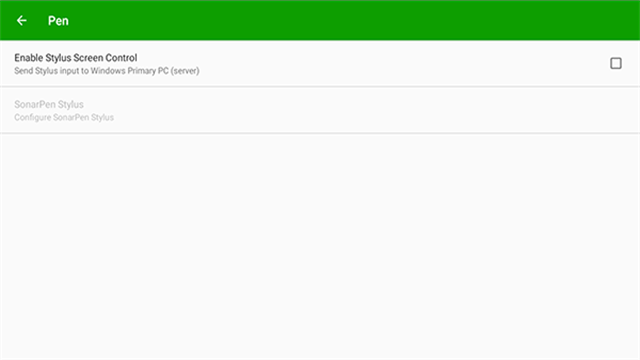
1. 打开客户端设置页面,找到笔触识别选项开启硬件压感适配开关。
2. 调整压力敏感度数值,数值偏低适合精细线稿,偏高适合大面积涂色。
3. 画布旋转手势无需额外设置,双指转动即可同步同步电脑绘图软件画面。
使用教程
1、下载本网站软件安装后打开;
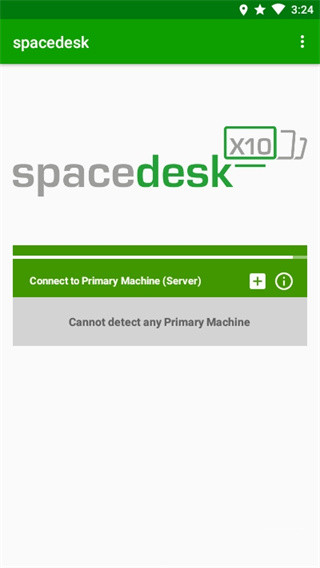
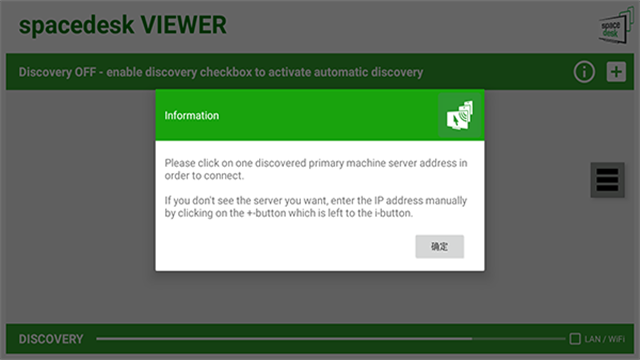
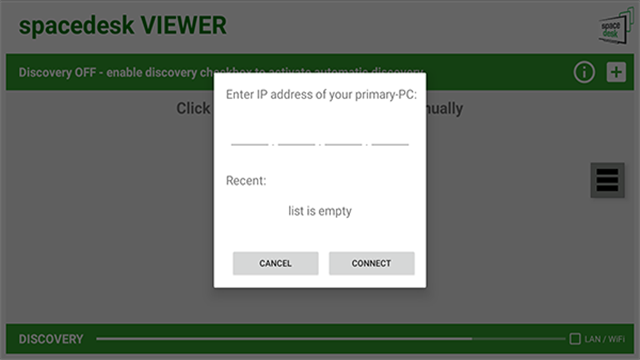
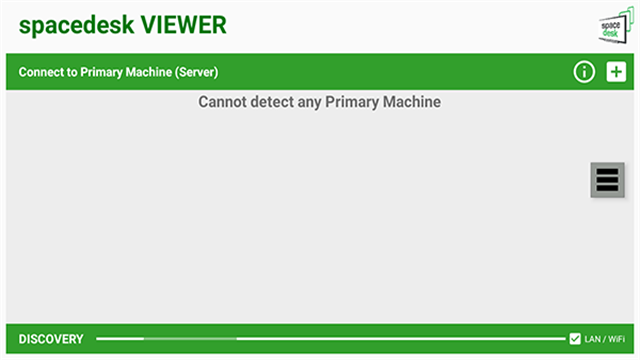
2、在电脑上安装好spacedesk软件后,在同一局域网内,软件内会自动搜索到此电脑,如果没有搜索到,也可以点击中间的加号,进行添加,ip地址为电脑软件中显示的ip;
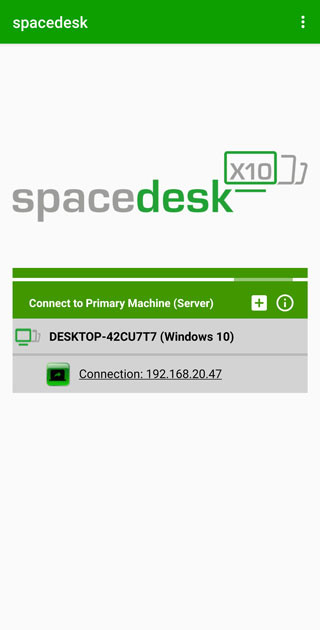
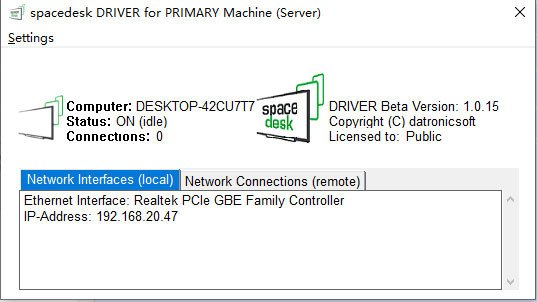
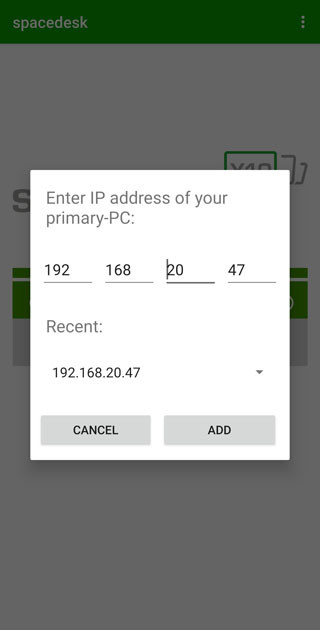
3、添加完毕后,点击即可拓展屏幕;
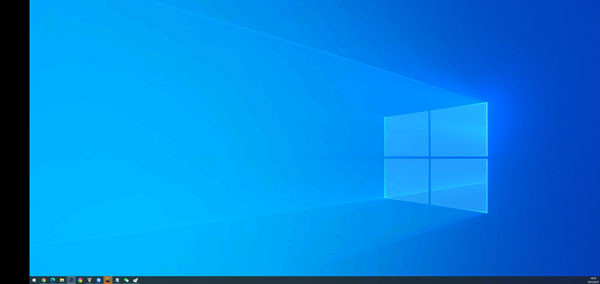
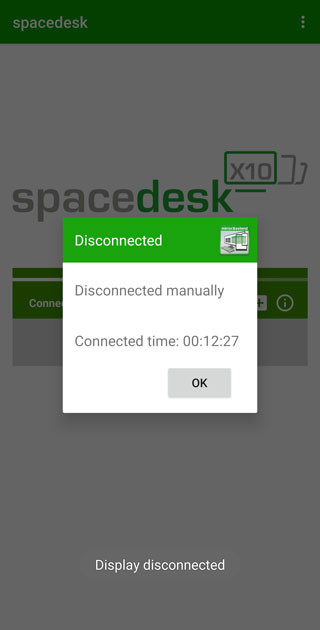
4、关闭时会显示此次总共使用时长。
USB有线直连平板完整设置步骤
1. Windows端安装程序时允许虚拟显示器驱动安装,打开控制台勾选USB安卓传输通道。
2. 平板开启开发者选项与USB调试,原装数据线接入电脑后允许设备调试授权。
3. 设计绘图工作时优先选用有线连接,画面延迟更低,手绘线条不会出现偏移断层。
多台平板同时接入主机操作方法
1. 电脑控制台保持局域网与USB通道同时开启,分别为每台平板分配独立显示标识。
2. 进入系统显示设置拖动副屏缩略图,摆放成左右并排或上下堆叠布局。
3. 文案排版工作可三台平板分放素材、参考图、预览窗口,同步查看多份文件。
怎么调节分辨率
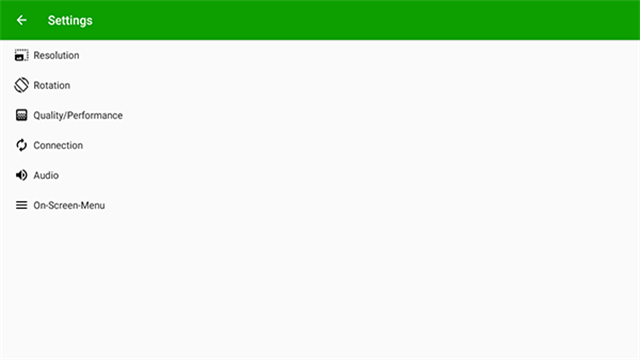
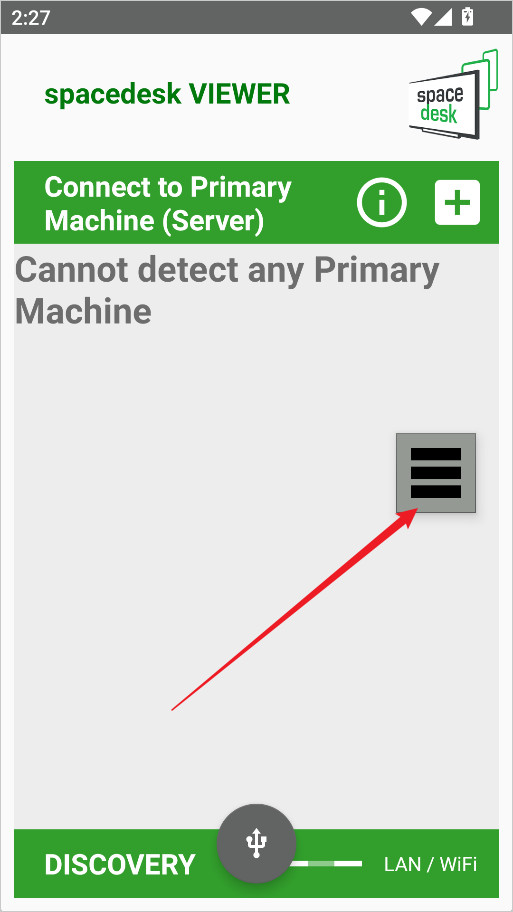
1、打开Spacedesk后,点击界面右侧的菜单按钮。
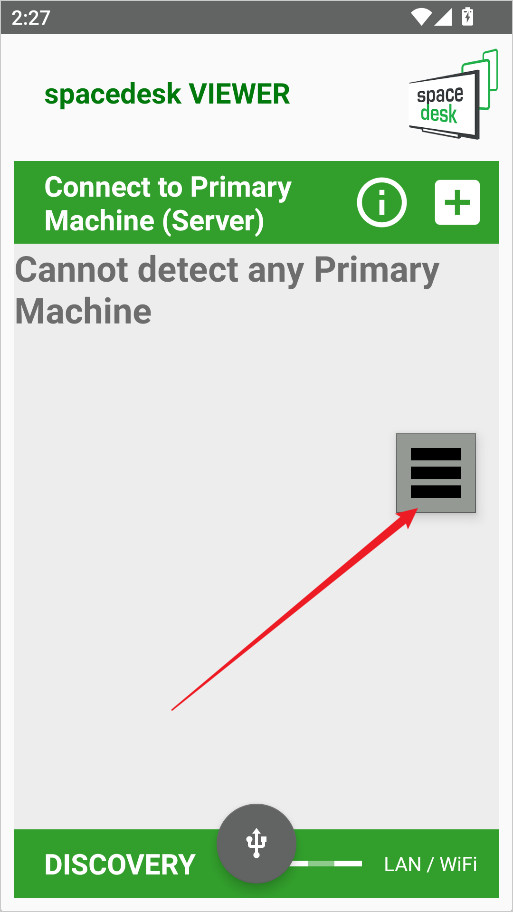
2、在弹出的选项中进入“设置Setting”页面。
3、进入设置后,选择“分辨率Resolution”相关选项。
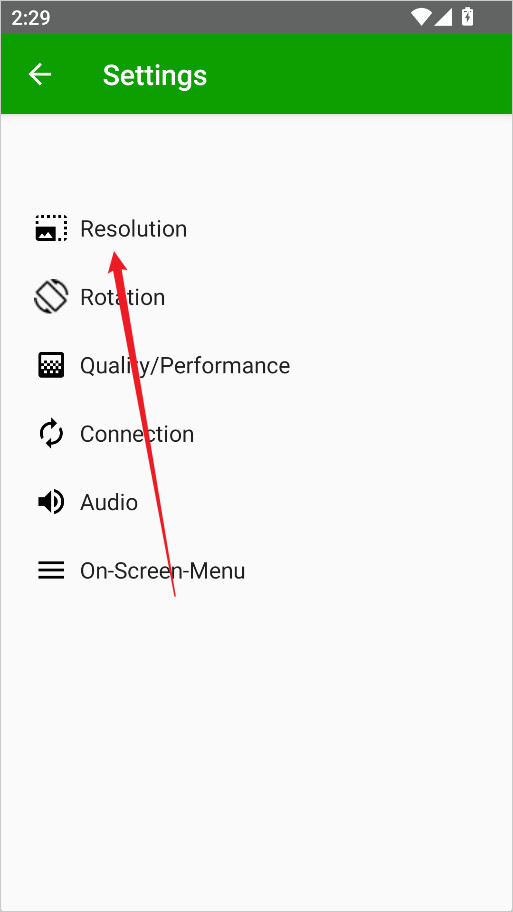
4、在分辨率设置中点击“自定义分辨率”。
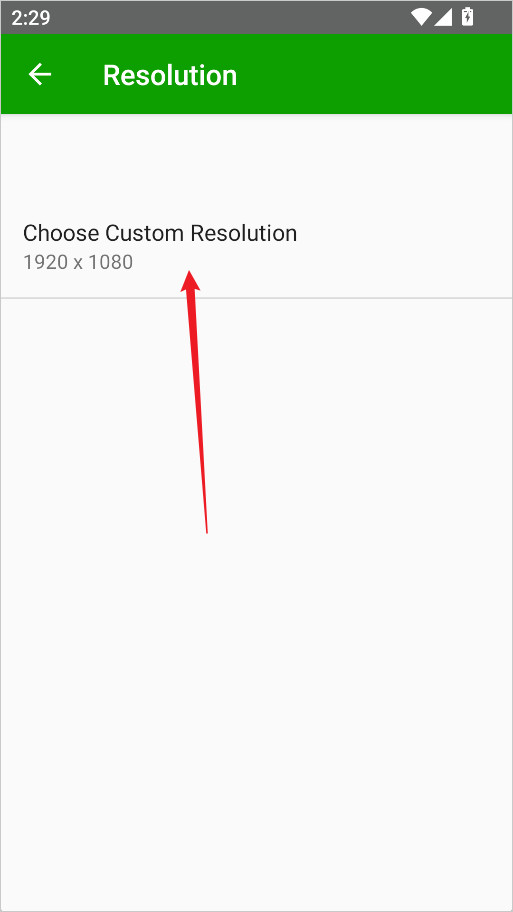
5、按照自身显示需求调整参数,保存即可生效。
更新日志
v2.1.35版本
*性能改进
*多个错误修复