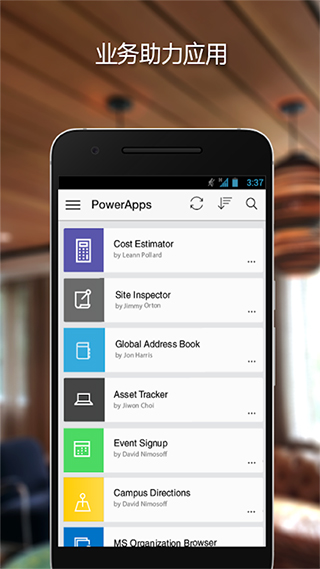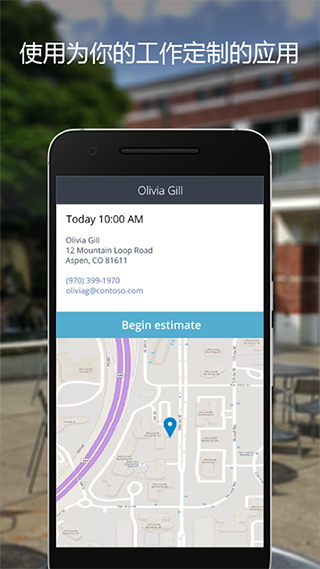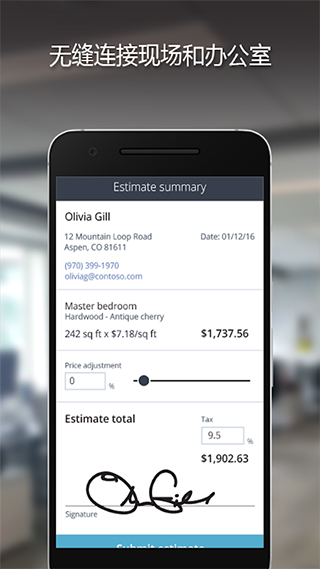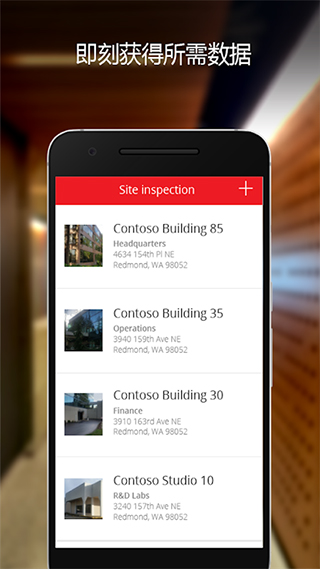
Power Apps是微软旗下的应用开发平台,可对接多种本地与线上数据资源。做好的程序自带完整业务运转逻辑,还能把线下手动办公步骤改成自动运转模式。界面布局适配各类设备,手机平板和电脑浏览器都能顺畅打开使用,专业人员也能借助它对接外部数据,拓展更多实用使用方式。
移动端界面控件自适应排布方法
1.选中页面内各类功能组件,开启布局自动适配模式适配不同尺寸手机屏幕。
2.调整组件摆放间距与占比,横竖屏切换时布局样式不会出现错乱偏移。
3.按需设置控件显示权限,不同使用身份登录可看到对应专属操作面板。
简易业务逻辑公式编写方式
1.在属性编辑栏调出运算输入框,套用内置语句就能实现数据自动核算统计。
2.设置条件判定语句,满足设定标准后页面自动跳转对应功能操作页面。
3.搭配数值调取指令,直接调取表格内已有内容完成信息填充与比对核对。
将深层链接与Power Apps移动版结合使用
深层链接使用户能够在计算机和移动设备上从一个应用程序移到另一个应用程序。 简单示例包括移动应用深层链接到以登录、电子邮件地址深层链接到邮件应用以撰写邮件,或者网站深层链接到应用商店以下载相关的移动应用。
Power Apps 移动应用中支持的深层链接
您可以使用其他应用中的深层链接 URL 在 Power Apps 移动版中打开 entityrecord 或 entitylist 视图。 当使用来自外部应用的链接时,目标元素在 Power Apps 移动版中打开
如果您已在应用中登录到实例,当遵循来自外部应用的链接时,将显示目标记录。 否则,系统会提示您登录到移动应用中的实例;登录后,将显示目标元素。 您必须在移动设备上安装 Power Apps 移动版才能使用此功能。
模型驱动应用支持的 Url 参数
使用以下应用程序处理程序和查询字符串参数撰写 URL。
Power Apps 移动版的深层链接应该以以下内容开头:
ms-apps://_?tenantId=&isShortcut=true&appType=AppModule&openApp=true&restartApp=true&forceOfflineDataSync=true
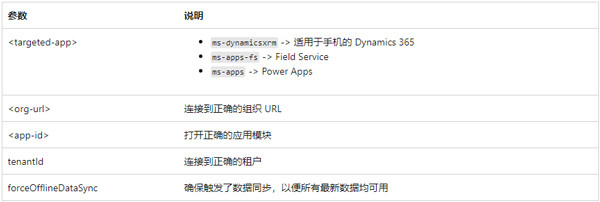
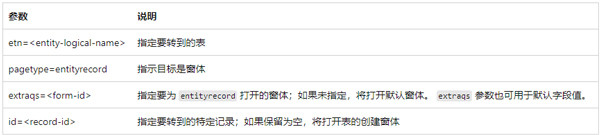
如果打开 entityrecord 窗体或创建新的 entityrecord,使用以下参数:
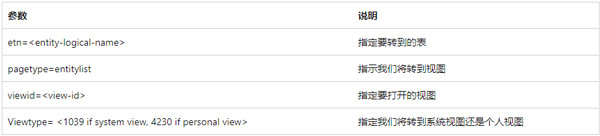
如果链接转到 entitylist 视图,添加以下参数:
画布应用支持的 Url 参数
ms-apps:///providers/Microsoft.PowerApps/apps/?tenantId=

在Power Apps上使用模型驱动应用
一、“主页”屏幕
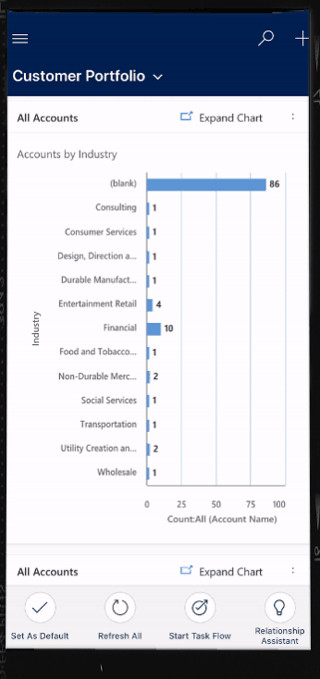
在 Power Apps 中可以轻松导航。 下图显示了主屏幕上主要的导航元素。
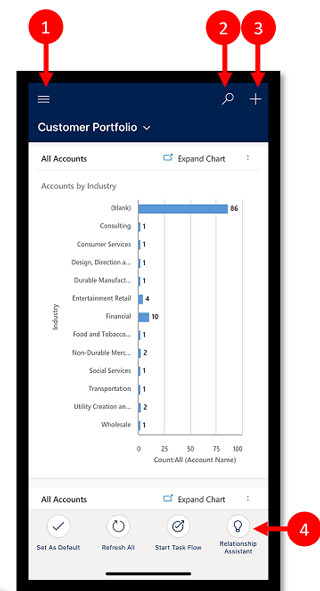
图例:
1、站点地图:打开菜单并在应用之间移动,获取您收藏的和最近使用的行,访问设置等等。
2、搜索:在 Microsoft Dataverse 中搜索应用行。
3、新建:创建一个新行,并将几乎任何类型的信息快速输入到系统中。
4、助手:使用助手可以监视和跟踪每日操作和通信。 它在整个应用中突出显示见解卡,以提供量身定制的可操作见解,有助于您轻松掌握每天的情况。
二、站点地图
从主屏幕中,选择站点地图 站点地图图标。 以访问表、收藏的或最常用的行、其他应用以及设置。
如果您的应用制作者已经自定义了导航栏来显示或隐藏站点地图中的 主页、最近、已固定 按钮,您的站点地图看起来可能会不同。 应用制作者还可以使组可折叠。
下图显示了站点地图屏幕上主要的导航元素。
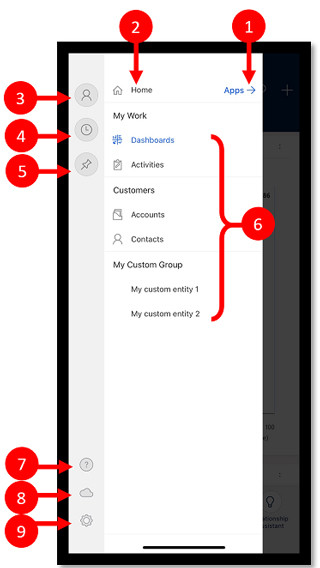
图例
1、应用选择器:打开此菜单可关闭应用并切换到其他应用。
2、主屏幕:选择此项可返回到主屏幕。
3、配置文件:转到配置文件屏幕注销或重新配置应用。
4、最近行:查看您最近使用的行的列表。
5、固定行:查看并打开您的收藏(固定)行。
6、表导航:此区域列出了应用中可用的表。
7、帮助:有关如何使用 Power Apps Mobile 的详细信息,请访问帮助内容。
8、脱机状态:即使无法访问 Internet,也可以在脱机模式下处理数据。 详细信息:在移动设备上脱机工作
9、设置:访问设置。
三、固定收藏行
通过 固定 和 最近 列表,可快速访问您最近使用或固定到收藏夹的行。 使用 最近 列表固定收藏行。
1、从站点地图 站点地图图标 中,选择 最近 最近行图标。
2、在 最近 行屏幕上,选择行旁边的图钉图标,以将其添加到收藏夹(固定行)。
3、若要查看新固定的行,选择 X,然后选择 已固定 固定的收藏项图标。
四、取消固定行
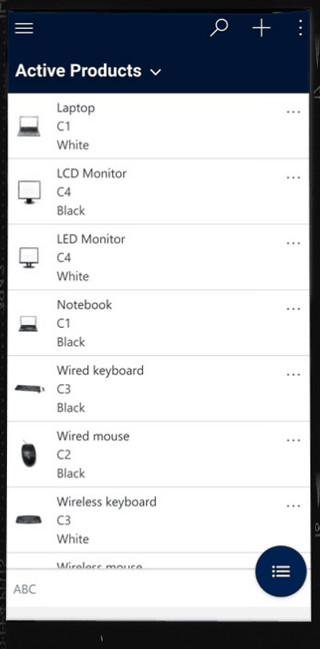
1、从站点地图 站点地图图标 中,选择 已固定 “固定的收藏项”图标。
2、选择行旁边的删除图钉图标 “删除图钉”图标。 以将行从收藏夹(固定的行)中删除。
表单数据本地离线存储设置
1.进入编辑界面找到数据源板块,切换存储模式即可脱离云端服务器留存填写内容。
2.开启离线缓存权限后,未联网状态下依旧能够正常录入各类表单信息。
3.恢复网络连接后可一键批量同步本地留存数据,自动完成信息上传整合。
更新日志
v3.26044.10版本
新功能和 Bug 修复