Apowersoft录屏王这款工具主打移动端屏幕画面录制,轻松抓取手机里各类画面影像。软件内置多样录制形式,能满足不同场景下的拍摄需求,录制结束后还能直接对成片做剪辑修改。软件整体功能覆盖面广,还可同步录入人像画面搭配屏幕画面一同保存,灵活组合画面内容,满足多样录制剪辑实际使用需求。
录制画面内嵌手写批注设置方式
1.开启录制进程前,调出辅助工具面板,点开手写标注相关功能开关。
2.挑选合适笔触粗细与显示色彩,日常讲解课件内容时可随时圈画重点内容。
3.全程录制状态下随心书写标注内容,生成的成片会完整保留所有手绘痕迹。
使用教程
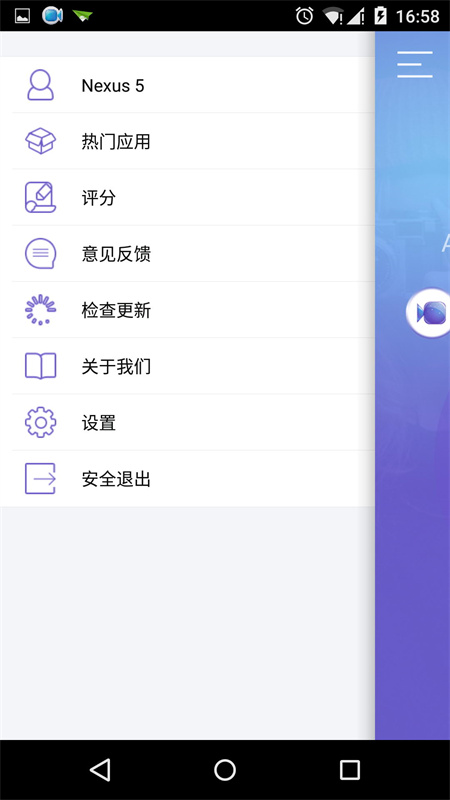
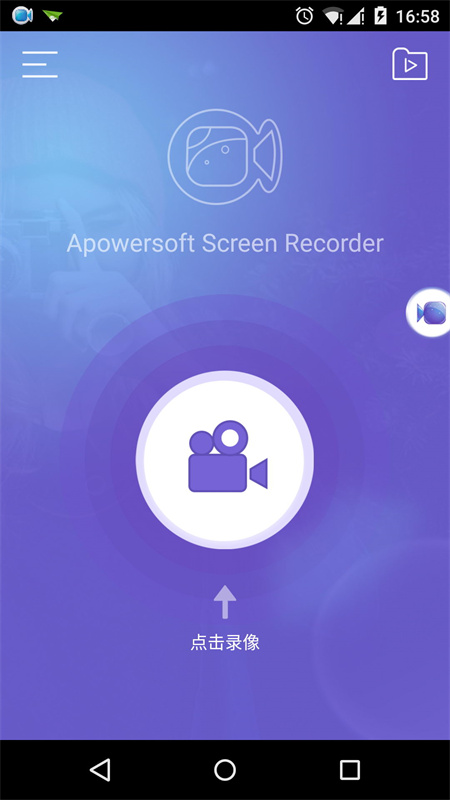
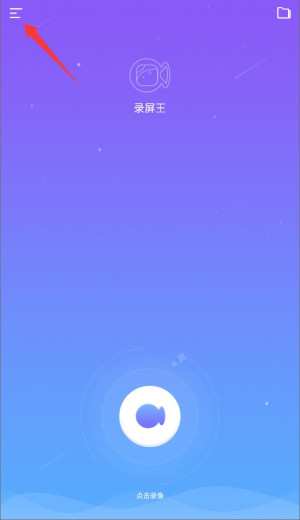
1、进入应用主界面后,点击左上角菜单按钮展开功能设置选项。
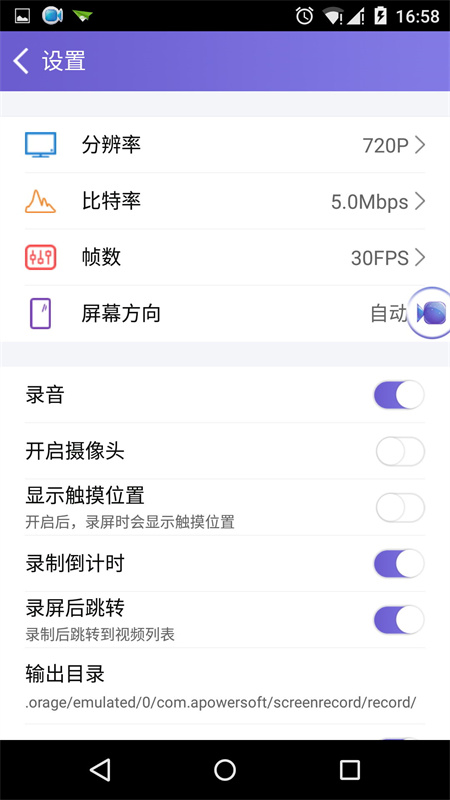
2、在设置菜单中选择"画质参数"选项,进入视频质量调整界面。
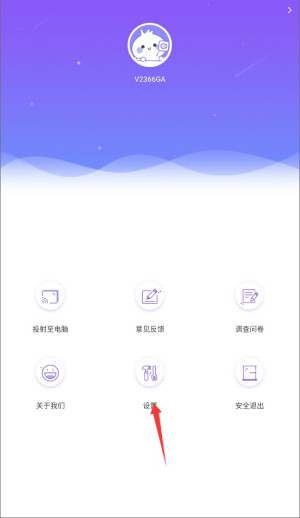
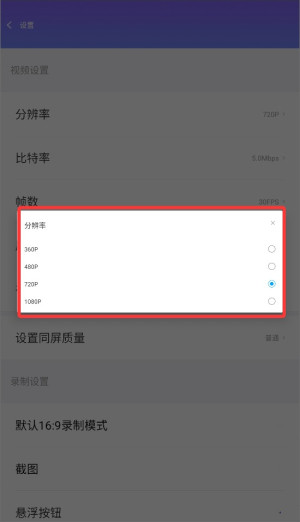
3、选择"分辨率设置"功能,查看当前支持的各种画面尺寸规格。
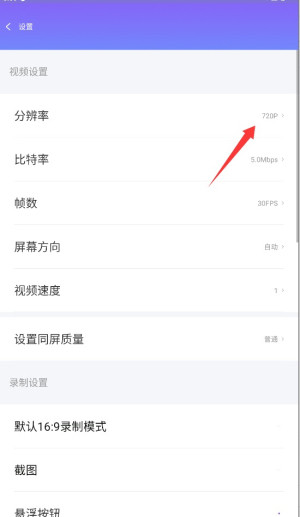
4、根据需求选择合适的清晰度等级,系统将自动应用新的录制参数。
Apowersoft能做什么
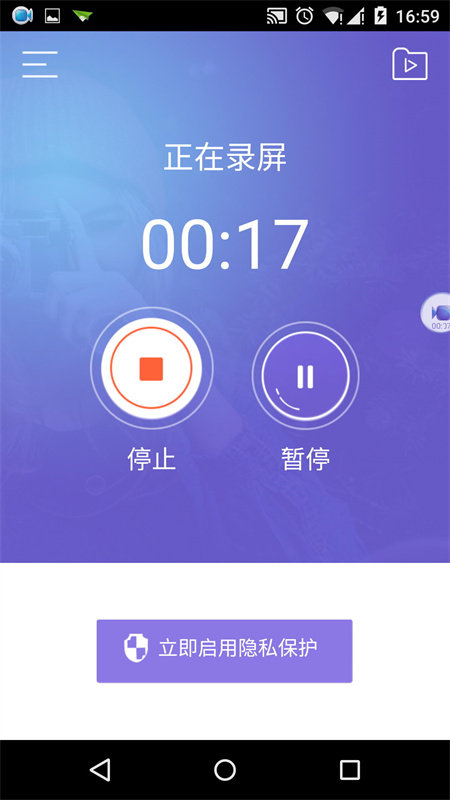
1.暂停/恢复录屏
录制过程中,您能够随时暂停、恢复录制进程,确保不会错过任何重要内容。
2.录制游戏视频
您不仅能够录制手机中的任何游戏场景,还能够将自己表情录进去,将个人动态与游戏画面完美结合,制作出更具个性化的游戏视频。
3.悬浮图标
此悬浮图标会一直显示在屏幕侧边,以便您可以随时录制其它应用界面,操作更加便捷。
4.录制前置摄像头
除手机屏幕外,您还可以录制手机前置摄像头。此功能在录制游戏和视频聊天时大有用处,能够同时捕捉屏幕内容和用户表情。
批量截取片段快速整合技巧
1.把已经保存好的各类录制素材统一导入素材整理区域。
2.手动划定每段内容需要保留的起止节点,剔除多余无用片段。
3.学习整理网课素材时,按顺序拼接选定片段,一键合成完整连贯的新视频文件。
音频声源分离保存操作途径
1.进入参数设置页面,找到音频采集分类选项,分开勾选系统内音与外界人声。
2.勾选独立储存音频文件选项,确定文件输出存放的具体文件夹位置。
3.课程讲解类内容录制结束后,视频画面和两类声音素材会分开生成文件留存。