spacedesk viewer能把闲置手机、平板充当电脑额外显示区域,设备连同一套局域网即可建立画面传输链路,可自行拉高输出画面参数,信号传输产生的滞后数值偏低。编辑文件、播放影像、现场演示时两块屏幕画面同步,触摸屏幕能直接操控电脑窗口,不用购置实体显示器,拆分各类程序窗口拓宽桌面可视范围。
spacedesk手机端怎么用
1、下载本网站软件安装后打开;
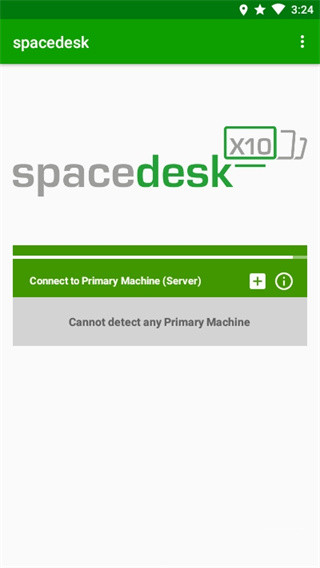
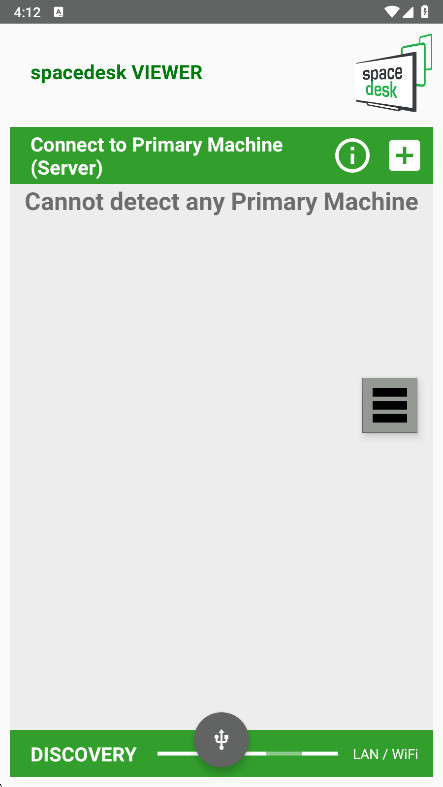
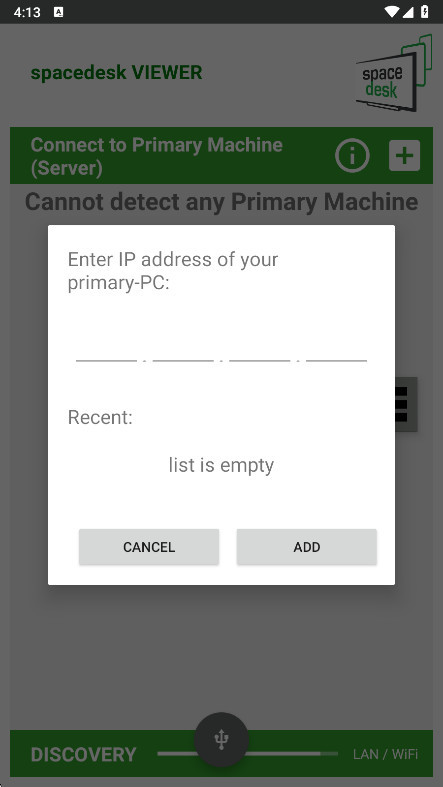
2、在电脑上安装好spacedesk软件后,在同一局域网内,软件内会自动搜索到此电脑,如果没有搜索到,也可以点击中间的加号,进行添加,ip地址为电脑软件中显示的ip;
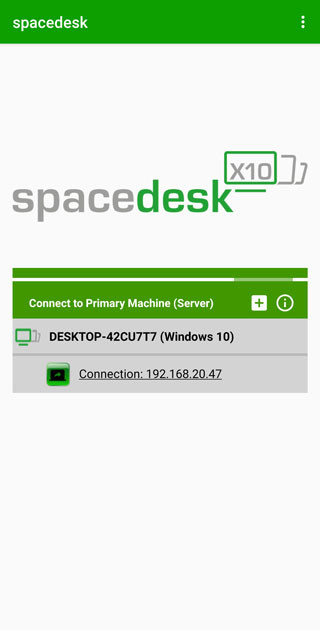
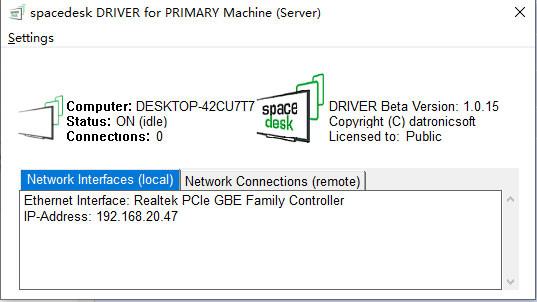
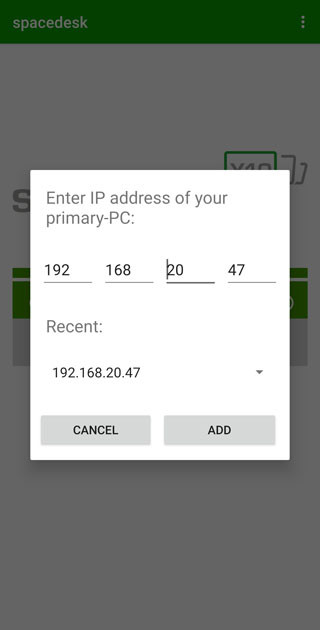
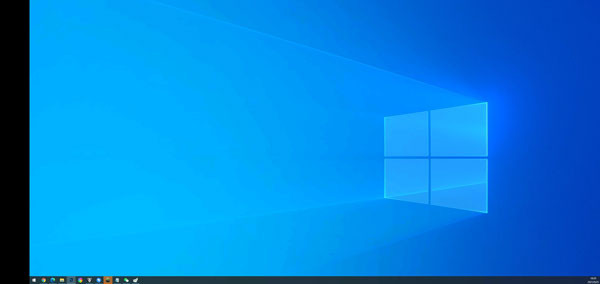
3、添加完毕后,点击即可拓展屏幕;
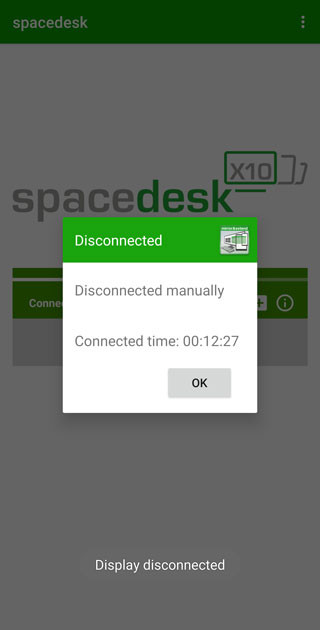
4、关闭时会显示此次总共使用时长。
spacedesk连接不上怎么办
1. 检查电脑与手机是否连接同一WiFi网络,不同网段会导致无法发现。
2. 确认电脑端防火墙未阻止spacedesk traffic,可暂时关闭测试。
3. 在手机端点击“+”按钮,手动输入电脑端显示的IP地址进行连接。
spacedesk支持的设备和系统
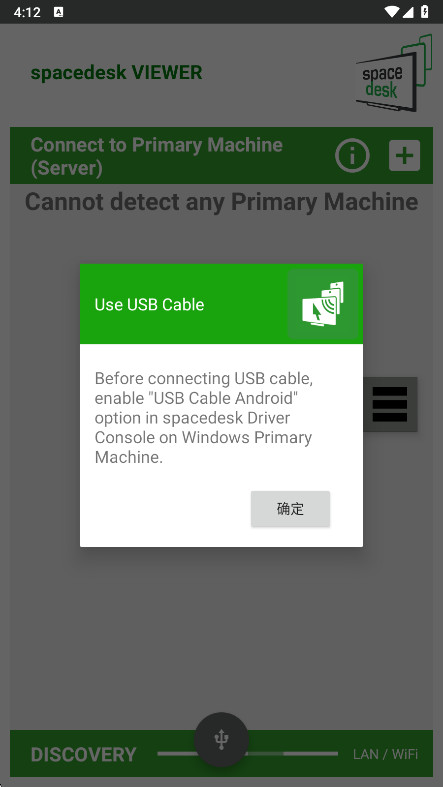
支持Windows 7及以上系统,安卓5.0及以上设备。连接方式包括WiFi无线和USB有线。平板或手机均可作为扩展屏,触控功能需系统支持。
spacedesk主要功能特点
1. 支持Windows电脑与安卓设备通过局域网无线连接,实现屏幕扩展或镜像显示。
2. 采用高效传输协议,延迟低且画面清晰,流畅应对多任务处理和视频播放。
3. 兼容触控操作,在平板上直接用手指滑动即可控制电脑程序。
常见问题
Q: spacedesk是否免费?
A: 基础功能免费,高级功能(如4K分辨率、USB连接)需购买Pro版。
Q: 连接后画面延迟大怎么办?
A: 减少网络干扰,关闭后台占用带宽的应用,或改用USB连接降低延迟。
Q: 镜像和扩展模式怎么切换?
A: 在电脑端spacedesk桌面设置中,选择“扩展这些显示器”或“复制这些显示器”。