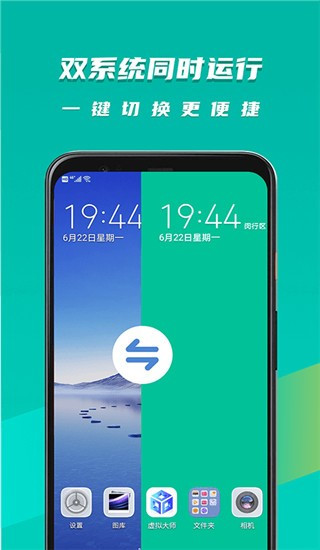
虚拟大师app可以帮助你的手机打开一个虚拟空间,这款程序主打应用多开运行,游戏和各类手机应用都能正常分身运行,使用过程流畅稳定。软件全程不会收取费用,运行期间不会打断正在进行的操作。同时平台会做好数据防护,妥善保管个人相关信息,使用时不用顾虑隐私相关问题。
安卓虚拟环境如何分配专属运行内存
1.打开软件后进入系统设置界面,找到内存分配选项。
2.默认分配1GB基础内存,可手动调整至2GB提升运行流畅度。
3.运行大型手游场景下,调至2GB能减少卡顿,保障多任务稳定。
4.调整后重启虚拟系统,设置即可生效。
软件亮点
1. 兼容各种手机型号,为用户提供独立操作空间,完全不影响真实设备的正常使用体验。
2. 支持浮窗同时操作,可自由缩放与拖拽,互不干扰,提升工作与娱乐的效率。
3. 广泛适配不同Android版本,用户可根据需求自定义像素,打造个性化的使用体验,让每次操作尽善尽美。
安卓虚拟机怎么导入本地安装包不被本机检测
1.进入文件管理模块,选择本地APK安装包导入虚拟空间。
2.导入过程仅在虚拟环境内解析安装,不会触发本机安装校验。
3.多账号运营场景下,可直接导入应用,避免本机残留安装记录。
4.安装完成后仅在虚拟系统内显示图标,本机桌面无任何痕迹。
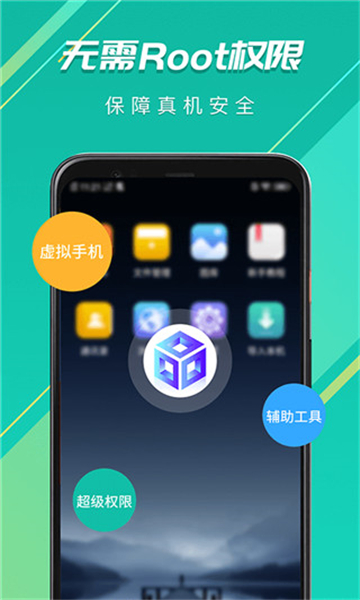
5.全程无需root权限,普通安卓手机即可正常操作。
软件闪光点
1. 高度重视用户隐私,严格保护账号与密码安全,让您放心使用。
2. 有效节省手机电量与网络流量,降低设备负担,延长畅玩时间。
3. 强大的运行控制器支持多款软件同时流畅运行,且不影响手机其他正常操作,无卡顿现象。
使用教程
1、安装VirtualMaster后打开APP,进入【设置】-【语言】,选择【简体中文】完成语言切换。
2、进入【选择Android系统】页面,可直接选择自带的安卓版本,或点击【添加自定义ROM】导入已下载的ROM文件。
3、自定义ROM导入方法:访问百度网盘链接,下载所需ROM压缩包到手机,再在上述页面选择导入该文件。
4、切换到【虚拟机】页面,点击【创建虚拟机】,按照提示完成虚拟系统安装,首次安装需等待1-2分钟。
5、虚拟机创建完成后,一键导入手机中的应用,即可在虚拟机中打开使用,实现多账号登录。
6、通过APP内的“文件中转站”功能,选择真机或虚拟机中的文件,即可快速克隆到另一系统中。
7、进入虚拟机设置,可修改分辨率、硬件信息及系统版本,适配特定应用需求。

虚拟安卓系统能否同时运行多个独立账号
1.软件支持创建多份独立虚拟实例,每个实例对应独立运行环境。
2.不同实例内登录同平台账号,数据完全隔离,不会产生关联风险。
3.日常多账号管理场景下,可同时在线切换,互不干扰运行状态。