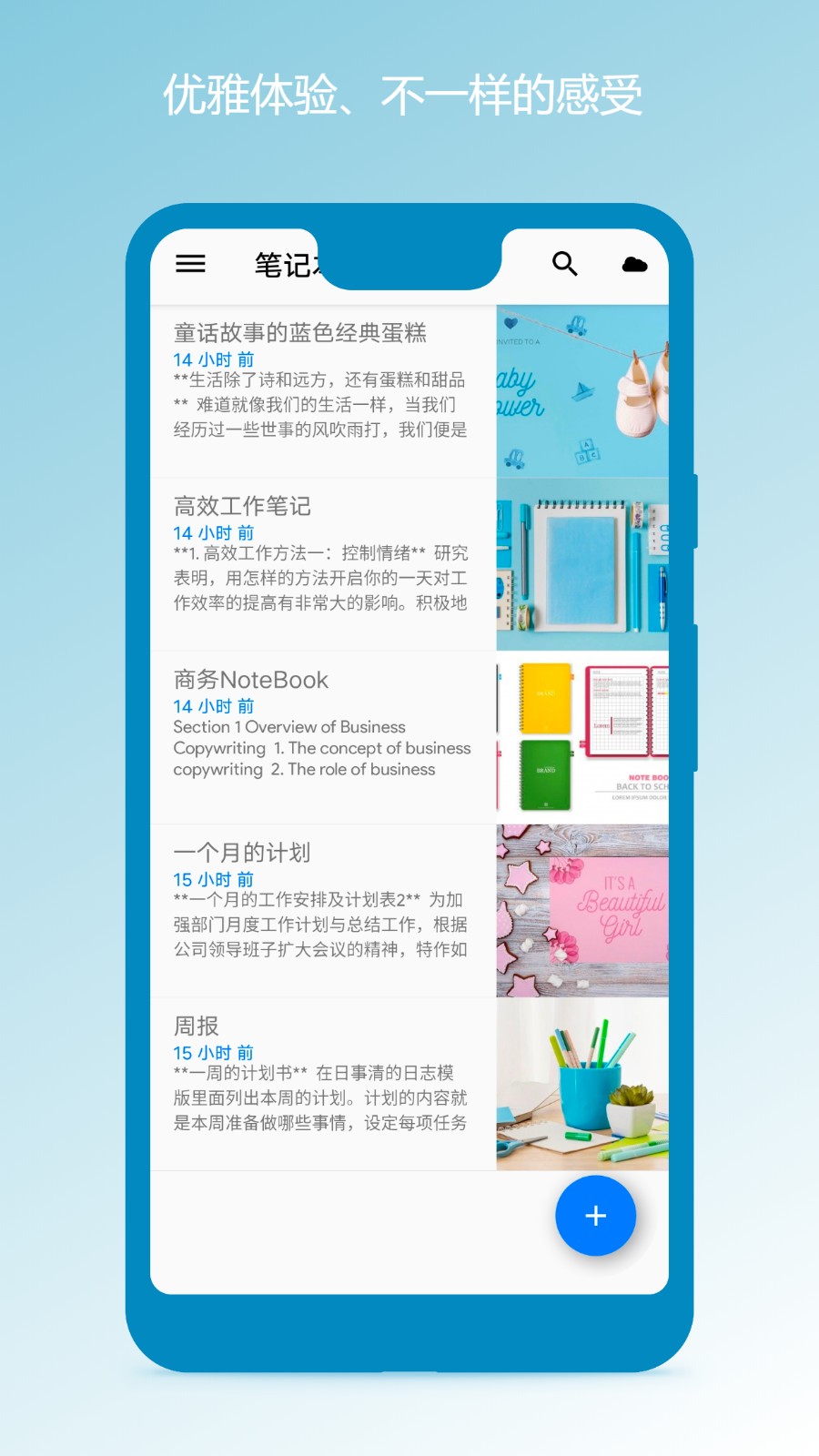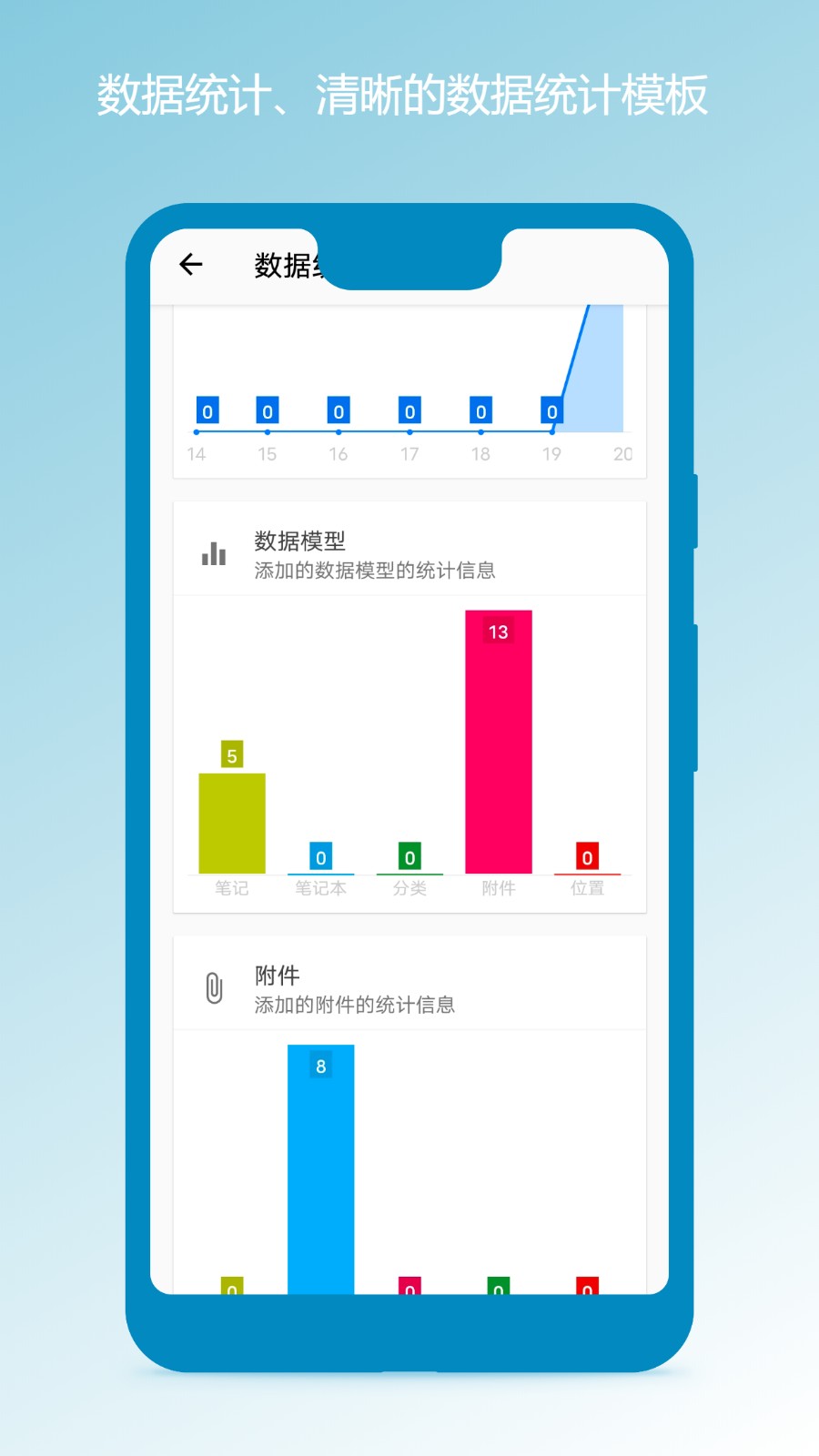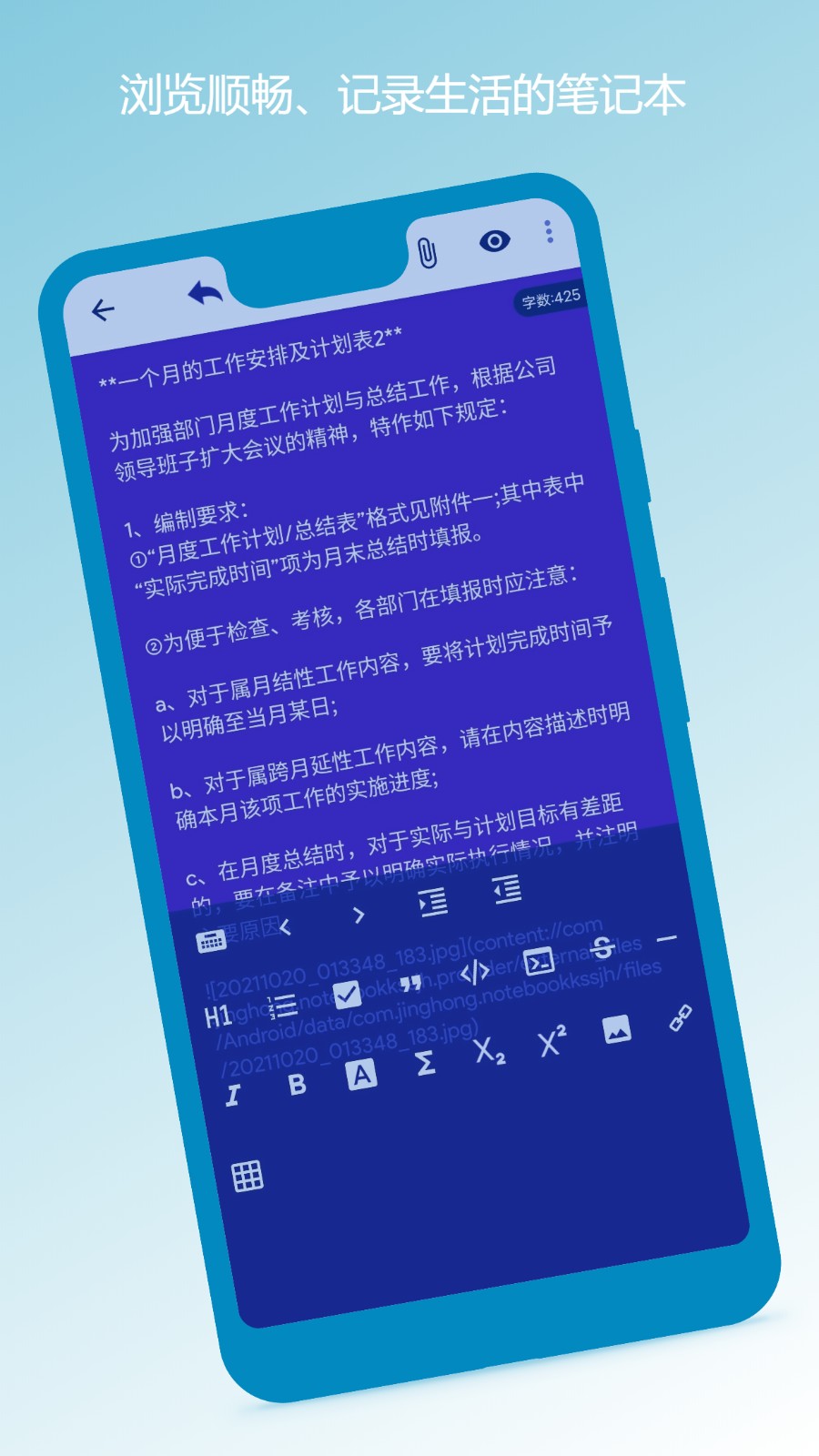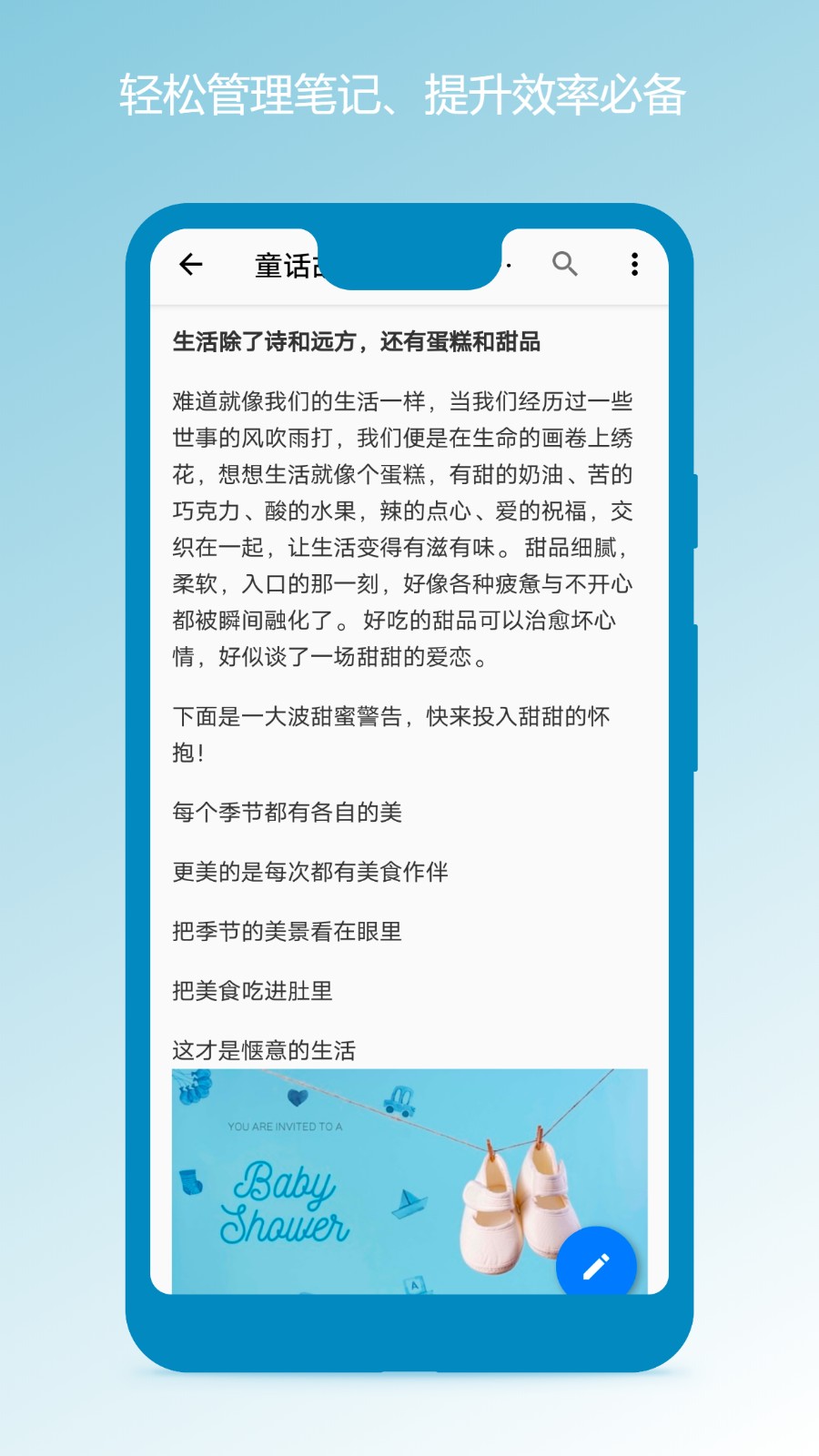
笔记本清墨app能提供干净清爽的记事服务,记录时不用局限于打字,图片、录音、视频都能直接加进去。它用时间轴梳理内容,多层分类也很好用,随手记的灵感和正式的资料都能整理得清清楚楚。数据安全稳定,整体使用流畅,不管是日常记录还是整理工作内容都很合适。
备份注意事项
1、云端备份(推荐)
优势:数据存储在OneDrive等云端,即使手机丢失或损坏,也能通过其他设备登录账号恢复数据。
操作:在APP设置中找到“备份与同步”选项,绑定OneDrive账号后开启自动备份。
注意:确保OneDrive账号密码安全,避免使用公共WiFi进行备份操作,防止数据被截获。
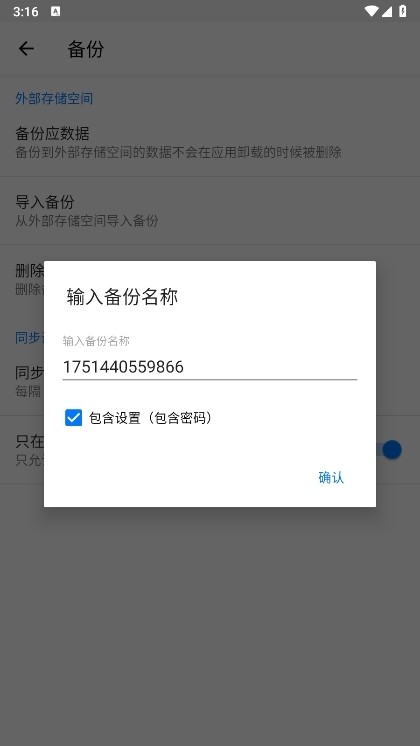
2、本地备份
优势:无需网络,适合存储敏感或临时数据。
操作:通过APP的“导出数据”功能,将笔记保存到手机本地存储或外部SD卡。
注意:定期将本地备份文件复制到电脑或U盘,防止手机丢失导致数据彻底丢失。
3、自动备份设置
在APP设置中开启“自动备份”,并选择合适的备份频率(如每天、每周)。
建议:如果笔记更新频繁(如每日记录工作日志),选择“每天”备份;如果更新较少,可选择“每周”。
4、手动备份补充
在完成重要笔记(如项目方案、会议纪要)后,立即手动触发备份,确保关键数据不丢失。
操作:在APP首页或设置中找到“立即备份”按钮,点击即可。
笔记分类与树形目录设置方法
1.进入主界面后点击新建笔记本,按场景或内容类型创建一级目录,便于批量管理。
2.长按已有笔记本选择添加子分类,搭建多层级树形结构,适配复杂资料整理。
3.在笔记编辑页点击归属分类,将单条内容移入对应目录,支持跨分类批量调整。
笔记数据备份与恢复操作步骤
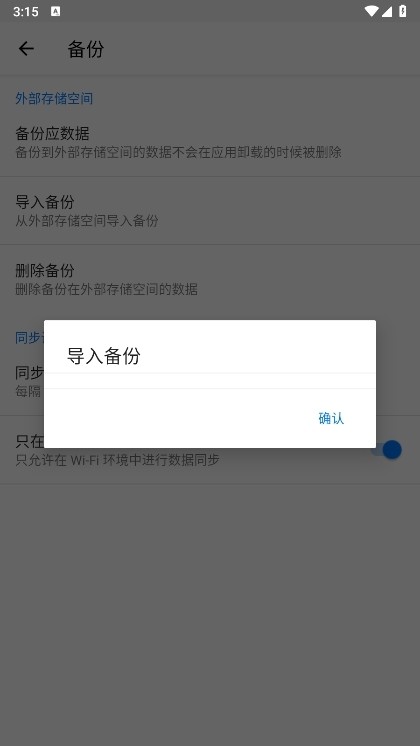
1.打开设置页面找到备份与同步选项,选择绑定云端账号完成授权。
2.开启自动备份开关,可设置每日固定时段同步,也可点击立即备份手动保存。
3.更换设备或重装后,登录同一账号进入备份页面,选择恢复数据即可还原全部笔记。
桌面快捷笔记组件添加教程
1.长按手机桌面空白处,调出窗口小部件或小组件列表。
2.找到对应笔记快捷组件,选择尺寸后拖动到桌面合适位置。
3.点击组件可直接新建笔记或查看最近记录,无需打开主程序即可快速操作。
原创点评
颜值与实用性兼顾,全媒体记录搭配清晰的归档逻辑,简洁不臃肿,长期记录也不会显得杂乱,体验很舒服。