ProMovie专业摄像机app能让普通人也拍摄出电影级画面效果,画质能开到4K,还能自己选编码格式,拍得清楚又不占太多内存。快门、ISO、白平衡都能手动细调,配合辅助构图工具,怎么拍都不容易翻车。自带修图美颜和人像优化,后期不用再换软件,日常拍视频直接就能出电影感成片。
使用教程
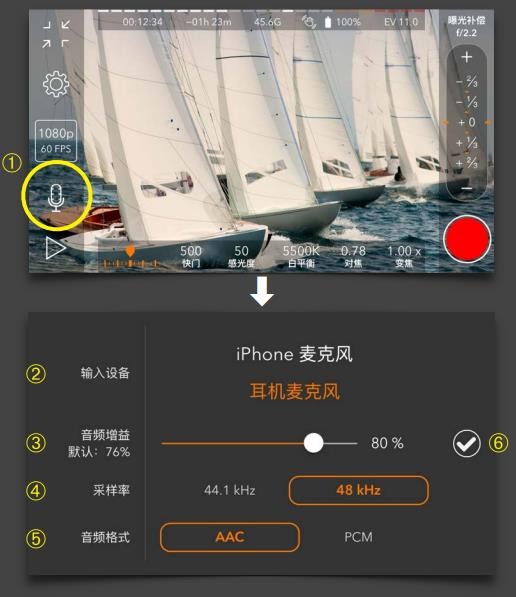
音频选项
在未录制视频时,点击
①打开音频选项。
②选择已连接的音频输入设备
③调整音频增益
对于某些输入设备不可用。
④调整采样率
对于某些输入设备不可用。
⑤选择音频输出格式
AAC: 256 Kbps AAC
PCM: 16-bit Linear PCM
⑥确认选项
相机控制
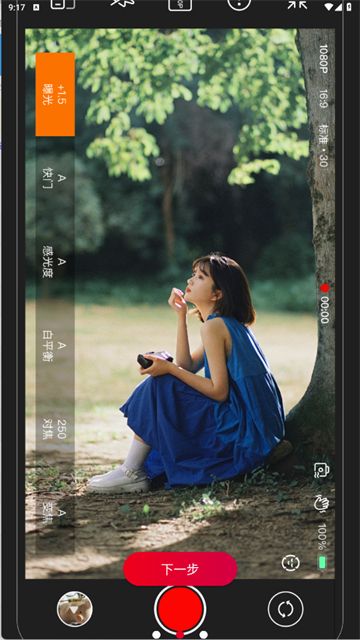
使用①~⑥来查看相机参数,选择其中一项然后用⑦来调整。
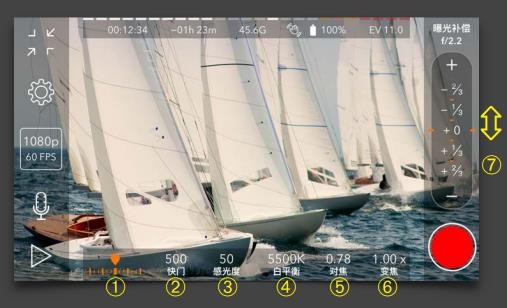
注:iPhone和iPad的相机使用的是固定光圈(不可调整)。
a、选择-个需要 手动调节的参数, 例如对焦
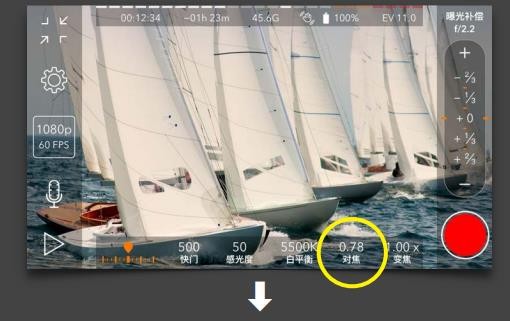
b、右上角的标题提示正在调整的是对焦。
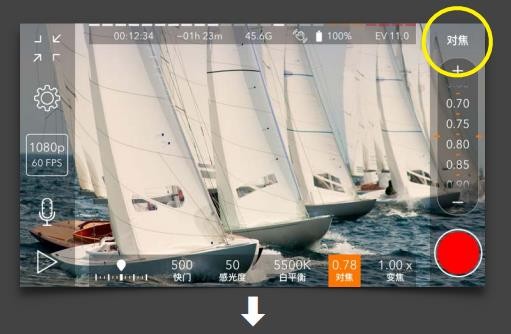
C、使用⑦来调整参数:
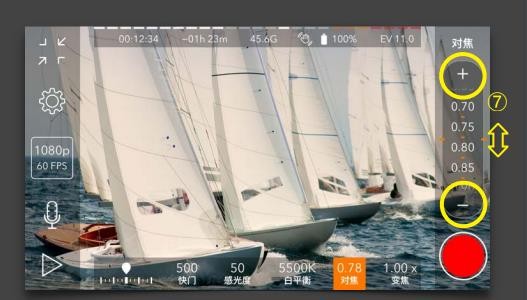
拖动数值
点击+/-按钮
长按+/-按钮
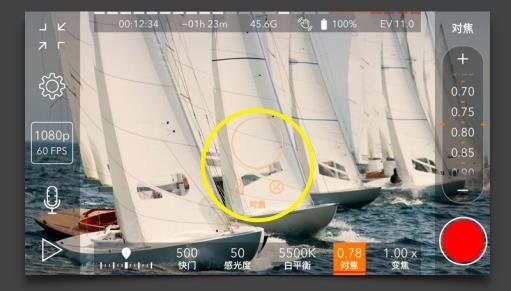
d、手动调节对焦后,对焦点将在屏幕显示,提示对焦已锁定。点击解锁图标以解除对焦锁定并切换到自动对焦模式。
手动参数怎么精准设置
1.进入拍摄界面,点击底部参数栏的快门、ISO、白平衡选项,激活右侧调节滑块。
2.户外自然光环境,快门设为1/60-1/120,ISO设为100-400,白平衡5200K-5600K。
3.室内灯光环境,快门设为1/30-1/60,ISO设为400-800,白平衡4500K-5000K。
4.长按对焦区域锁定焦点,上下滑动屏幕调节曝光补偿,避免画面过亮或过暗。
LOG模式怎么开启与后期
1.在拍摄界面右上角设置中,找到色彩模式选项,选择LOG模式开启。
2.开启后画面会偏灰,需将ISO降低100-200,快门提高1档,防止高光过曝。
3.录制时保留暗部细节,后期导入剪辑软件,添加还原LUT即可恢复正常色彩。
4.适合商品、风景等需要后期调色的场景,提升画面宽容度与色彩层次。
常见问题及解决方法
一、怎么用前置摄像头?
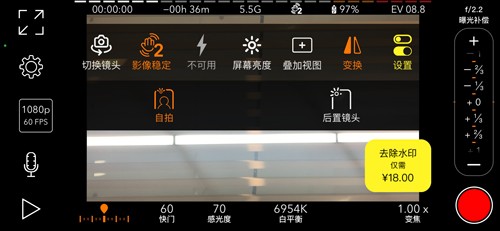
1、打开ProMovie安卓app之后,我们可以看到一个非常简洁干净的页面,基本上你们能看到的所有内容就是软件中的所有的内容啦!我们如果想要切换摄像头的话,点击左边的【设置图案】,这个时候我们就可以看到一个【切换镜头】,点击之后我们可以看到直接显示【自拍】,我们就点击【自拍】就可以了。
2、但是前置摄像头的话,一般来说像素都是会相对低一些的,所以如果你们尝试前置摄像头的话,你们就可以自己提前知道像素不会有后面的高,这是大多数手机都一样的,然后就是前置会相反,所以我们可以开启镜像功能。
二、怎么开启镜像?
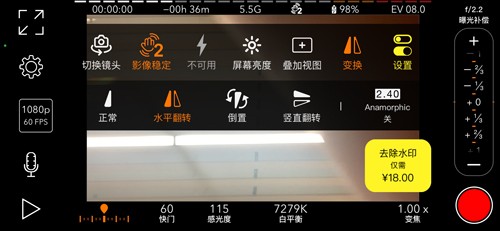
1、打开了ProMovie安卓app,然后我们就可以看到拍摄页面的右边有一个【设置的图案】,这个时候你们就点击就可以了。然后我们就可以看到最上面的一行出现了很多的功能,这个时候你们就可以看到【变换】。点击之后你们就可以看到出现了【正常】-【水平翻转】-【倒置】-【竖直翻转】,你们可以根据自己的喜好来进行选择,如果是想要实现镜像的功能的话,你们就点击【水平翻转】也就可以了。
2、因为我们一般在前置拍照的时候,人物的左右脸都是相反的话,所以如果可以的话,最好是打开镜像,这样才会让你的照片看起来更加自然。
三、怎么导出?
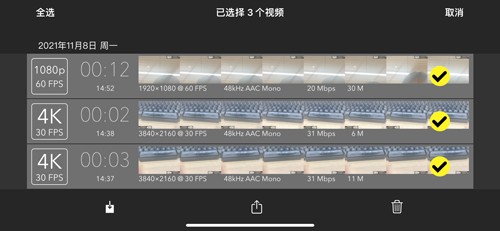
1、首先我们需要打开ProMovie安卓app,然后我们可以看到左下角的地方有一个【播放按钮】,这个不是播放,这个就是咱们拍摄的视频的位置,点击打开之后,可以看到咱们拍摄的所有的视频。
2、这个时候你们可以看到右上角的地方有一个【选择】,然后你们就可以看到你们想要选择的视频,然后最下面的地方可以看到一个【下载】的按钮,然后中间是分享的按钮,可以是分享到微信等,后面那个是删除的按钮。
四、怎么恢复删除?
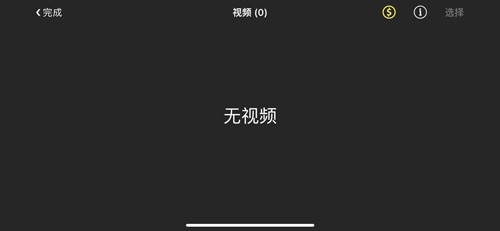
1、如果是你们还没有下载到自己手机里的视频的话,你们直接ProMovie安卓app里面删除掉的话,我们是不可以直接进行恢复的,或许可以利用一些特殊的方法来实现恢复,但是咱们自己来操作的话是有点难度的。
2、所以如果你们的视频是重要的视频的话,小编建议你们可以直接保存到自己的手机里,如果觉得是重要的,保存下来之后,不管你们怎么删除,你们都是可以直接找回来的,所以如果是重要的视频可以直接下载到手机里。
外接麦克风怎么设置使用
1.将闪电接口或3.5毫米接口麦克风接入手机,打开ProMovie自动识别。
2.进入音频设置,开启外接麦克风选项,调节音频增益至-12dB至-6dB,避免爆音。
3.开启实时音频监听,戴上耳机确认收音清晰,关闭手机自带麦克风减少干扰。
4.拍摄时麦克风距离声源10-20厘米,避开风口,提升人声与环境音录制质量。
原创点评
它把专业相机的操控逻辑搬进手机,手动控制够细致,后期功能也齐全,既能满足新手随手出片,也能让创作者精细调整,实用性很强。