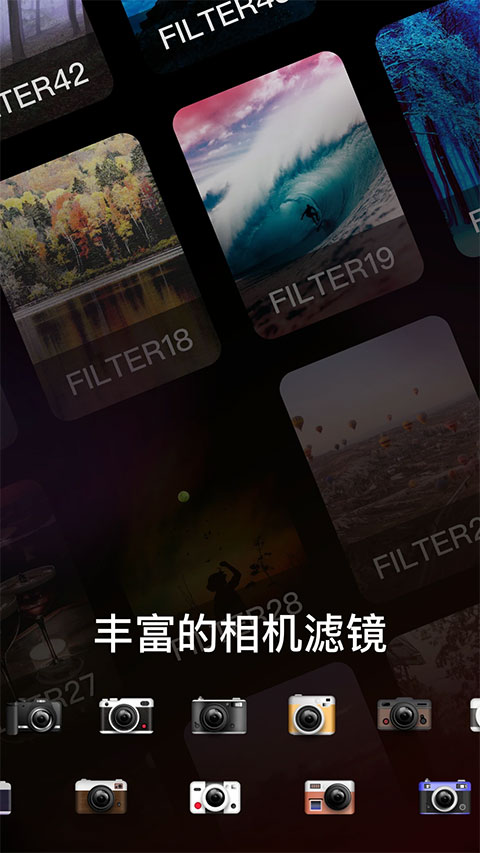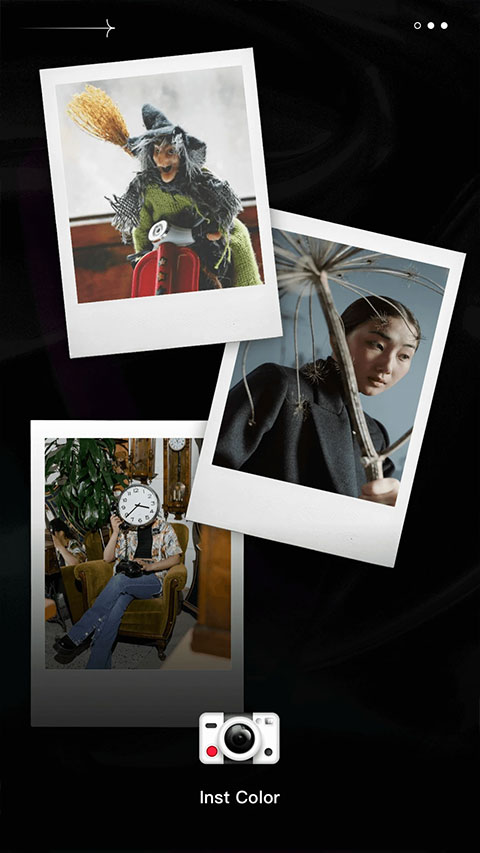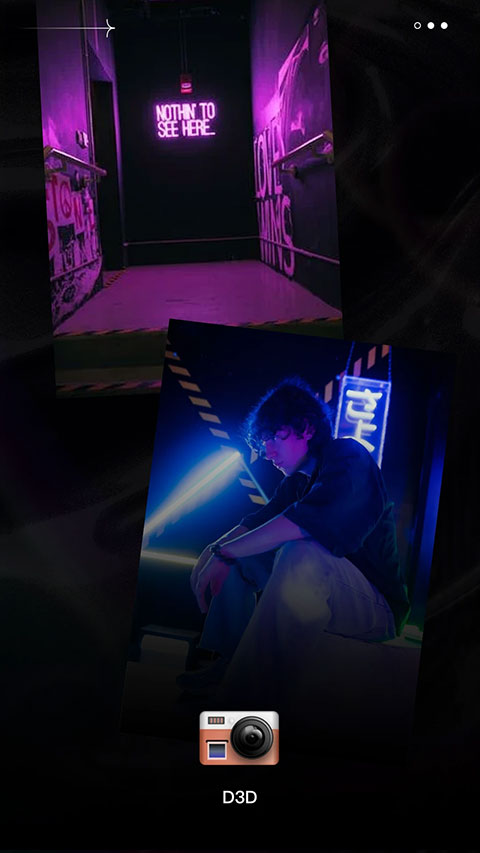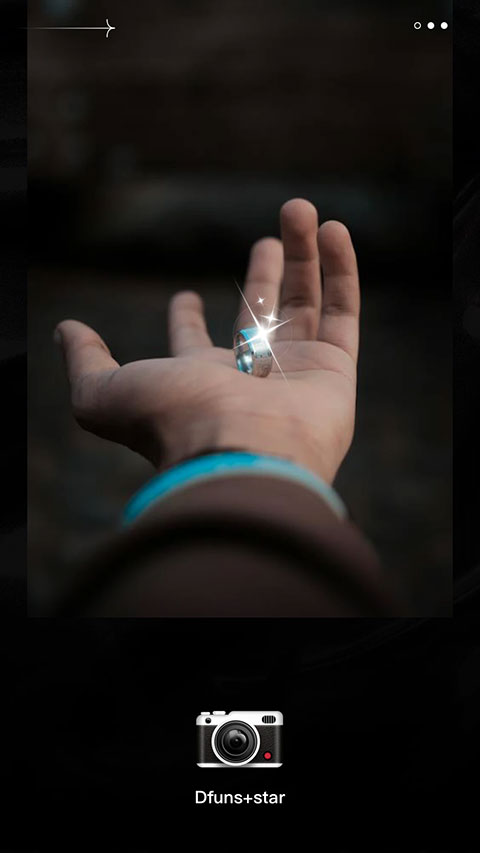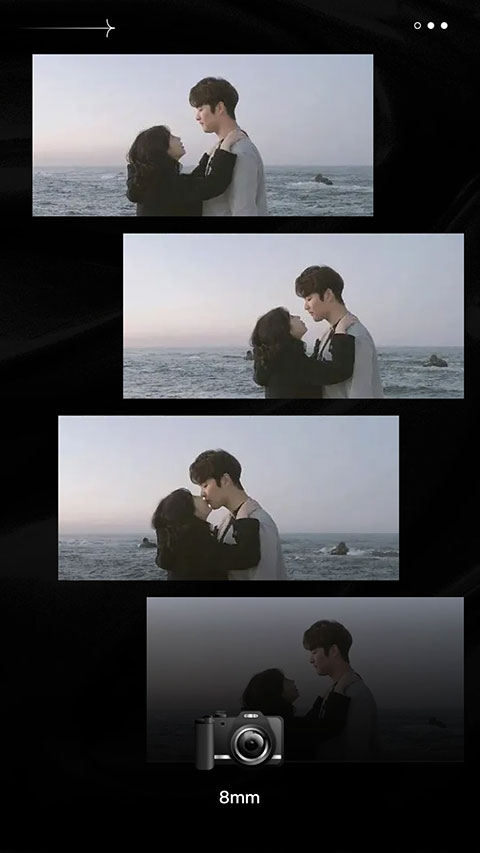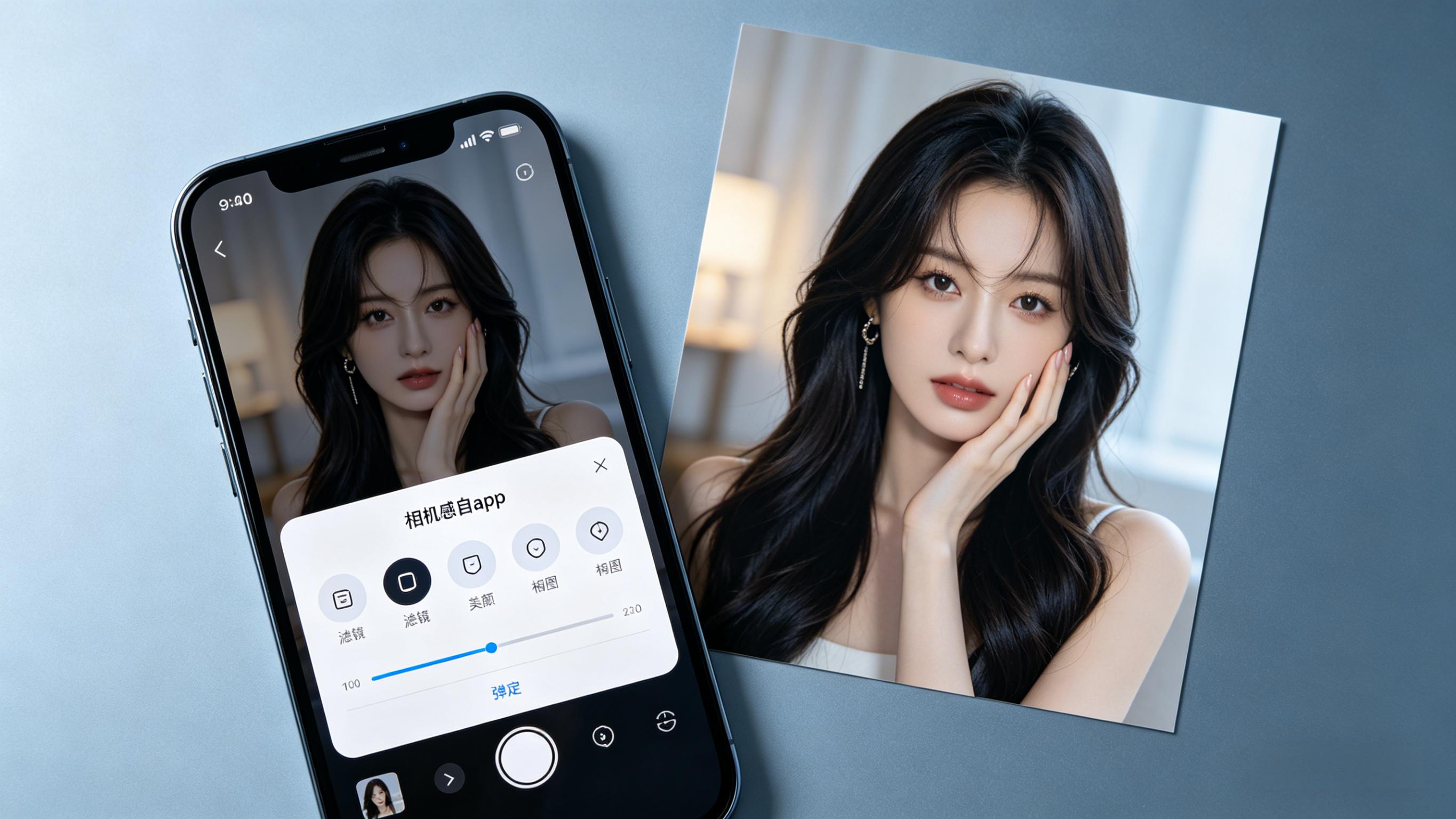
dazz相机的口碑还是很不错的,它依靠海量复古胶片色调实现直出成片,二十余种创意画面效果自由调配,取景框实时展示成片色调,不用后期调整就能带出胶片独有的颗粒与色彩层次。拍摄界面可调焦段、调出网格辅助对齐画面,弱光环境搭配闪光能强化复古氛围,双重曝光通道允许现场拍摄或调取相册图片叠加构图。拍摄成品可直接分享给身边好友,接收他人留言评价,整套拍摄参数精细可调,画面明暗层次保留完整。
双重曝光叠加画面拍摄流程
1. 切换至Classic U或FQSR适配机型,点击界面底部叠加按钮开启叠影拍摄模式。
2. 完成第一张画面拍摄后不退出取景界面,调整机位再拍摄第二张叠加素材。
3. 人像搭配风景纹理叠加能提升画面层次感,拍摄完成可微调两张画面曝光权重。
dazz相机怎么调滤镜
1、首先打开dazz相机,点击更多滤镜;
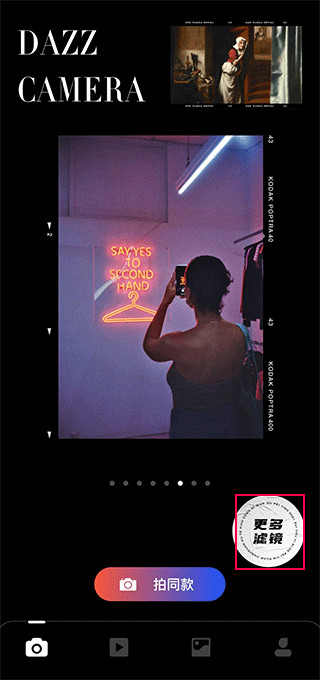
2、这里有很多的滤镜可以使用;
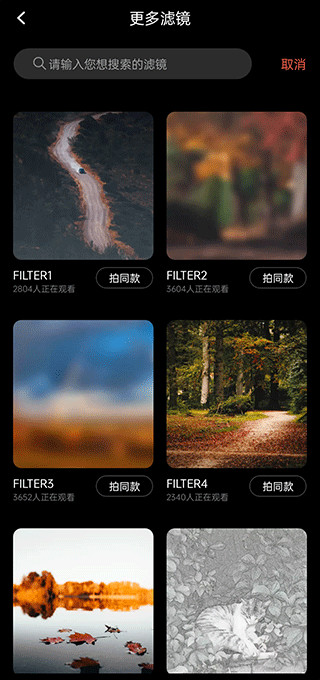
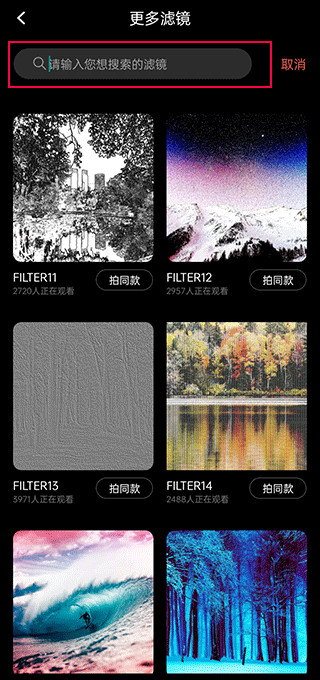
3、也可以自行搜索,选择好之后点击派同款即可使用;
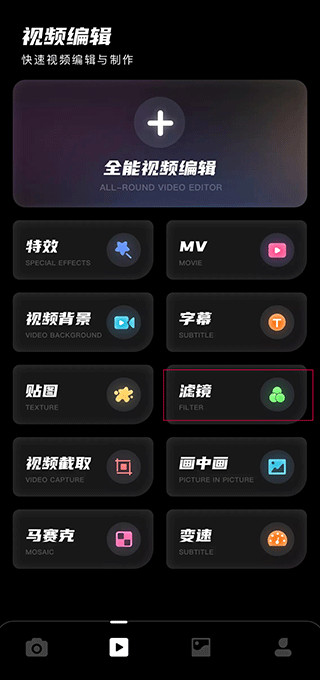
4、另外点击功能模块,选择滤镜也可以选择。
功能说明
1、滤镜:胶片,怀旧,复古,黑白,场景,肖像,专业,心情,风景,颜色增强;
2、视频编辑:视频特效、视频MV、视频压缩、视频截取字幕、贴图、滤镜、封面、倒放、变速;
3、质感海报:打造你的专属大片;
4、经典的日期时间戳;
5、经典复古相框;
6、精美复古背景图;
7、能按照多种预设模板裁剪照片;
8、能够移动照片,调整照片的大小并旋转照片;
9、四宫格、九宫格、十六宫格切图。
底片模式重新冲洗照片操作步骤
1. 拍摄前在取景界面点亮底片模式标识,系统才会留存可二次编辑的底片数据。
2. 进入软件内置相册长按照片,弹出功能列表后选中重新冲洗选项调出调色面板。
3. 出游街拍时依靠该功能可反复改动色温、曝光,不用重新拍摄就能调整胶片氛围。
双格式原图同步保存开启方法
1. 点击左下角相册入口,找到页面左上角齿轮图标进入专属相册设置页。
2. 依次打开保留原始照片、导出到相册两项开关,按需勾选保存时询问格式。
3. 开启后每次拍摄自动生成带滤镜成品图与DNG无损原图,原图单独存放在设备专属文件夹。
4. 切换1比1正方形画幅拍摄也不会裁切原始像素,后期可还原完整画面尺寸。
5. 原图文件保留全部拍摄光影数据,适合导入专业修图软件精细调整色彩。
更新日志
v1.0.51版本
优化功能和界面