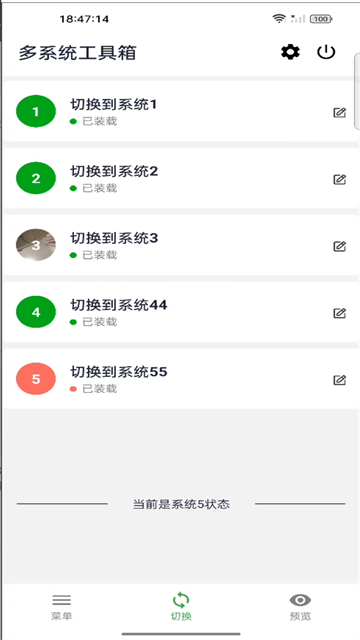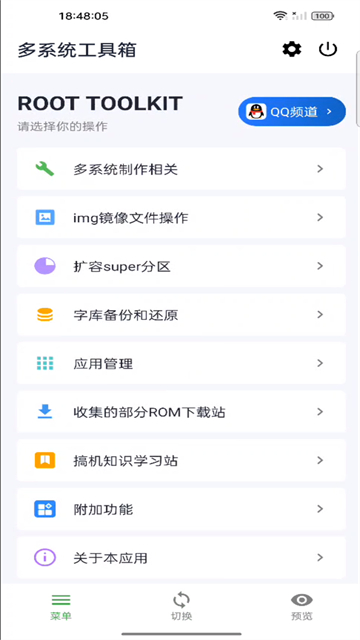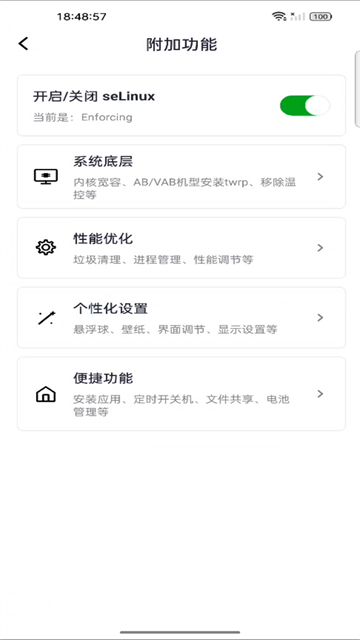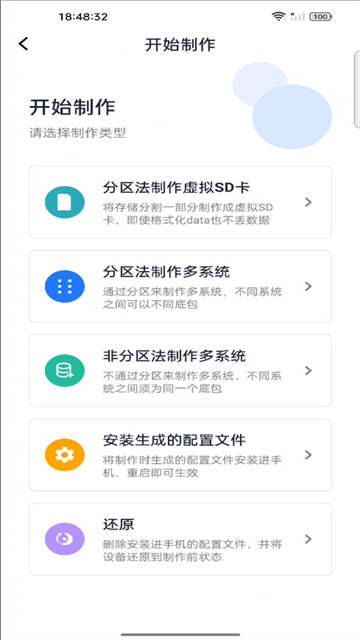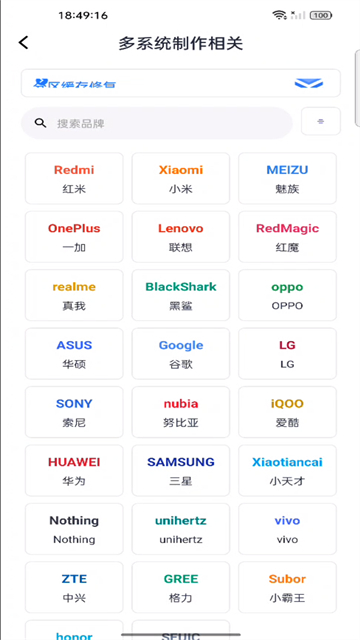
多系统工具箱app允许单台手机留存多款系统镜像,MIUI搭配Flyme、ColorOS搭配原生Lineage或是安卓与Windows组合都能部署,两套系统可分开设置root权限,也能搭配虚拟存储分区存放资料,工具内置rec与boot文件修改、VAB机型写入TWRP、基带字库备份、镜像刷写、应用管控、CPU参数调整、system分区扩容全套底层操作功能,满足深度刷机调试需求。
多系统工具箱使用时要注意哪些安全问题?
1. 务必从官方网站或正规应用商店下载,避免安装恶意修改版本。
2. 授予工具权限前,确认权限范围是否与功能需求匹配。
3. 定期检查工具版本更新,及时修复已知的安全漏洞。
4. 不要随意使用工具修改系统核心文件,避免造成系统崩溃。
多系统工具箱能解决哪些实用场景需求?
1. 日常处理跨系统文件时,它能快速完成格式转换无需额外软件。
2. 系统运行卡顿后,可通过内置工具扫描并清理冗余垃圾文件。
3. 想要了解硬件参数,它能精准读取CPU、内存等核心部件信息。
4. 遇到网络连接问题,还能一键检测网络链路并修复常见故障。
本应用需要掌握或熟悉的技能
1、【rec卡刷】
2、【fastboot线刷】
3、【fastbootd线刷】
4、【9008线刷】
5、【adb命令的使用】
如果您不具备或不熟练以上技能,请谨慎使用。
常见问题解答
Q:多系统工具箱是免费的吗?
A:多数基础功能免费使用,部分进阶功能需付费解锁。
Q:多系统工具箱支持哪些操作系统?
A:主流支持Windows、MacOS、Linux三大桌面操作系统。
Q:多系统工具箱会占用很多内存吗?
A:精简版占用内存极小,完整版运行时内存占用约50-100MB。
Q:多系统工具箱需要安装吗?
A:部分版本提供绿色免安装包,下载后可直接运行。
Q:多系统工具箱能修复系统故障吗?
A:可修复常见的系统文件损坏、网络配置错误等问题。
多系统工具箱App怎么扩容?【此功能需要ROOT权限】
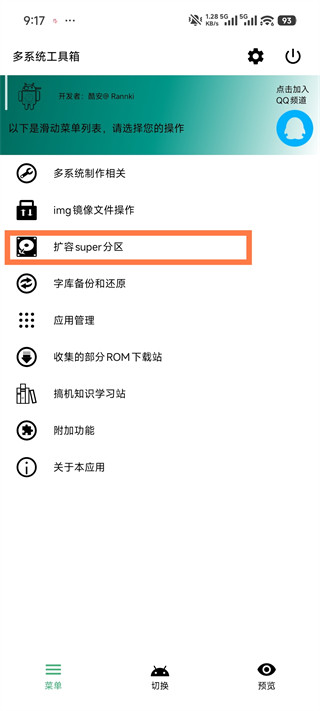
1、打开多系统工具箱App,点击菜单选择【扩容super分区】
2、进入扩容分区界面。
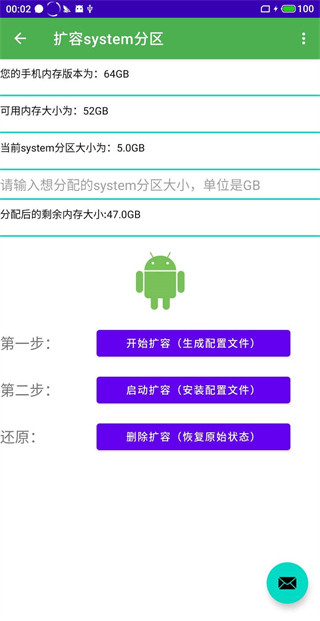
3、填写system分区大小,单位是GB。
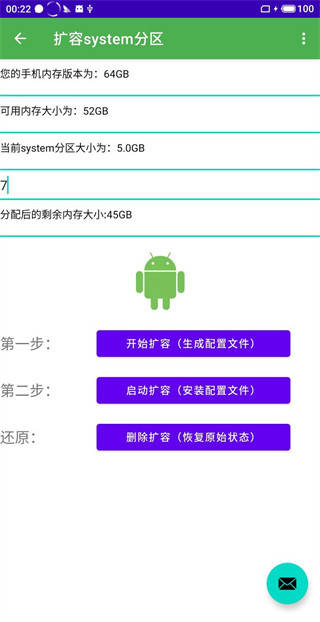
4、然后就可以点击开始扩容按钮了,等待10秒钟左右,扩容就完成了,像这样:
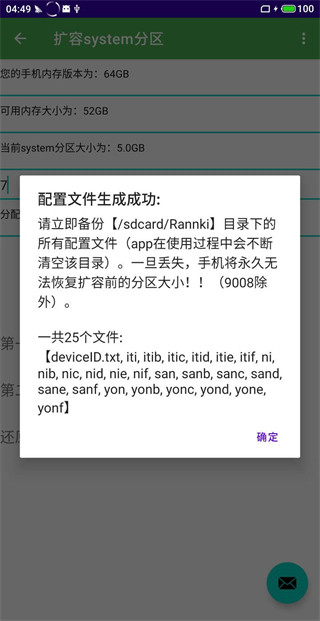
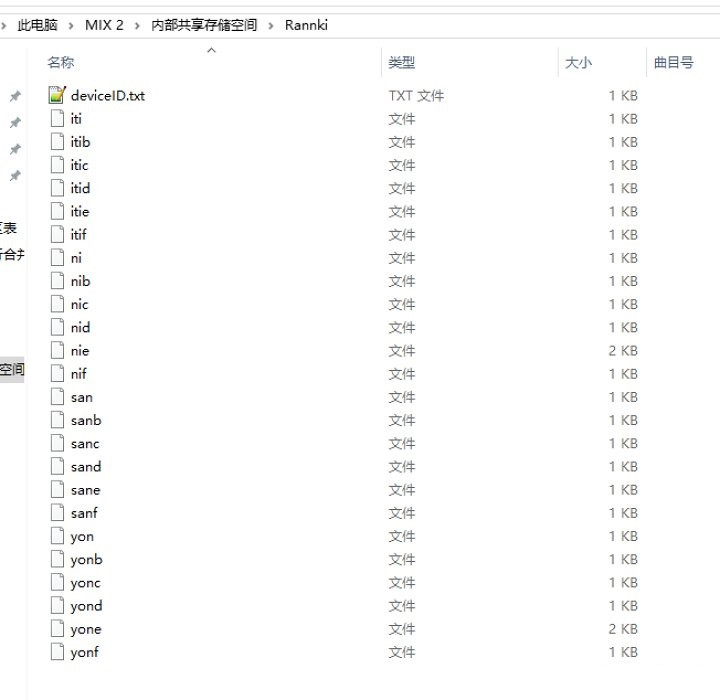
5、因为我是高通的,所以有25个文件。现在就把这些文件复制到电脑备份,不能搞丢失了(因为App在使用过程中,会不断清空/sdcard/rannki目录,所以得立即备份)。
6、然后就是使扩容生效了,我们点击启动扩容按钮,然后扩容效果就生效了。
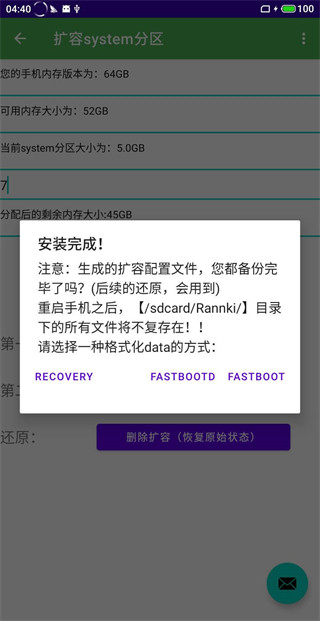
7、接下来,就是格式化data,并刷包了。因为扩容了system分区之后,system分区就会变成无法挂载状态,需要重新刷system.img才能开机,直接刷完整包也可以。有些机型这个时候,可能会无限重启fastboot模式,这是因为AVB2.0检验的原因,关闭它即可。至此,扩容完成,你就可以刷更大的system.img镜像了。
还原方法:提前将之前生成的25个扩容配置文件,复制到/sdcard/rannki目录中,点击删除扩容按钮,然后就会提示还原成功,像这样:
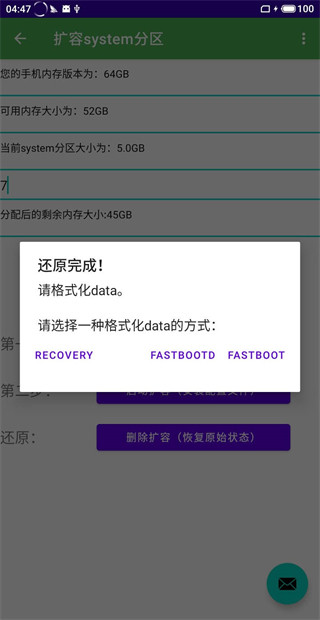
8、这个时候,就需要格式化一下data就好了,当然,也可以再刷一次完整包。
大小区别
这个是我扩容system分区前的大小

这个是我扩容system分区后的大小

对了,该功能动态分区机型不可用,因为动态分区机型无需修改分区大小来扩容,而是修改super分区中的逻辑分区大小来达到扩容的效果,原理是不同的。
命令举例,举一反三:
--删除分区
fastbootdelete-logical-partitionsystem_a
fastbootdelete-logical-partitionsystem_b
--创建b分区,大小为0字节
fastbootcreate-logical-partitionsystem_b0
--创建a分区,大小单位为字节
fastbootcreate-logical-partitionsystem_a5228709120
多系统工具箱怎么选择适合自己的版本?
1. 优先查看版本标注的系统适配范围,匹配自己的设备操作系统。
2. 如果侧重轻量使用,选择仅包含核心功能的精简版即可。
3. 若需要专业级工具,可选择集成更多进阶功能的完整版。
4. 注意查看版本更新日志,避开存在已知bug的旧版本。
更新日志
v2.8.9版本
重构了大部分功能