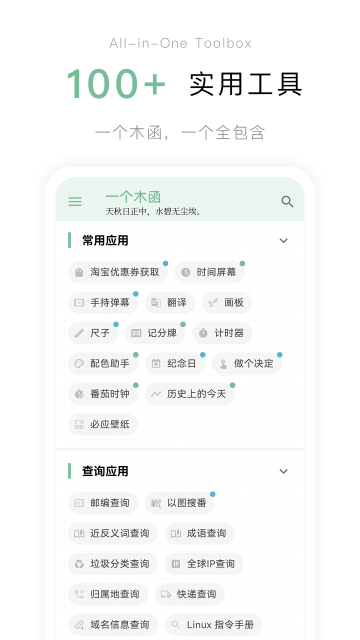
一个木函app内置几十款实用小工具,囊括日常实用、图片编辑、设备管理、文件清理、格式转码等类别。内置云检索、文本编辑、中英文互译等常用模块,日常手机各类琐碎操作都能集中搞定。安装包体量轻巧,占用手机空间很少,下载和收纳都很省心,日常手机使用常备这款工具就够用。
怎么制作表情包
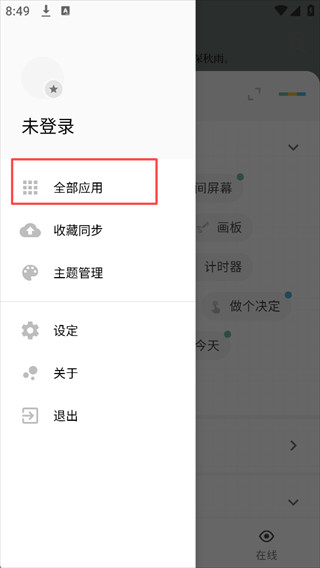
1、打开一个木函App,找到全部应用。
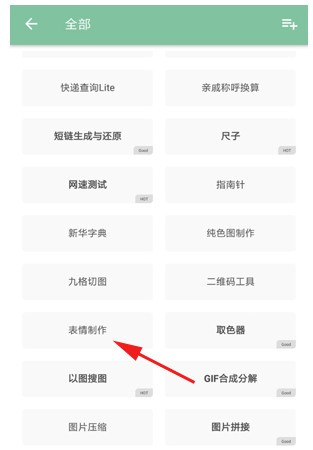
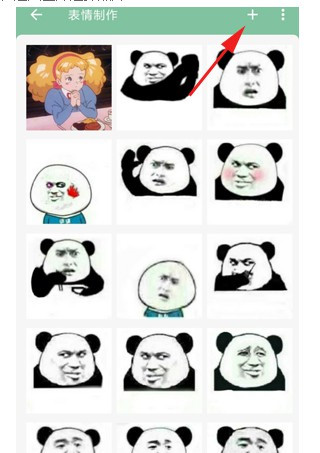
2、点击进去后,有十分多的功能,你只需找到“表情制作”即可。
3、进入制作界面,你会看到很多现成的表情包,你可以直接点击使用并按提示制作,当然也可选择想要制作成表情包的图片来制作。
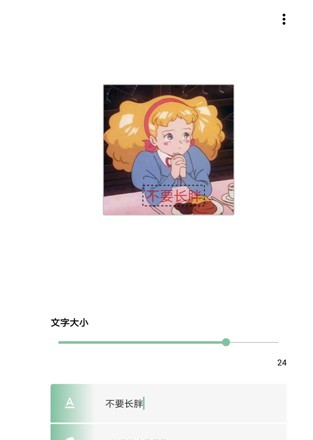
4、选择好后,点击图片进入编辑界面并按照提示输入想要的字,还有字体和颜色的选择。
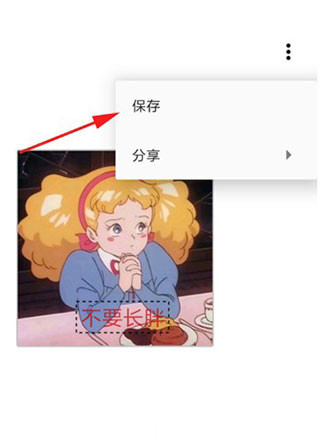
5、编辑好后,点击右上角三个点的按键,会出现保存和分享选择,点击保存即可。
常用小工具添加桌面组件教程
1.打开工具全部应用页面,点击界面右上角添加按钮。
2.勾选日常高频使用的工具项目,确认选择后完成添加设置。
3.返回手机桌面就能看到生成的快捷入口,不用每次都打开主程序查找功能。
怎么添加小部件到桌面
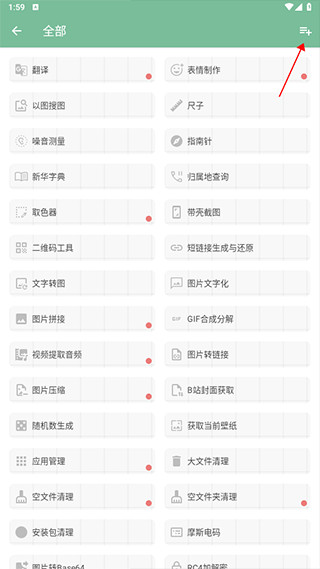
1、打开一个木函app,点击全部应用
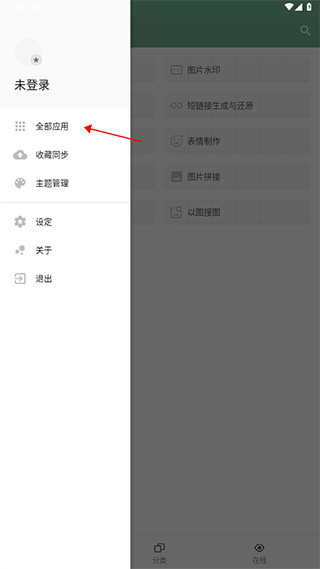
2、然后点击右上角的加号
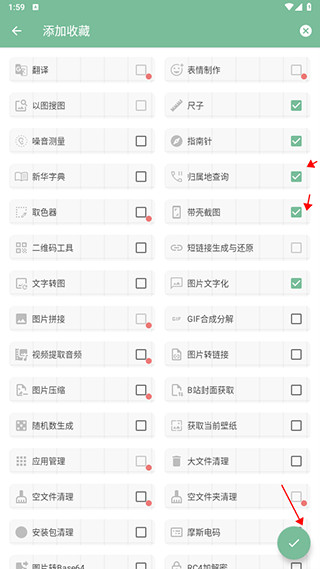
3、然后添加你想要的小工具,然后点击√即可,就可以添加到桌面主页了
怎么冻结应用
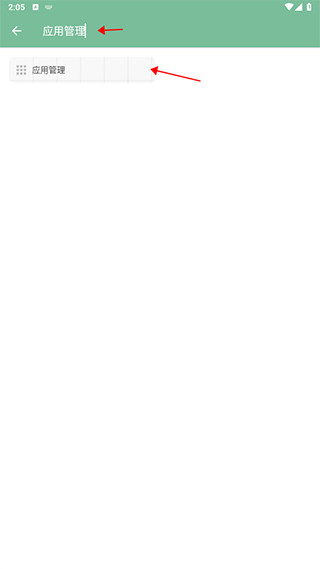
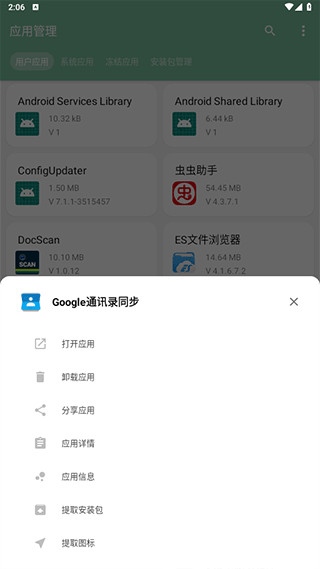
1、打开一个木函app,搜索应用管理
2、点击进入应用管理,选择想要冻结的手机软件
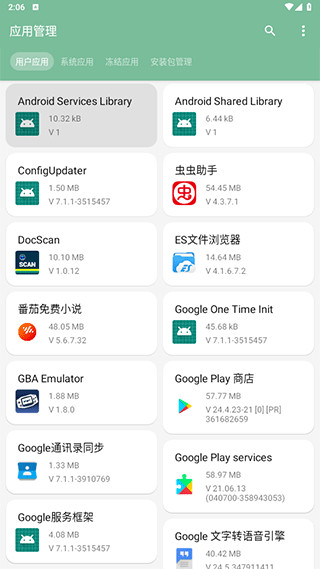
3、这样我们又可以进行设置了
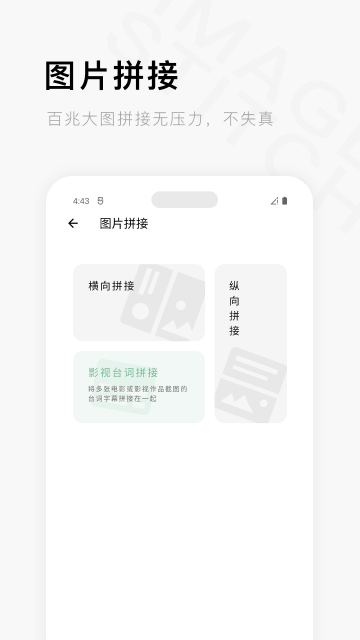
图片无损拼接设置方法
1.进入图片相关工具板块,找到拼接功能入口,无需额外授权就能直接调用本地相册素材。
2.挑选需要合并的照片,不用刻意压缩原图分辨率,默认保留原始画质参数。
3.单次控制拼接数量在三张以内,导出后不会出现画质模糊、色彩失真的情况。
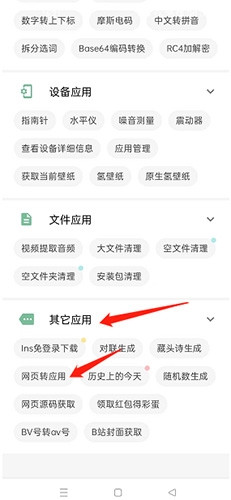
一个木函app怎么网页转应用
1、打开软件,点击其他应用中的“网页转应用”选项。
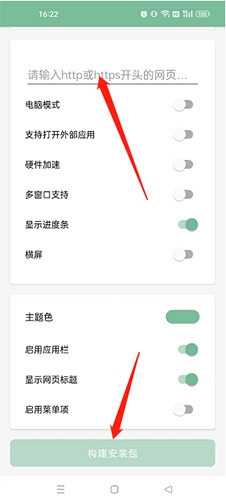
2、输入应用信息以及网址,点击“构建安装包”选项即可。
视频素材提取音频操作步骤
1.在工具列表里找到音视频处理类目,选中音频提取功能选项。
2.自动读取手机本地全部视频文件,直接勾选需要处理的素材即可。
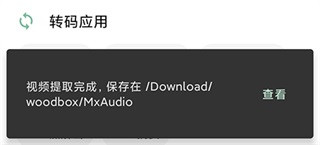
3.处理完成后文件会自动归类到专属文件夹,无需手动设置保存路径。
怎么保存或提取音频
1、首先打开一个木函,然后在软件中找到视频提取音频功能。
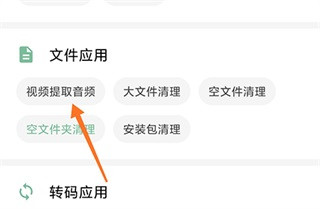
2、点击进入视频库,里面显示了手机中的所有视频内容。
3、选择一个视频之后就会自动提取音频,点击查看就可以进行播放了,音频默认保存路径为:Download/woodbox/MxAudio。