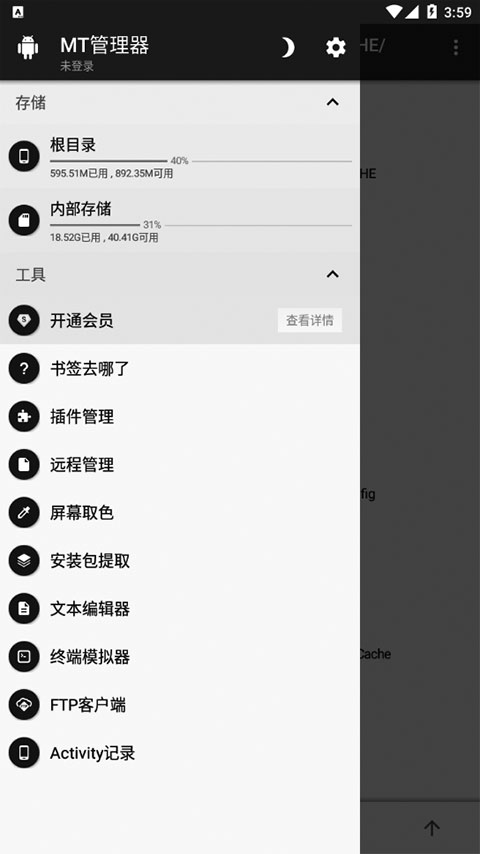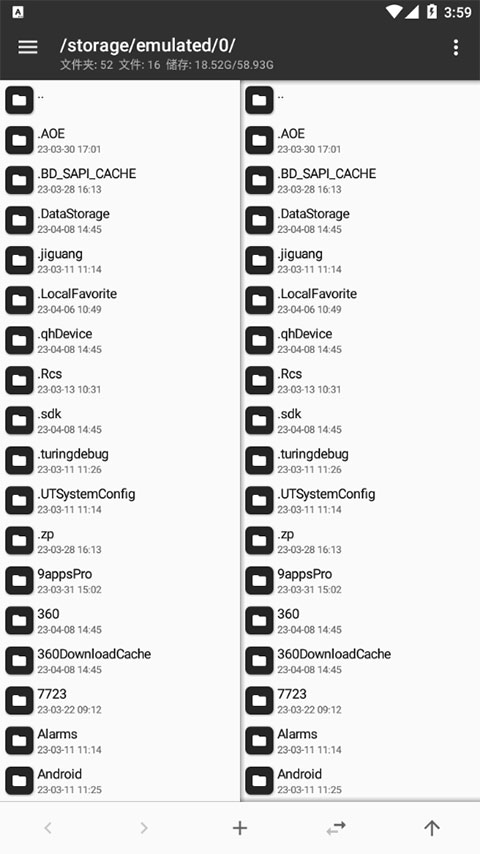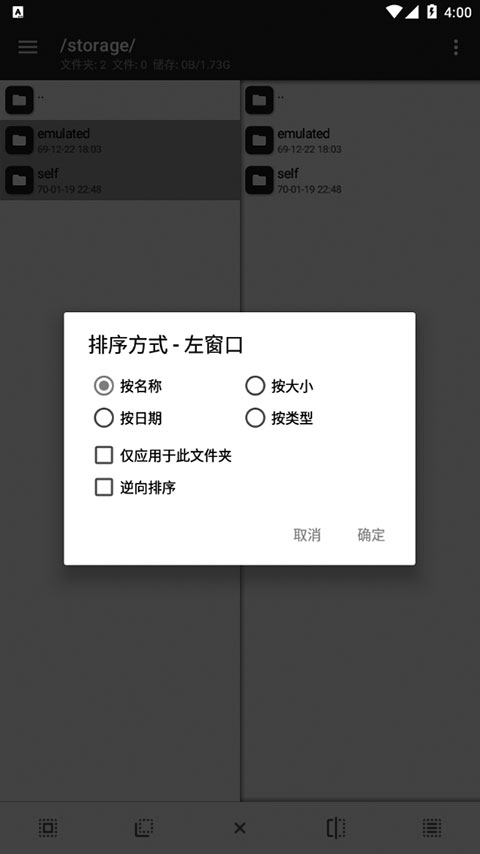
MT管理器共存版修改包名实现同设备多份安装,手机内堆积的图像、视频、文档会自动划分归类,查找各类存储内容不用逐层翻找。长按文件就能调出删除、改名、迁移等操作面板,内置远程管理功能,局域网环境无需数据线即可完成设备间文件互传,双分栏界面还能同步对照两处存储目录处理素材。
使用介绍
进入 MT管理器,首先看到的是左右两个文件列表窗口。
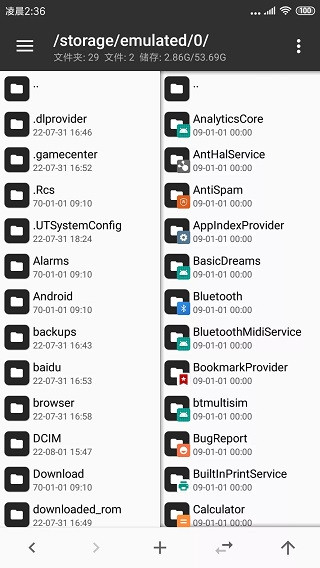
双窗口操作
你在其它文件管理器中复制文件时,一般都需要先复制然后再粘贴。
而在 MT 中复制文件是直接从当前窗口复制到另一窗口的,没有粘贴这一步骤。
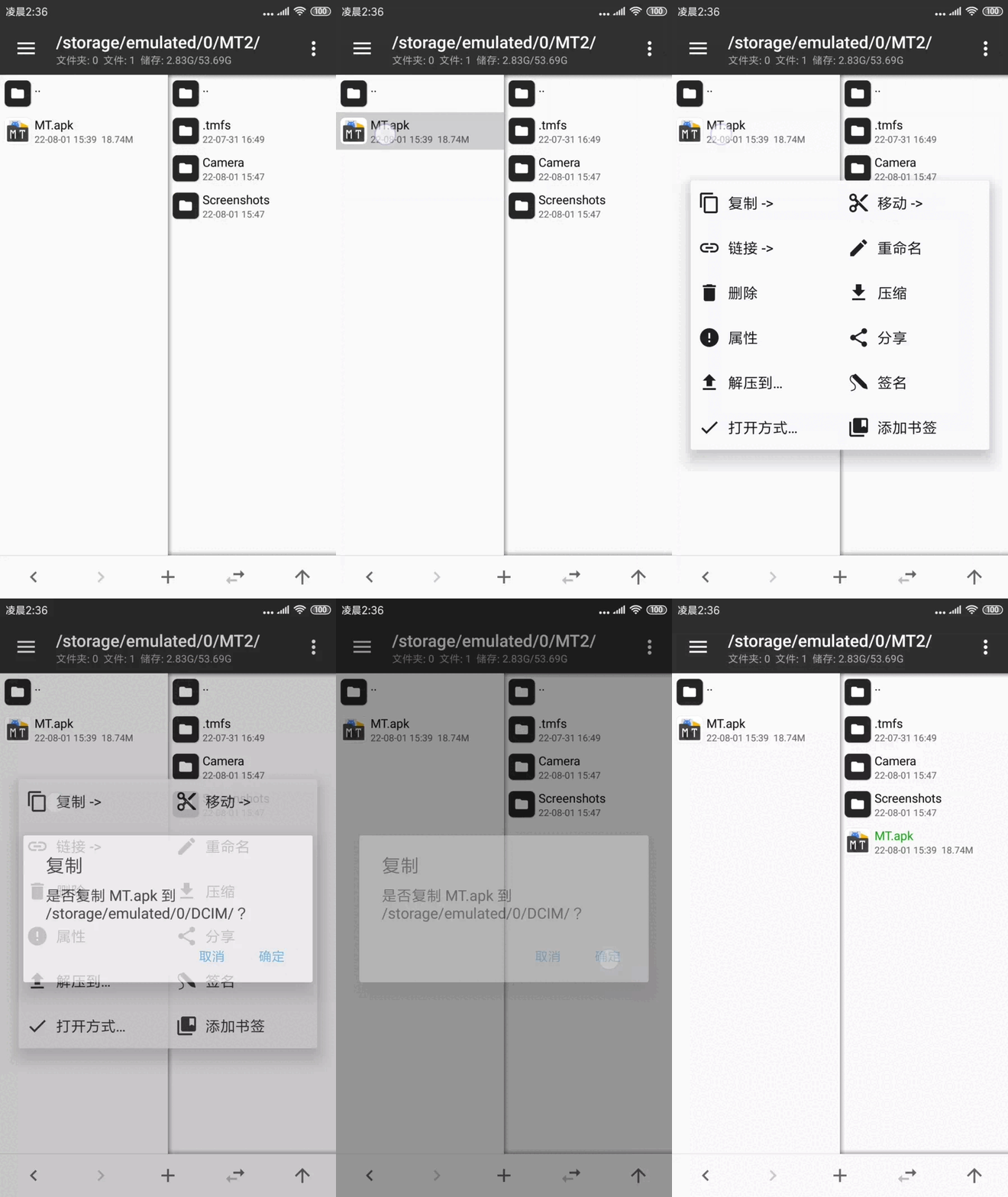
除了复制文件,还有移动文件、从压缩包提取文件、添加文件到压缩包等操作也都是如此,我们称它为双窗口操作模式。
同步功能
你可能会想到,如果要把当前窗口的文件复制到当前窗口的一个文件夹内,应该怎么操作呢?
其实只需要用同步功能就行了:
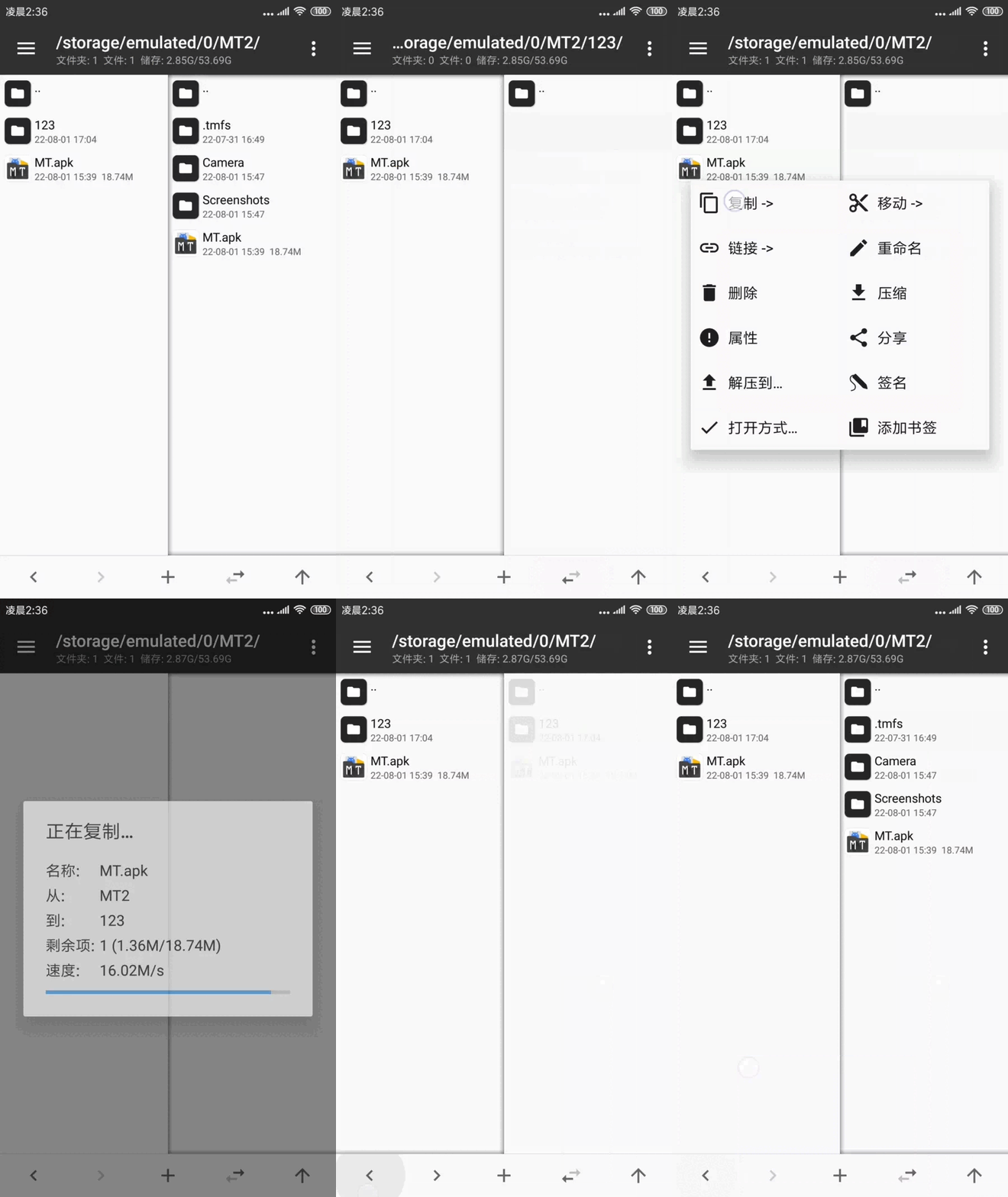
点击同步按钮后,另一窗口会立即与当前窗口同步,然后点击进入目标文件夹,就可以进行复制操作了。
复制完成后,你还可以像动图中那样使用后退功能,使另一窗口回到之前的路径。
如果当前窗口在压缩文件内,则点击同步功能后,另一窗口会定位到压缩文件所在位置。
文件多选
如果你要复制多个文件,那么需要用到多选功能,只需要左右滑动任意文件即可进入多选模式。
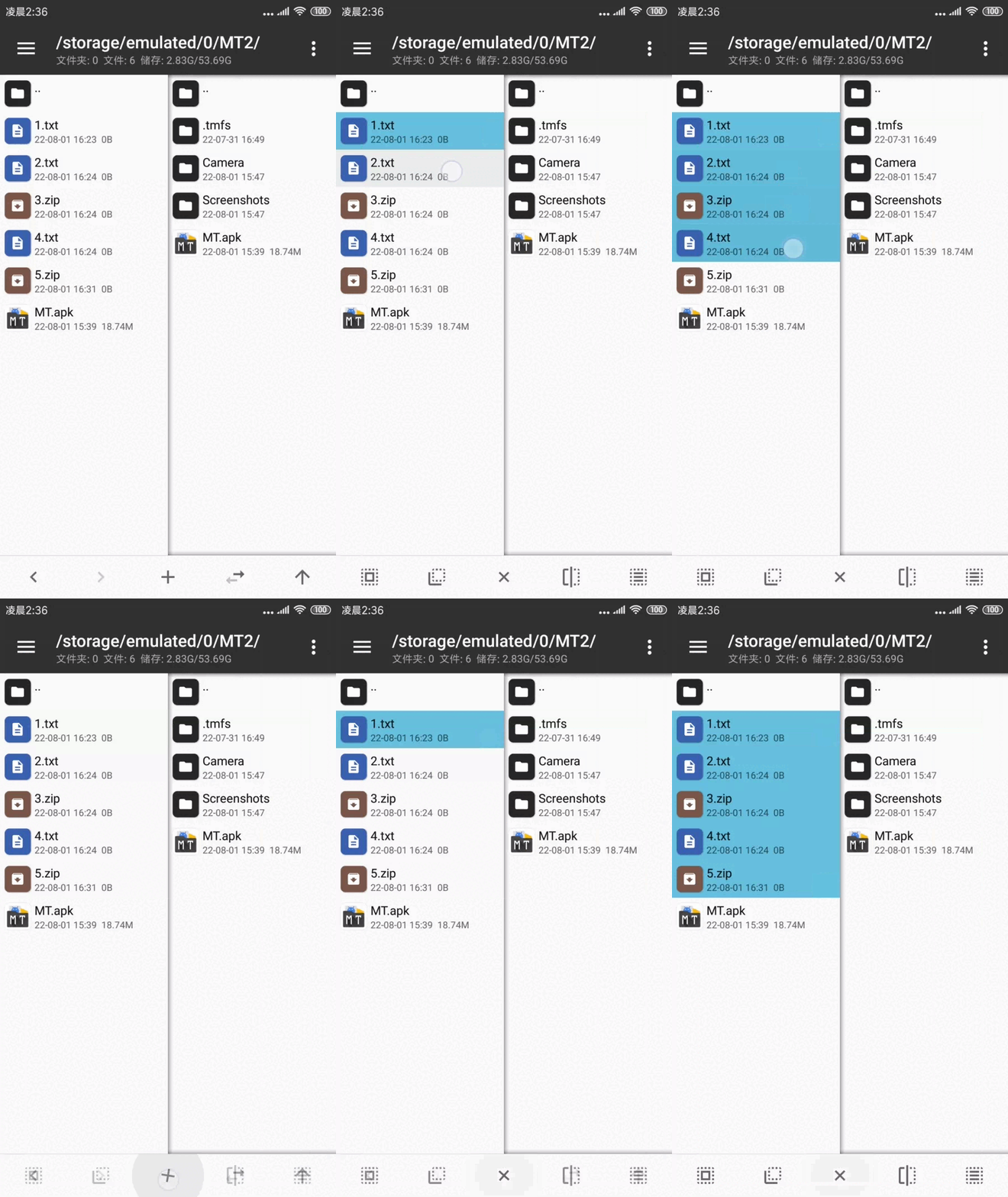
如果要选择连续的多个文件,你只需像上图所示那样连续滑动头尾两个文件。
除此之外,在多选模式下,你还可以点击底部的按钮实现全选、反选、类选功能。
类选就是选中相同类型的文件,例如你选中了一个 zip 文件,然后点击类选,即可自动选中所有 zip 文件。
书签功能
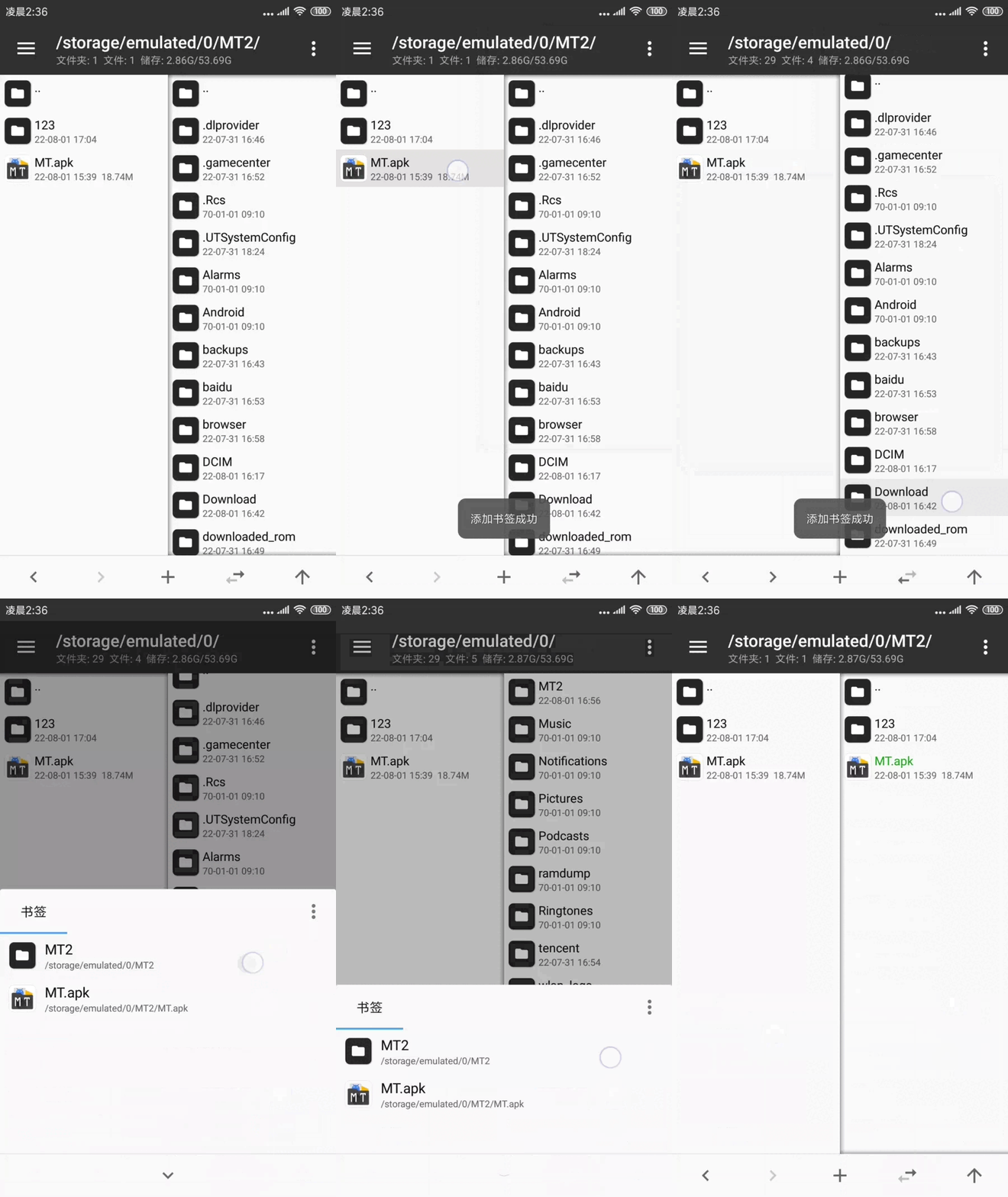
你可以将常用的路径、文件添加到书签,需要用的时候再从底栏上滑调出书签,点击即可直接跳转。
过滤功能
当文件列表内容过多时,你可长按同步按钮再输入关键字,快速找到你想要的文件。
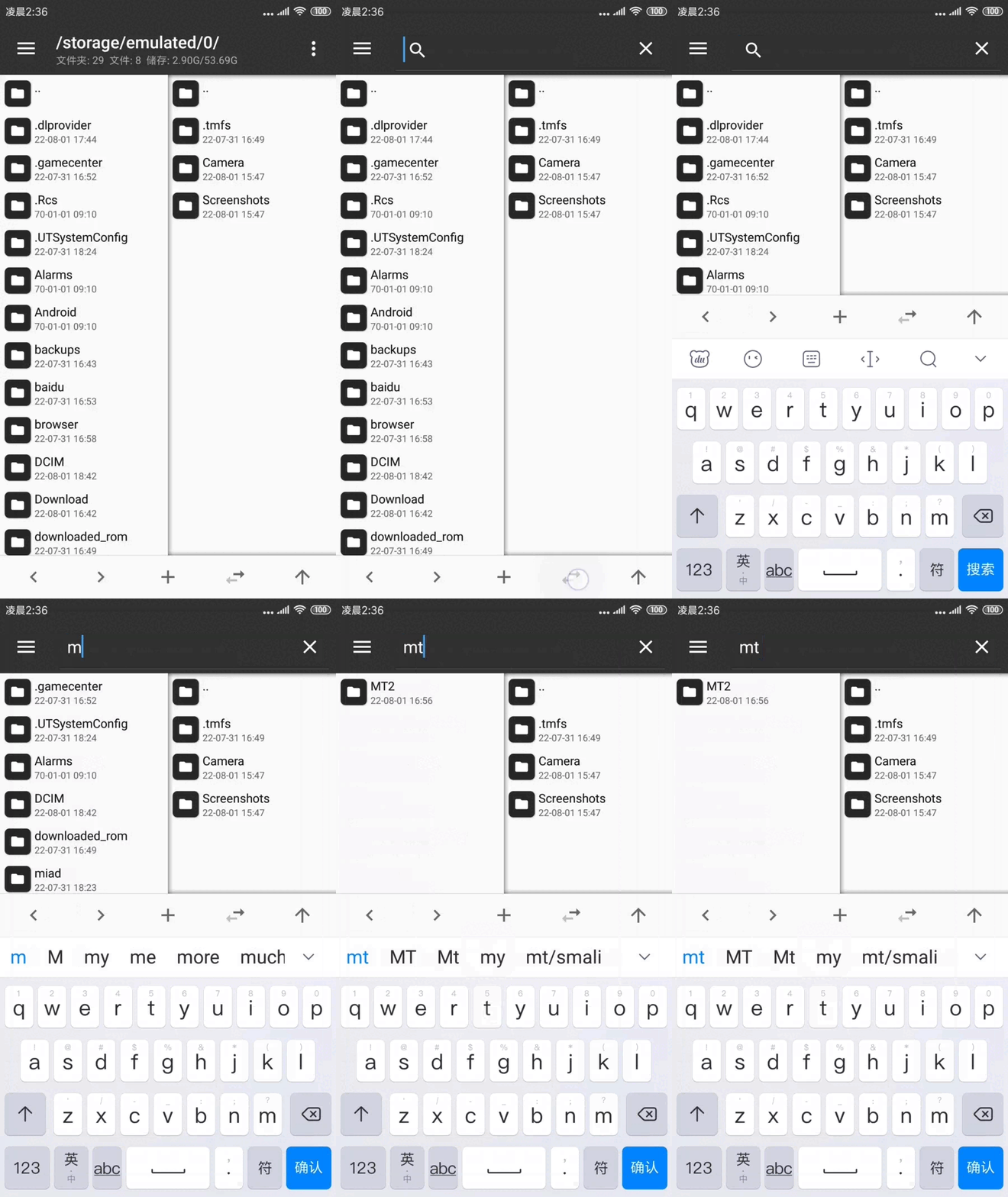
以下新增于 MT 2.14.3 版本:
如果输入内容以 / 开头,则后续内容为正则表达式
如果输入内容以 !/ 开头,则后续内容为正则表达式,且使用否定匹配
例如:找出文件名包含数字的文件:/d;找出文件名不包含数字的文件:!/d。
路径跳转
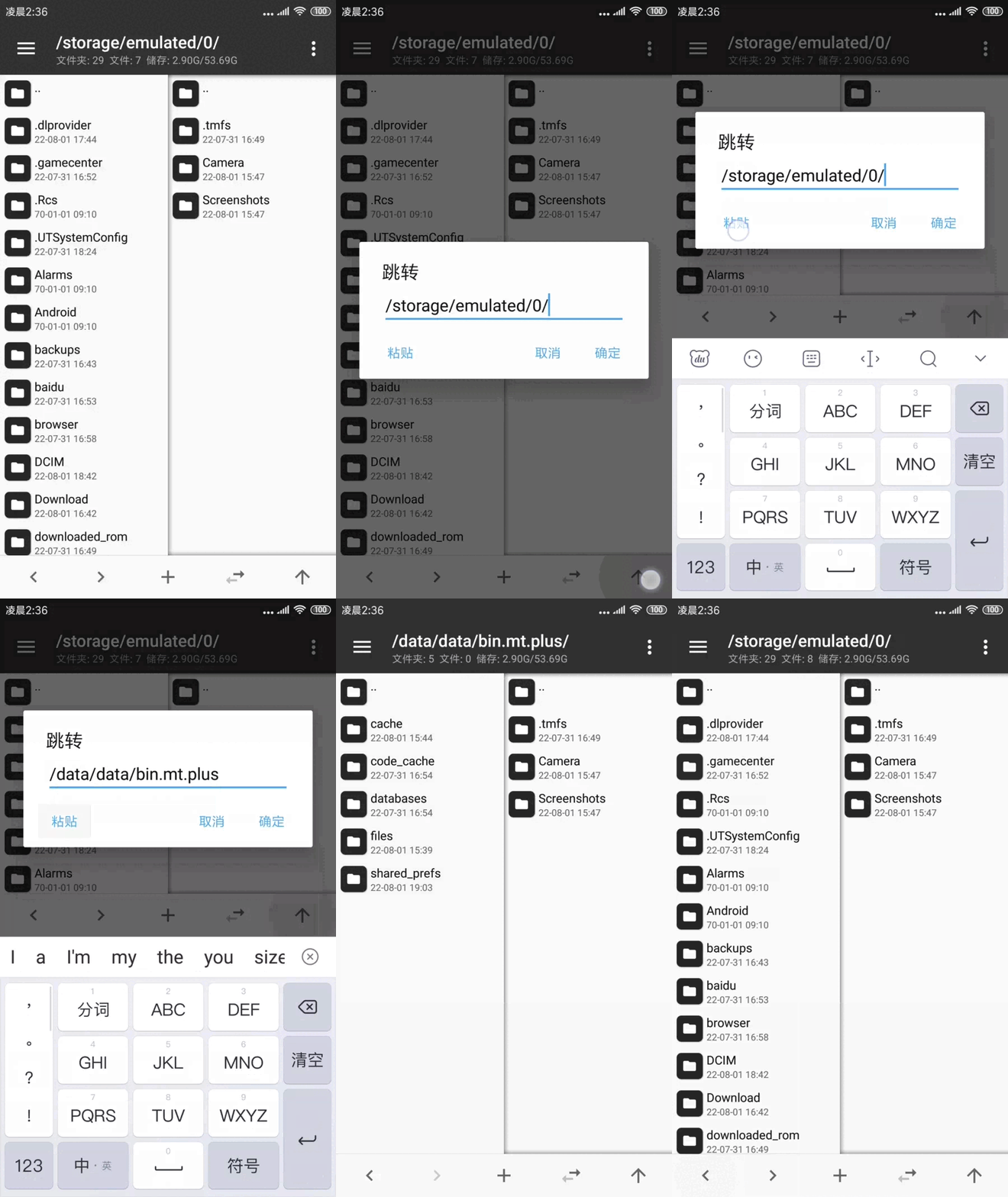
你可以长按返回上级按钮,输入并跳转到指定路径。
相关说明
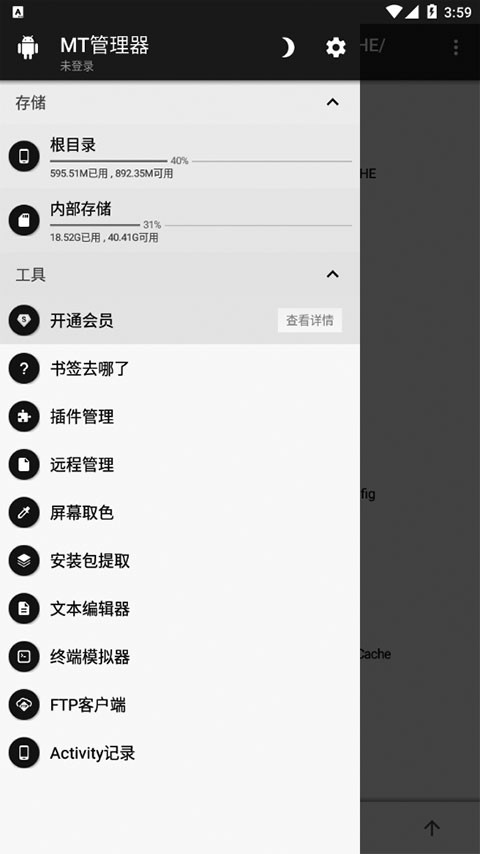
1、mt管理器是一个强大的文件管理工具和APK反向修改工具。它具有双窗口操作风格,使文件移动、复制等操作更加方便。
2、同时,mt管理器还支持添加FTP服务器,便于从服务器下载、修改、上传文件等功能。
3、此外,mt管理器还支持远程服务,用户可以在局域网内进行远程文件传输,而无需使用数据线。
手机文件管理的终极方案
1. 文件显示特详细,大小、权限、路径一目了然,状态随时掌握。
2. 书签功能超实用,重要目录一键标记,以后直接跳转不用翻。
3. 搜索引擎贼快,输入名字秒定位,省下大把翻文件夹的时间。
双窗口操作与ZIP处理
1. 双窗口模式算是标志性设计了,一边翻一边操作,效率翻倍。
2. ZIP功能玩得溜,直接浏览压缩包里的文件,还能看缩略图,加、解、删、改名都行。
3. 自主研发的免费二次压缩技术,压完体积更小,没广告没套路。
深层功能与UI设计
1. ROOT权限全支持:复制移动删除、批量改名、建软连接、挂载分区读/写/只读,权限修改随便来。
2. 媒体处理全能:代码编辑器高亮、图片浏览、音乐播放、执行脚本、RAR解压,样样行。
3. 界面按Material Design来,沉浸式状态栏,图标多彩,看着舒服用着顺手。
mt管理器修改APK怎么操作
1. 打开APK MCP功能,选好APK文件,直接修改资源或代码。
2. 修改完点击打包,系统自动重签,避免校验问题。
3. 非VIP用户也能限免体验修改功能,但某些高级操作需会员。
mt管理器安全吗会不会有病毒
1. 官方正版无毒无广告,社区口碑很好,放心用。
2. 需要ROOT权限时注意来源,别乱下修改版就行。
3. 文件操作不影响系统,删错可以回收站找回来,有容错机制。
常见问题
Q: 怎么用mt管理器传文件到电脑?
A: 开启远程管理(HTTP/FTP),电脑浏览器输地址就能上传下载,不用数据线。
Q: 支持哪些压缩格式?
A: ZIP、RAR、7z等都支持,解压打包都没问题。
Q: 能打开隐藏文件夹吗?
A: 可以,设置里勾选“显示隐藏文件”就行,Android/data目录也能进(部分系统需ROOT)。
Q: 视频播放器定时关闭在哪?
A: 播放界面右上角菜单里找定时关闭,设好时间自动退出。
更新日志
v2.26.7版本
【新增】主设置支持选择新增书签添加到顶部还是底部
【优化】视频播放器滑动进度小图预览的布局位置与显示效果
【优化】极大提升 APK MCP 功能处理大型 APK 文件时的性能
【优化】极大提升 Dex 对比功能处理大型 APK 文件时的性能
【修复】重命名相关功能在一个特定条件下会导致文件丢失的问题
【修复】视频播放器一个导致崩溃的问题