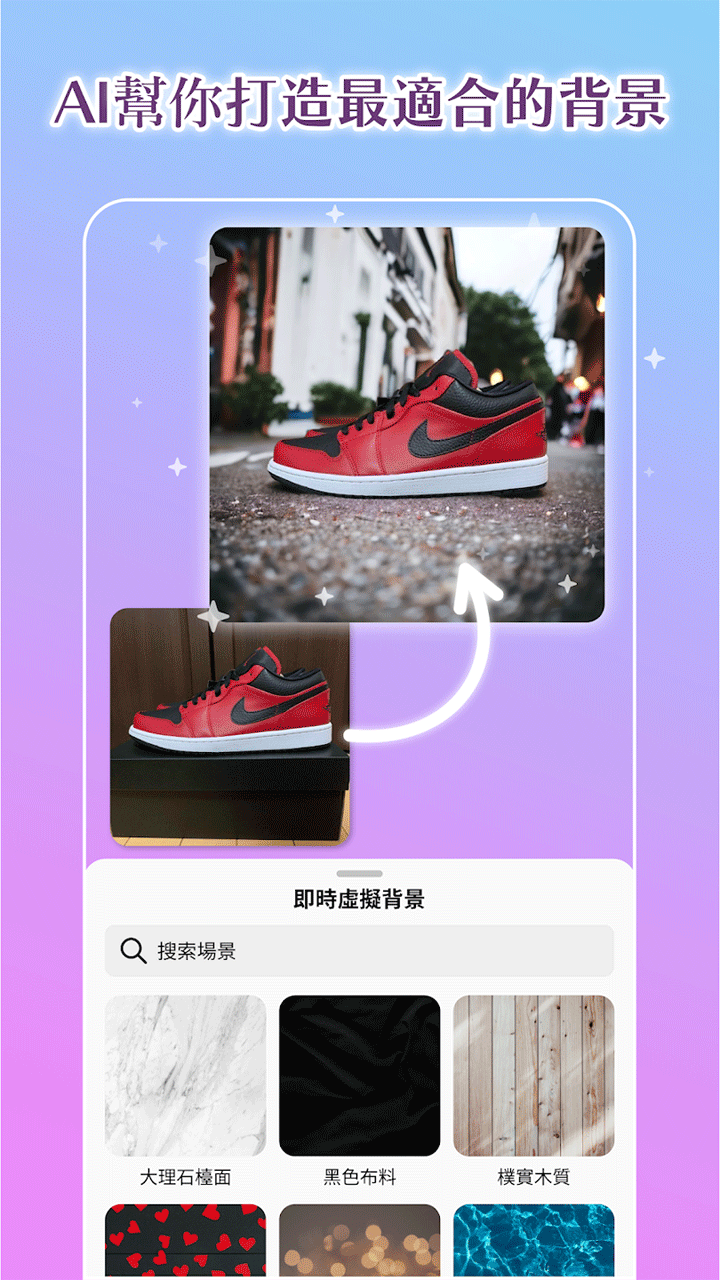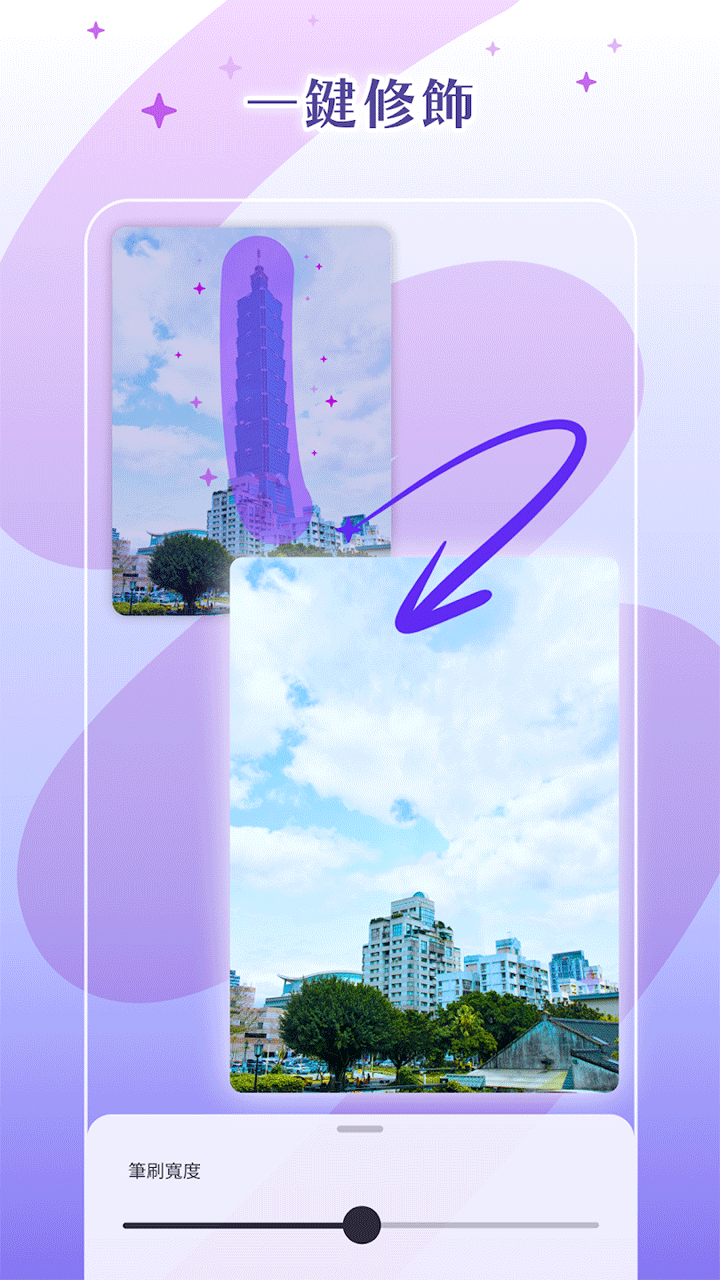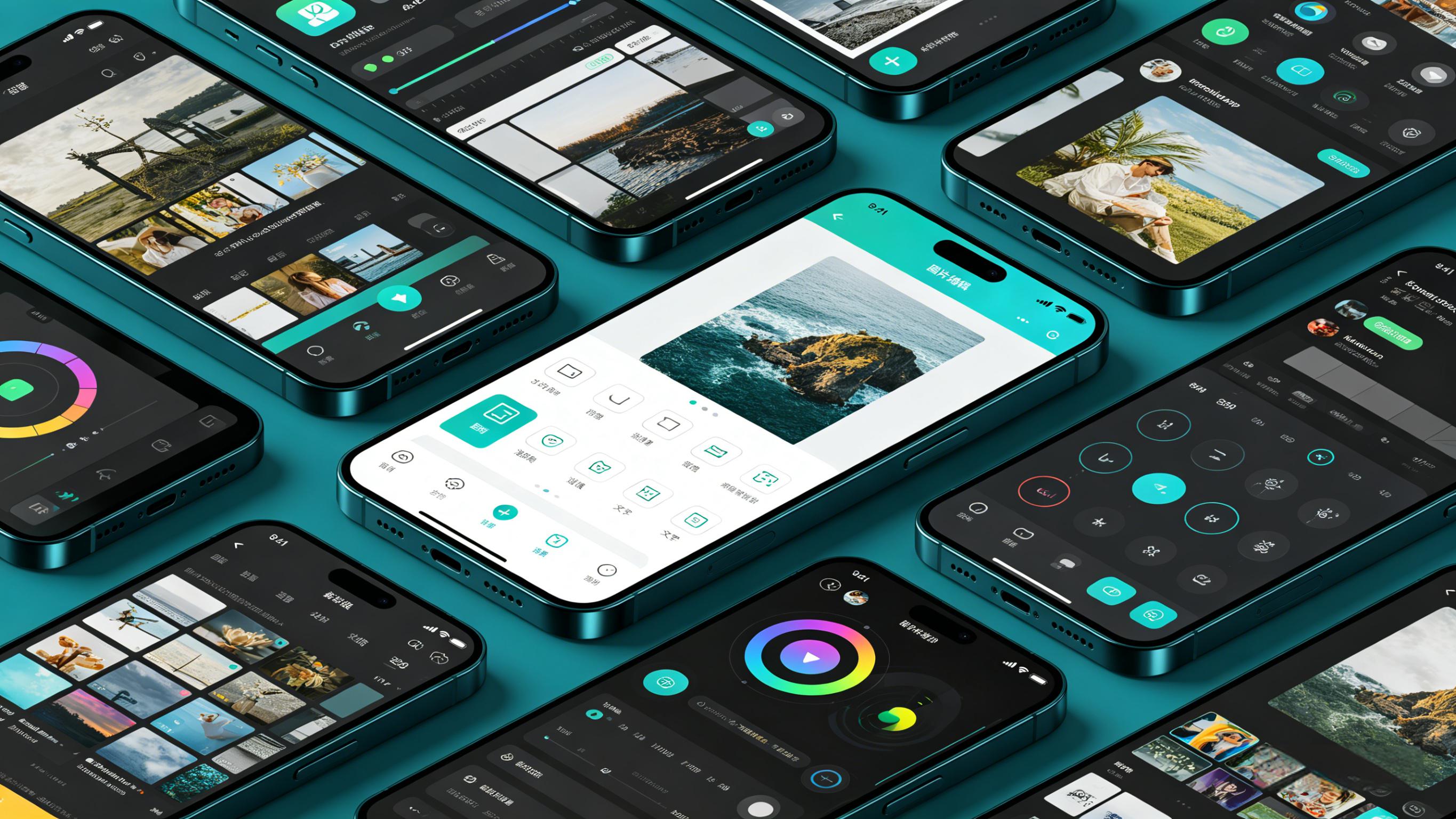
PhotoRoom拥有强大的图片处理能力,程序自动框定画面主体,无需手动勾勒轮廓就能分离画面层次,输出不带底色的图像文件。图库存有大量背景素材,渐变调色、虚化画面的调整选项全部开放,图片处理完毕可用于商品展示、社交配图等场景。画面主体和底色分割精度高,更换画面布景操作步骤少,调整完成后的成片质感可以达到商用标准。
photoroom app使用方法
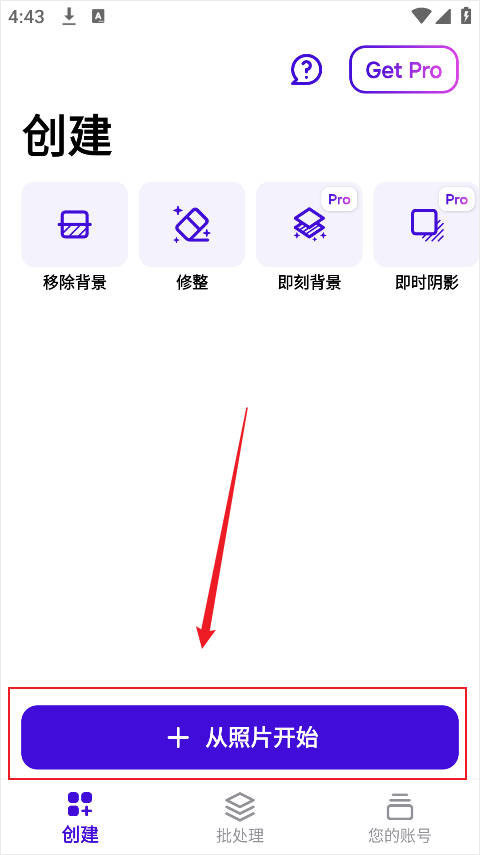
1、进入app后点击下方的【从照片开始】
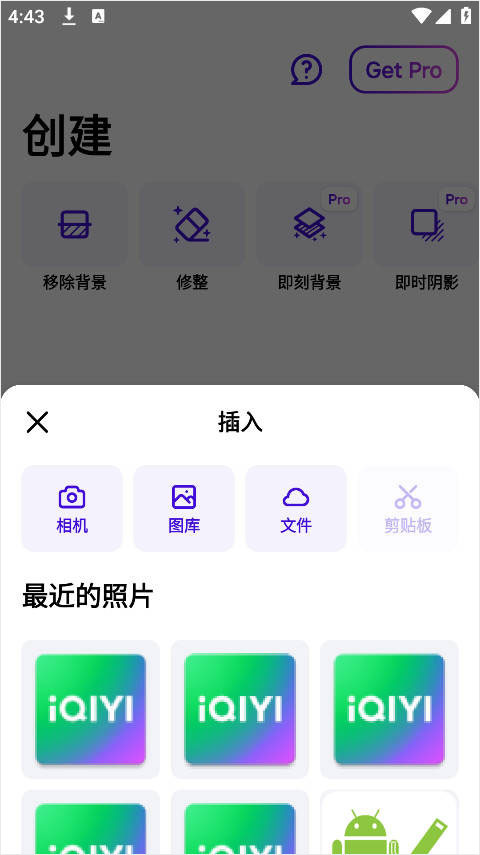
2、从图库或者拍照上传需要处理的图片。
3、可以根据自己的需求选择是否需要模版背景。
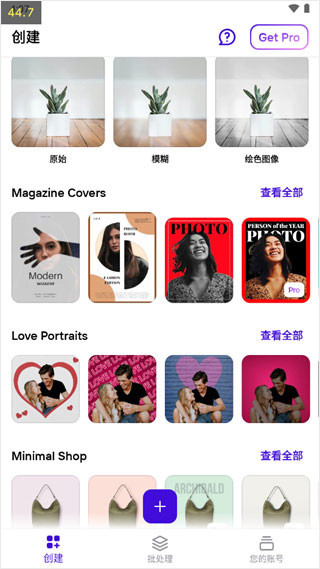
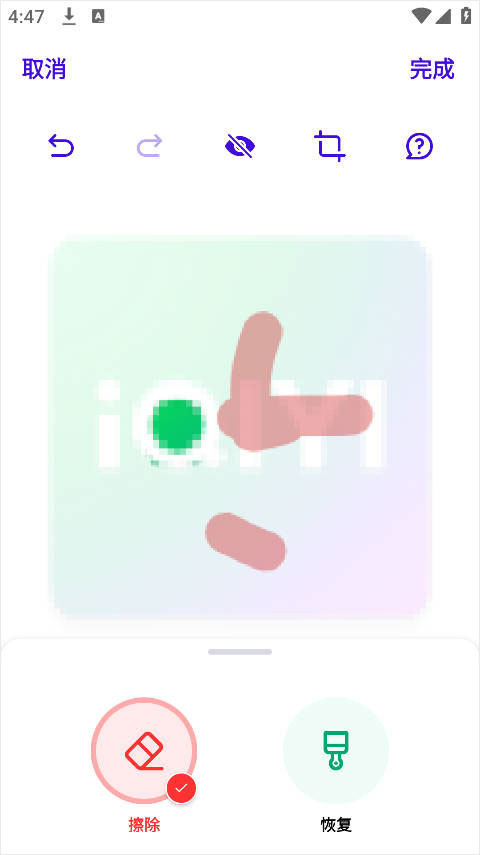
4、也可以点击抠图功能进行抠图
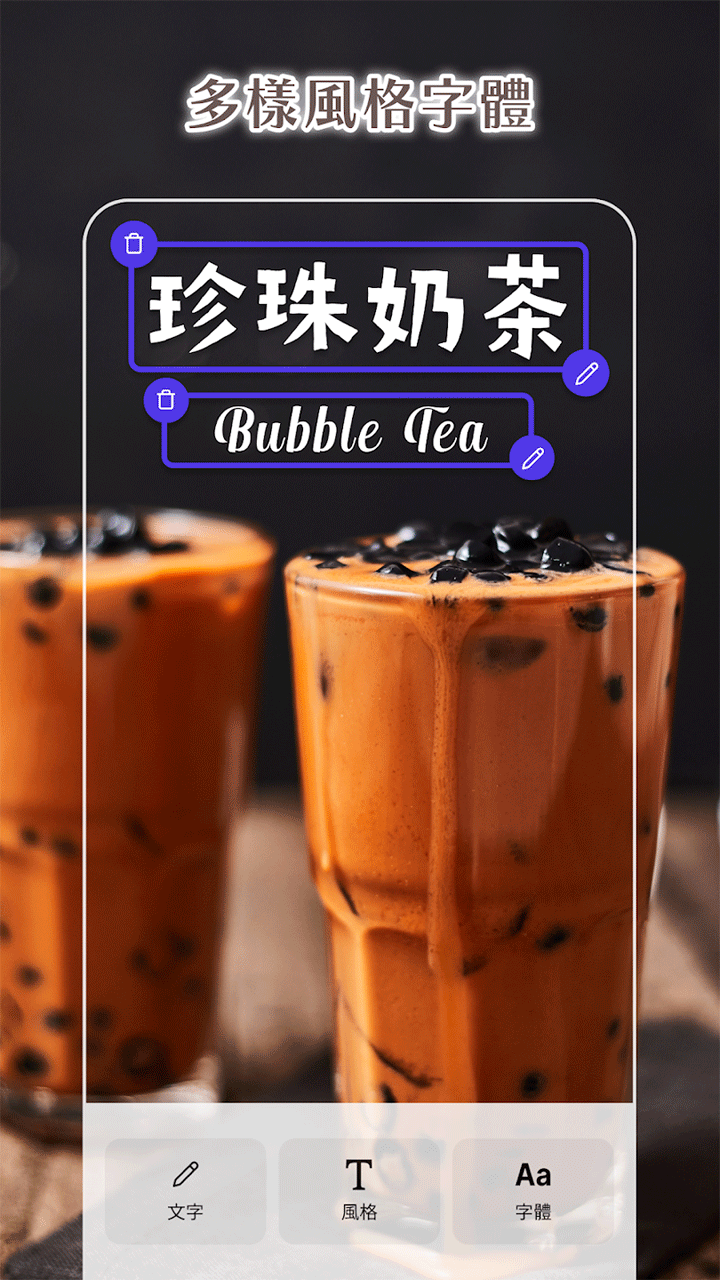
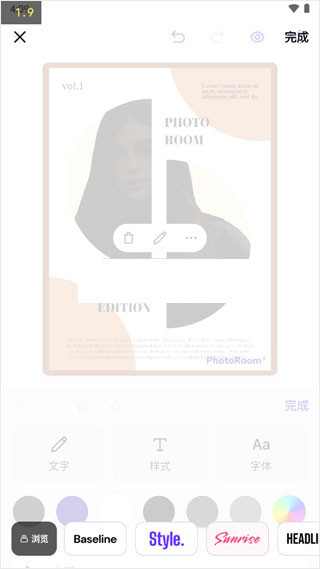
5、下方功能中可以进行添加文字、样式以及字体大小等。
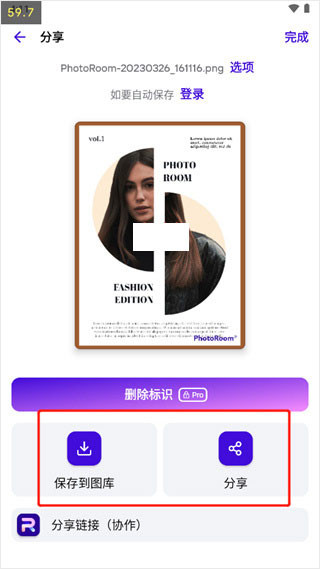
6、处理完成之后就可以进行导出功能了,可以保存到本地还可以进行分享。
批量编辑统一商品白底图操作步骤
1. 打开软件批量编辑入口,一次性上传多款待上架商品原图,单次可上传五十张以内图片。
2. 选中批量去背景功能,系统自动完成全部图片抠图,一键切换纯白底色适配电商上架规范。
3. 批量开启自动阴影功能,统一调整商品画面占比,完成参数同步后批量导出高清成品图。
AI文字生成商品场景背景使用方法
1. 上传商品原图完成自动抠图,切换至AI背景生成工具,输入文字描述想要的拍摄场景。
2. 软件仅修改背景画面,不会改动商品本身轮廓与色彩,自动匹配商品光影让画面更自然。
3. 电商上新场景可批量套用同款AI场景,统一店铺商品视觉风格,省去线下布置拍摄场景的成本。
品牌套件保存统一店铺视觉模板技巧
1. 完成商品图配色、文字字体、边框样式调整后,在工具页找到品牌套件保存按钮。
2. 套件会记录固定背景色、水印位置、画面裁切比例,后续上新商品可一键调取整套参数。
3. 多品类商品上新时,可分别保存多款品牌套件,切换套件就能快速更换店铺不同系列视觉风格。