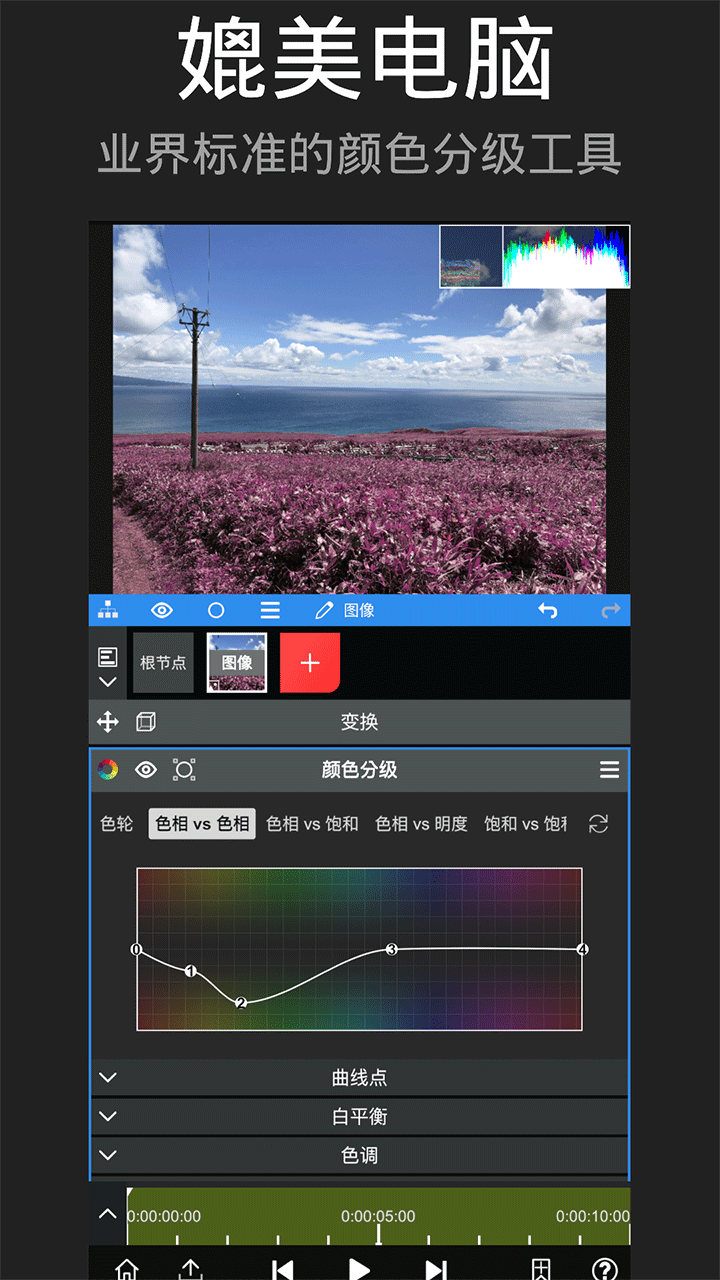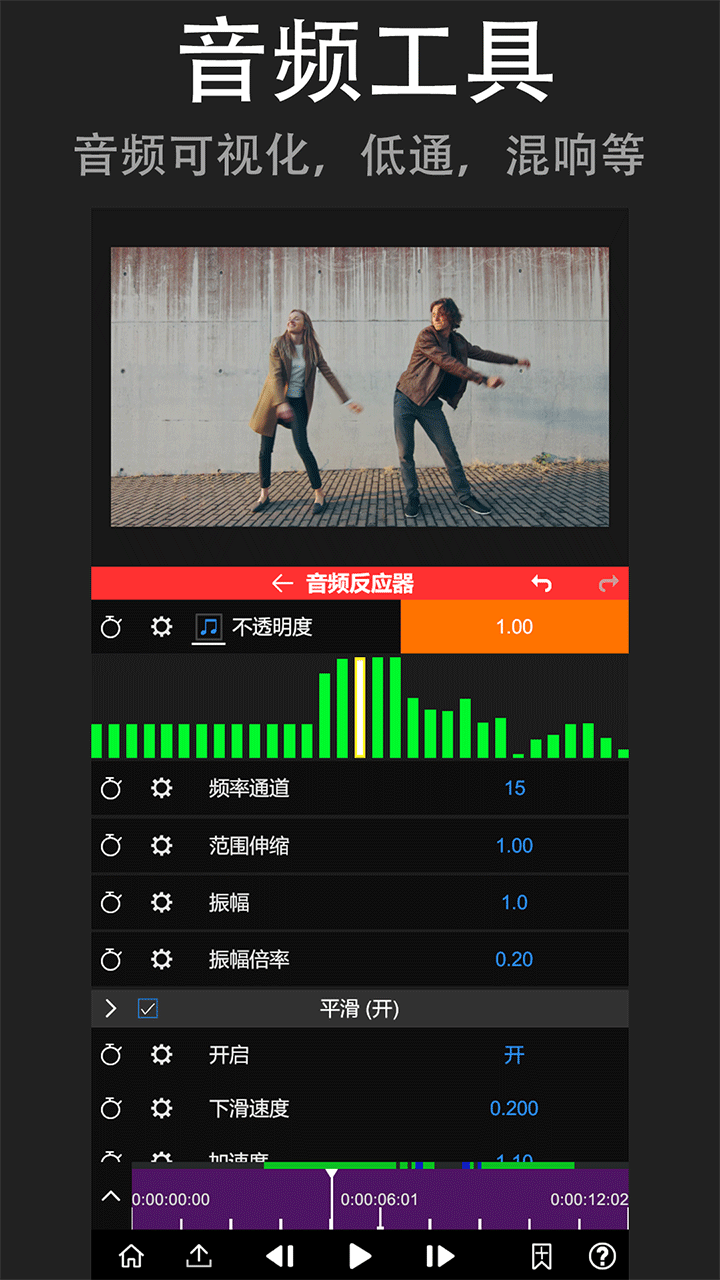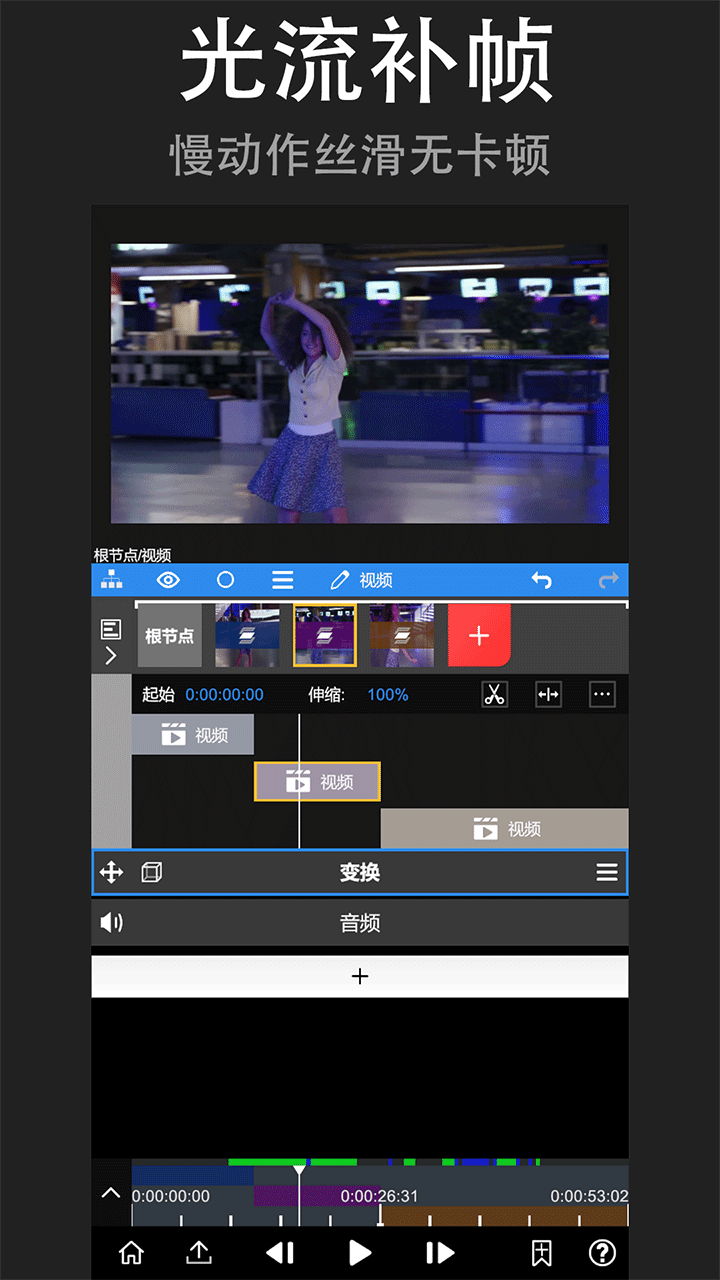
NodeVideo可以帮助你完成高效的视频编辑操作。它支持画面裁剪、调色、加字幕和滤镜等操作,内置丰富素材库,也可导入本地素材。兼容多种分辨率,导出可直接分享到社交平台。无论是爱好者还是新手,都能用它创作出风格突出的视频。
nodevideo软件怎么调节视频的比例?
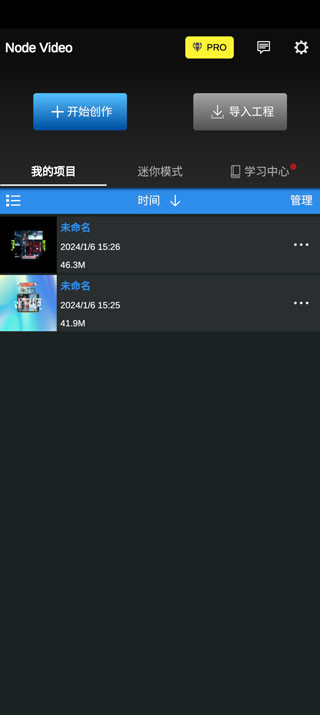
1、打开 NodeVideo,导入需要调整画面比例的视频素材。
2、素材导入完成后,点击选中根节点选项。
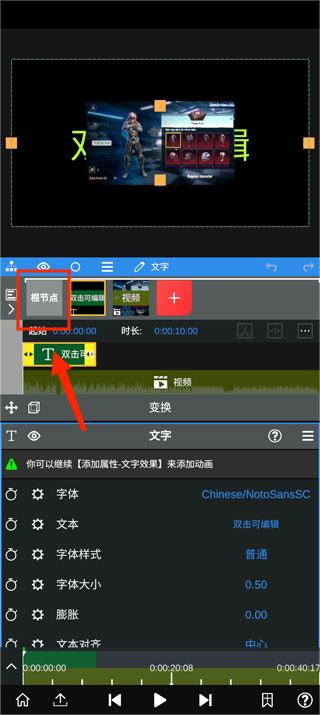
3、在弹出的功能菜单里,找到并点击比例选项。
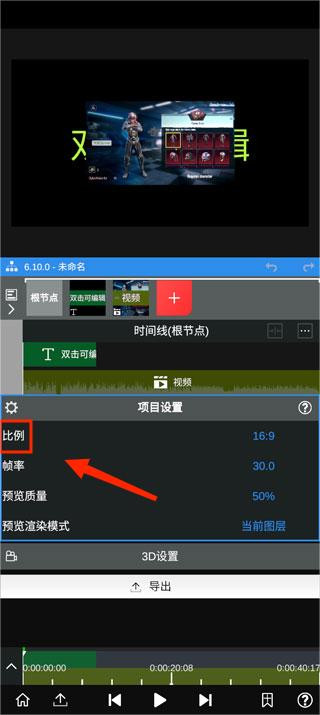
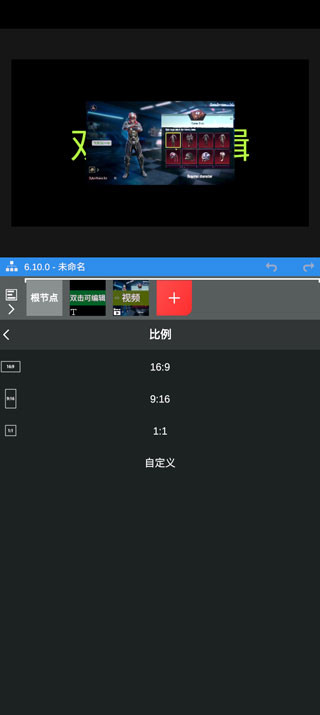
4、根据自身需求,切换至对应的视频比例规格。
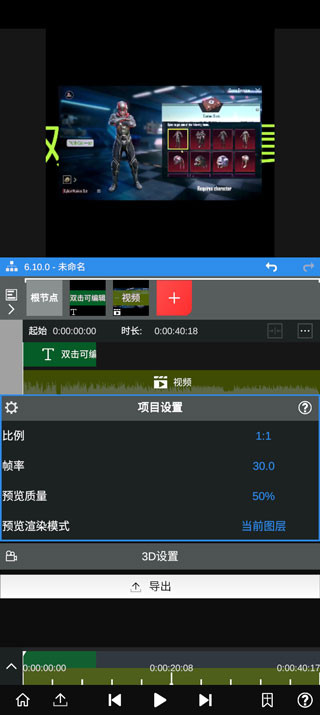
5、设置完成后,即可查看调整后的画面效果。
nodevideo软件怎么开启自动保存功能?
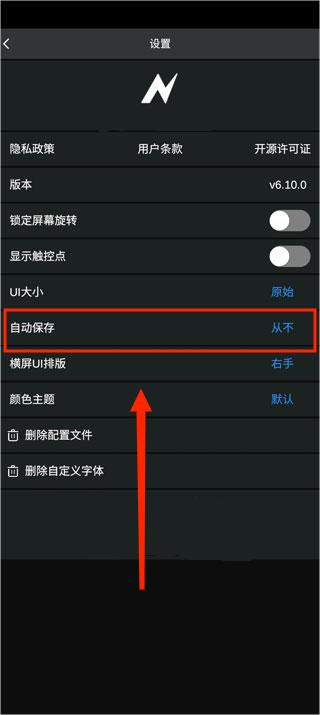
1、进入软件后,点击页面右上角的设置按钮。
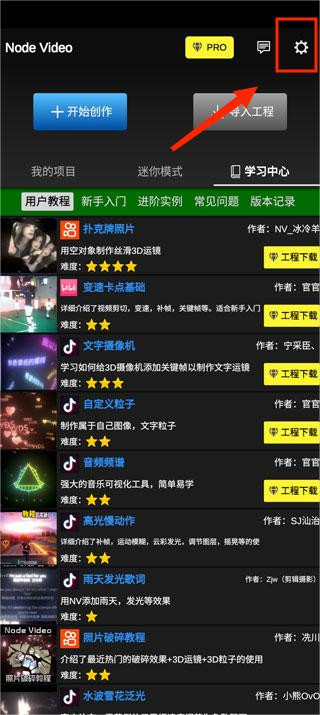
2、在设置列表中选择自动保存这一选项。
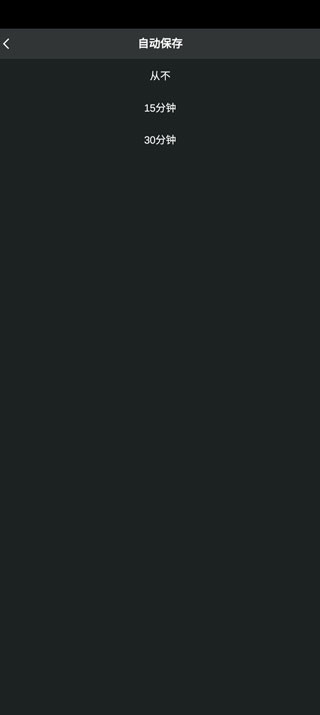
3、按需挑选合适的自动保存时间间隔,设置即可生效。
工程包跨设备分享操作步骤
1. 编辑页面点击项目右侧三点菜单,选中导出工程生成zip格式文件,完整保存图层、关键帧与调色参数。
2. 短视频模板批量分享场景下,上传工程至软件云端生成专属二维码,对方扫描即可一键还原完整工程。
3. 导出成片时勾选模板码选项,视频末尾嵌入工程二维码,接收方导入视频就能提取全部编辑素材。
关键帧动画曲线顺滑调节方法
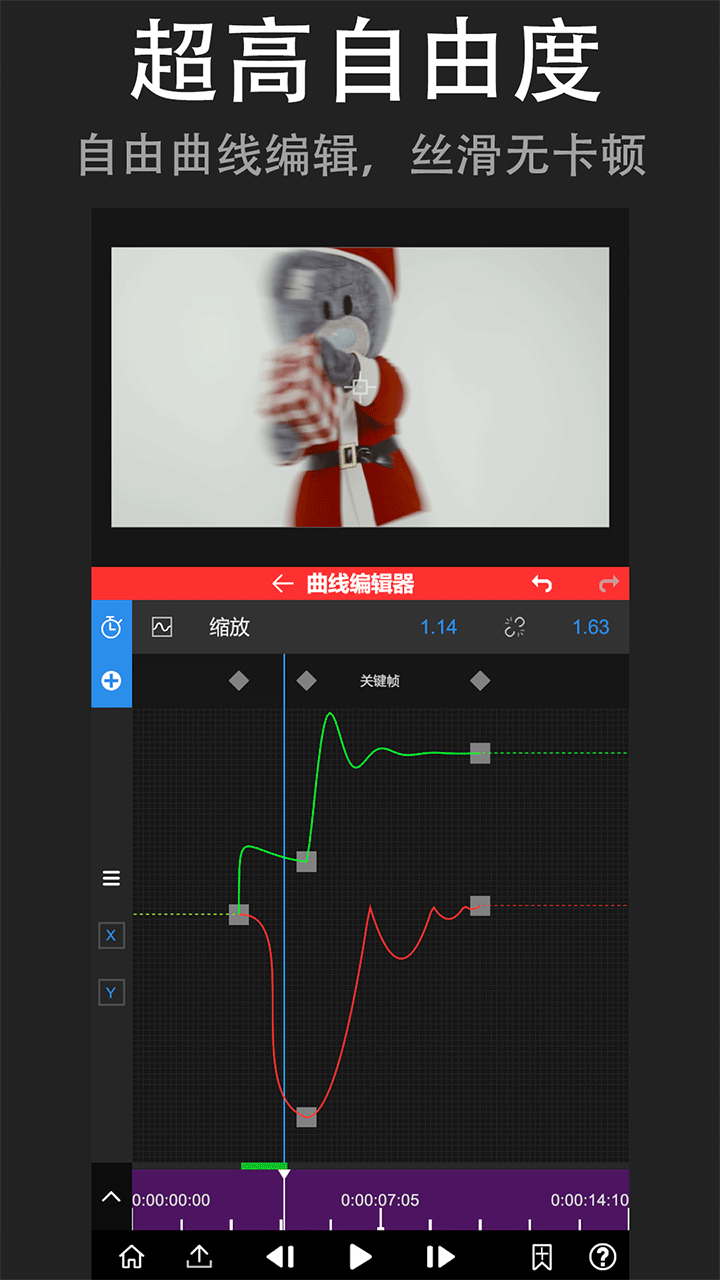
1. 选中图层任意可调参数,点击参数旁表盘图标开启关键帧编辑,移动时间轴调整数值自动生成新关键帧。
2. 完成关键帧点位设置后,打开曲线编辑器,选用先慢后快预设曲线,弱化画面生硬跳转感。
3. 影视混剪卡点创作场景中,单独调整缩放、位移两条动画曲线,搭配音频节拍做出匹配音乐的流畅运镜。
4. 局部调色动画制作时,给蒙版大小参数添加曲线关键帧,实现画面色彩区域缓慢渐变过渡。
迷你模式自定义可调参数设置流程
1. 图层属性面板找到公开参数选项,勾选需要在简易模式调节的参数,自定义参数分组与显示顺序。
2. 完成参数公开设置后,切换软件界面至迷你模式,仅保留预设参数调节滑块,简化复杂节点操作。
3. 批量套用滤镜模板场景下,提前公开亮度、饱和度参数,他人使用模板时可直接快速微调画面色彩。
更新日志
v8.7.0版本
- 新增【玻璃】材质,打开3D开关后,可在【3D渲染设置-材质】下更换。注意旧项目内不会出现该选项。
- 其它bug修复和改进