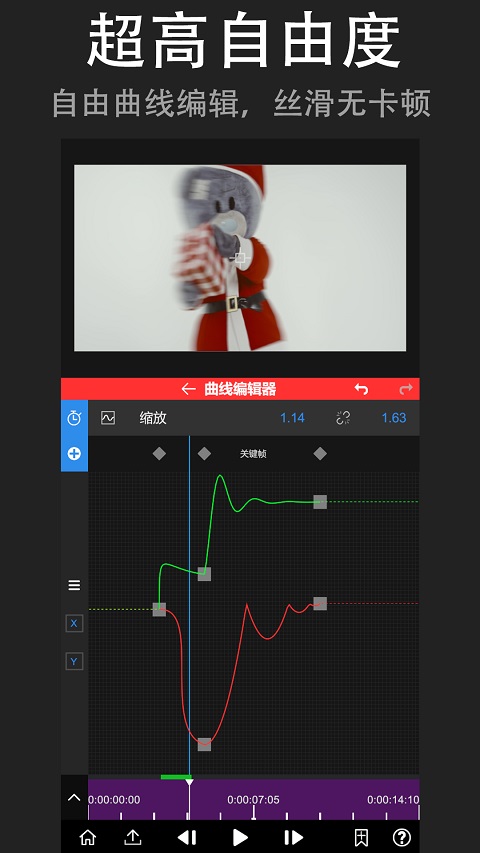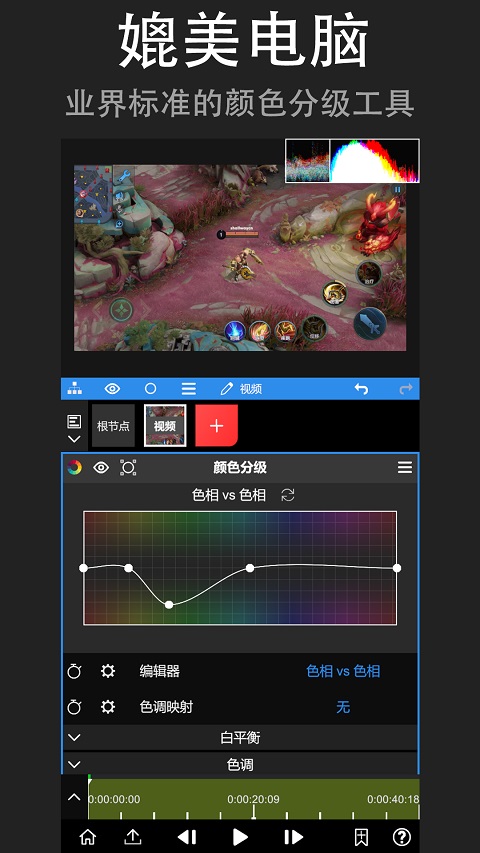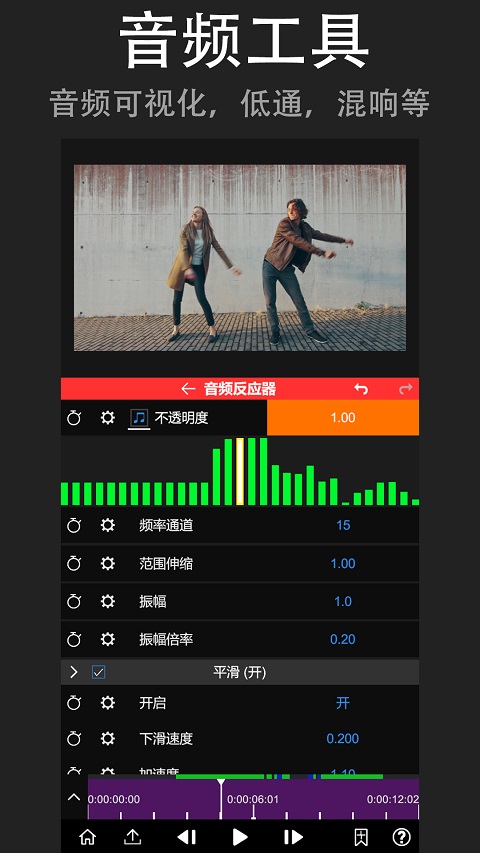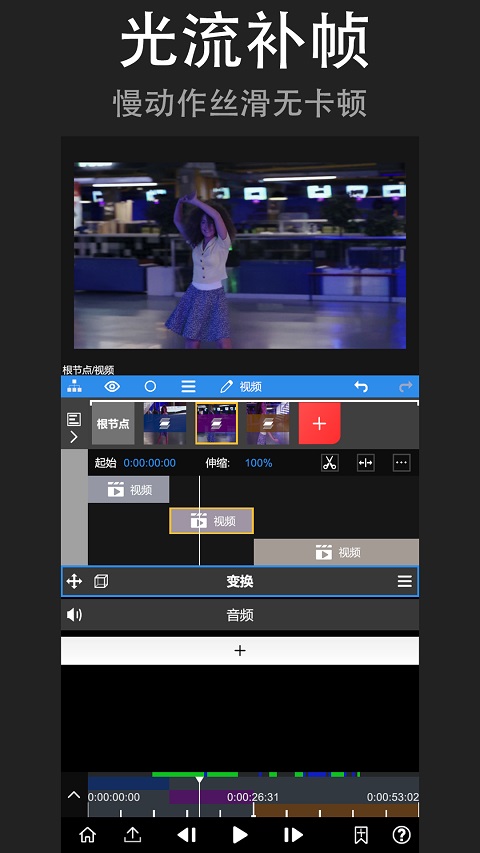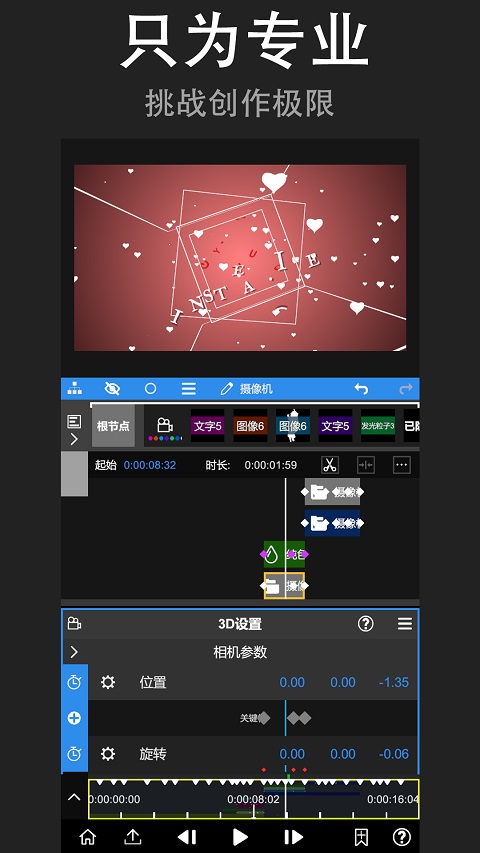
NodeVideo有着很便捷的视频剪辑方法,移动端就能用上不少电脑剪辑常用操作。日常做视频能用到曲线调节、钢笔绘制、画面补帧以及各类光影特效,运动追踪和色彩调校这类专业操作也都能直接上手,还能批量处理多个视频文件。软件大部分功能都能直接免费使用,界面使用过程里也不会弹出各类广告,日常做各类剪辑内容都足够好用。
节点式视频分层剪辑实用技巧
1.新建编辑项目后依靠节点排布画面片段,无需传统时间轴拖拽,自由拆分不同画面内容。
2.借助分支节点拆分同一段素材,一段画面可同时做出快慢速两种播放效果,省去重复导入步骤。
3.合并多个独立节点轨道,轻松完成多段视频无缝拼接,整体剪辑节奏把控更加灵活。
软件特色
1、无广告;
2、无水印;
3、无需连接互联网;
4、不会收集你的任何个人信息;
5、90%功能都免费。
移动端帧率自定义调节教程
1.进入编辑设置页面,找到画面参数选项,自行设定视频导出帧率数值。
2.调整画面播放速率时搭配帧率参数改动,能够做出自然丝滑的慢动作视觉效果。
3.适配不同平台发布需求,提前更改分辨率与帧率组合,导出成品直接符合平台上传标准。
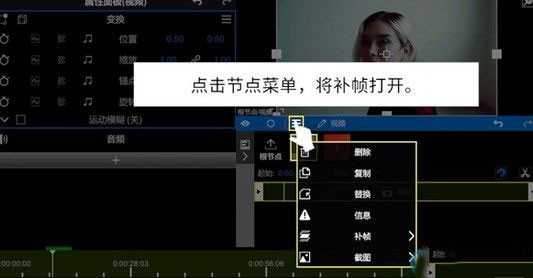
nodevideo如何补帧
1、一般补帧都是在视频慢放后才会出现,先打开节点菜单;
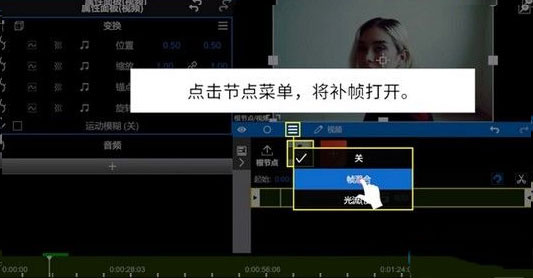
2、选择帧混合;
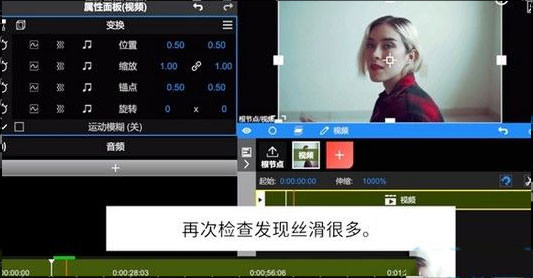
3、再次预览播放就会流畅起来。
常见问题
1、视频播放时很卡
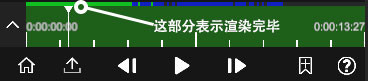
NodeVideo主要功能是“合成”,而非“剪辑”。所以有一个缓存的过程,也就是先渲染一遍,进度条变为绿色的地方第二遍播放时就流畅了。
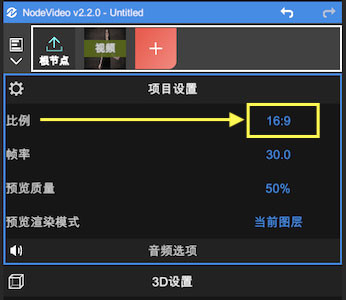
2、导出的视频很小,有黑边
请选择根结点然后调整【比例】与你的视频一致
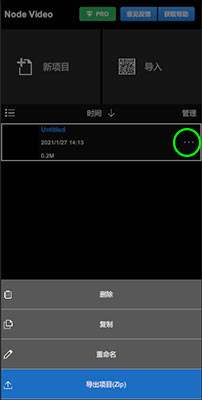
3、项目文件无法打开
请将该项目导出为。zip文件并发送到contact@nodevideo.com。让官方进行修复并解决问题。
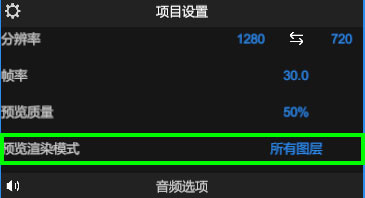
4、预览时只有一个图层在播放
请在项目设置里将预览渲染模式改为所有图层。
更新日志
v8.7.0版本
- 新增【玻璃】材质,打开3D开关后,可在【3D渲染设置-材质】下更换。注意旧项目内不会出现该选项。
- 其它bug修复和改进