净化大师app就是个可以清理手机上顽固垃圾的工具,软件能够阻拦各类弹窗广告,还可以清理设备垃圾文件,查看CPU运行状态。借助它能够管理本机各类程序,批量执行卸载与版本更新操作。它不用获取root权限,能够移除顽固预装程序,缓解机身发热情况,延长电池使用时长,程序内部不含恶意插件,后台稳定运行。
手机弹窗广告太烦人,用这个工具能彻底根治吗?
1. 该工具具备广告拦截功能,可以屏蔽大部分应用内的弹窗和通知栏广告。
2. 它通过智能检测后台进程,阻止广告程序的启动和联网请求。
3. 同时支持手动扫描,清理广告残留文件和缓存数据。
怎么拦截广告
进入应用后点击底部扩展功能图标(下图红色箭头所指)
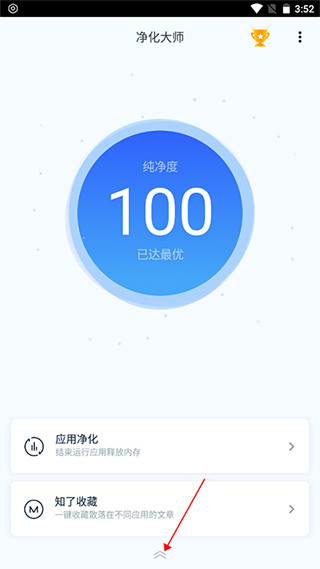
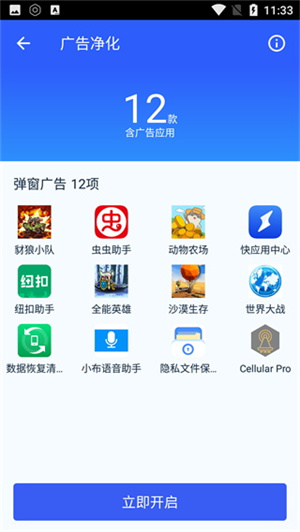
在打开的新页面中点击【广告净化】

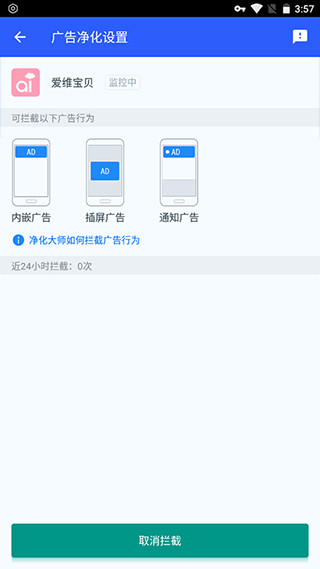
应用会自动检测到手机里带有广告的应用,用户点击底部【立即开启】

开启后就会自动拦截应用的弹出广告
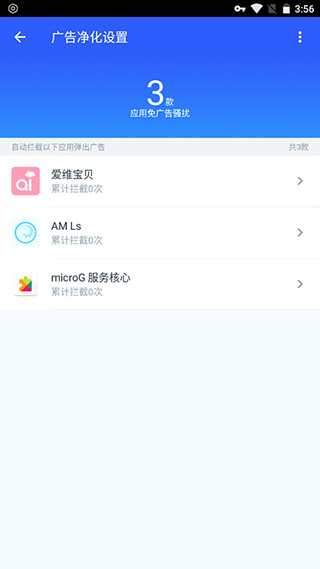
并且会在后台持续监控统计中
净化大师对手机流畅度提升明显吗?
1. 通过深度清理系统垃圾和应用缓存,可减少存储空间占用,加快读写速度。
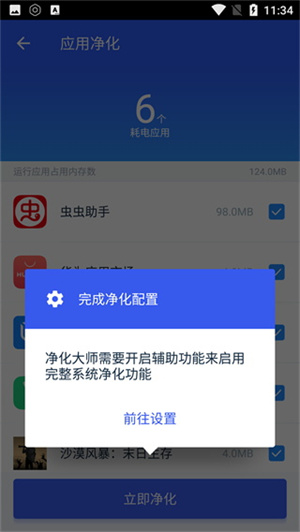
2. 智能回收后台进程,释放内存,避免多个应用同时运行导致卡顿。
3. 调节CPU性能模式,在需要时提升处理效率,日常使用更流畅。
净化大师核心功能概览
1. 全面屏蔽弹窗广告,根据系统状态自动进行智能优化调整。
2. 深度扫描无用垃圾,清理后释放存储空间,同时支持调节CPU频率。
3. 降低设备运行温度,延长电池使用周期,并提供更多系统管理选项。
怎么用
一、查看净化记录
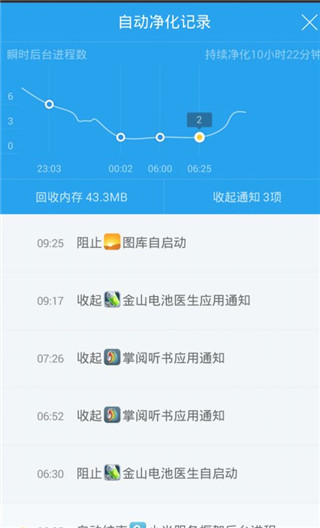
1、打开在本站下载的净化大师app,进入主界面后,即可以看到当前系统的净化状态。在页面的底部,列出了今日的净化记录,点击这儿可以进一步查看具体的详情。
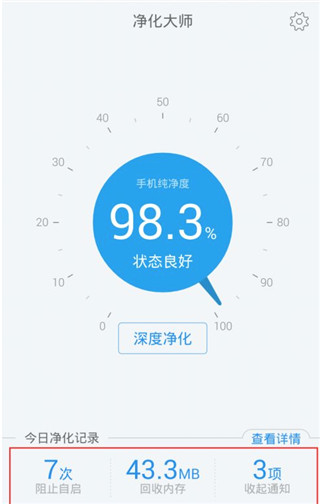
2、下图便是点击后进入的详情页面。

二、进行净化设置
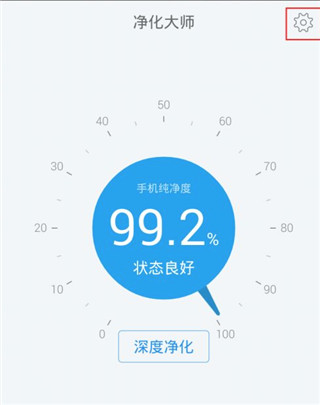
1、打开净化大师后,点击右上角的设置图标。
2、在设置中打开纯净模式。
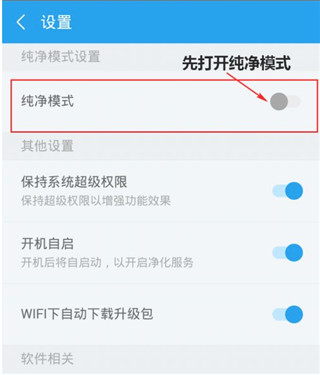
3、打开纯净模式后,会出现新的菜单项。点击进入“系统自动净化设置”。
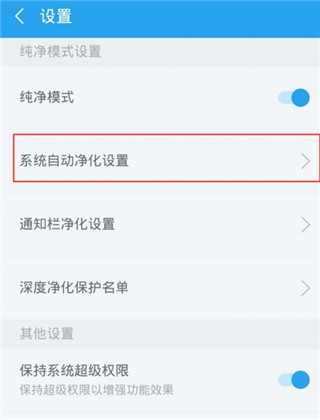
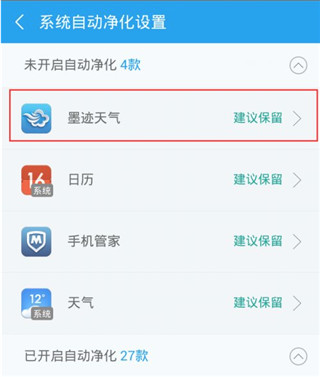
4、在系统自动净化设置中,顶部会列出尚未开启自动净化的软件名单,下方则是已经开启了净化的软件名单。
下面,就以“墨迹天气”为例,来教大家怎样开启自动净化。首先,在墨迹天气上点击向右的小箭头。
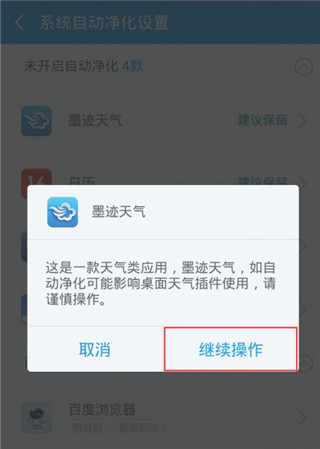
这时,如果弹出提示,点击“继续操作”。
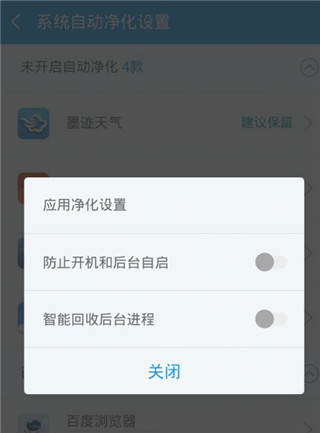
随后,在应用净化设置中,根据自己的需要开启以下两项(一般建议两项全选):
1)防止开机和后台自启(可防止墨迹天气在开机时自行启动,以及开机后在某个时刻悄悄启动)
2)智能回收后台进程(用过墨迹天气后,虽然它表面上已经退出了,但实际上仍会驻留内存;选中此项则可在你不用墨迹天气时自动对其进行清理,回收它占用的内存)
常见问题
Q: 这款工具需要root权限吗?
A: 不需要,它无需root即可卸载预装应用和拦截广告。
Q: 清理垃圾会不会误删重要文件?
A: 清理过程会智能识别,只扫描缓存和临时文件,不会删除个人数据。
Q: 支持哪些手机系统版本?
A: 支持Android 5.0及以上版本,兼容大部分主流机型。