虚拟电脑app能够在各式各样的安卓硬件搭建Linux桌面环境,整个过程不用改动系统底层,不必获取ROOT权限,也不用执行刷机操作。mmap屏幕转发机制保障交互顺滑,搭配VirGL3D硬件加速,硬件图形性能可以调度起来运行各类图形程序。手机、平板乃至车载设备都能够正常使用,系统不会遭到改动,耗电控制合理,系统重置和文件管理相关工具也一并配备在内。
虚拟电脑怎么使用
一、安装启动
1、本站免费下载app,在手机上快速安装
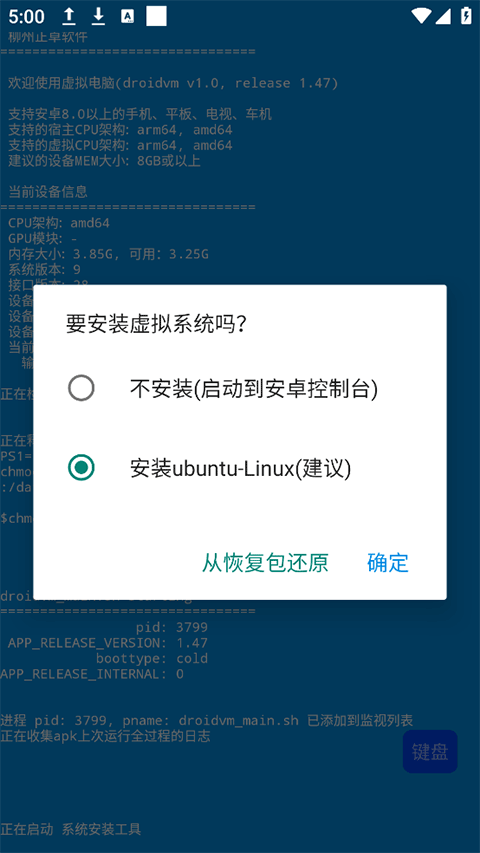
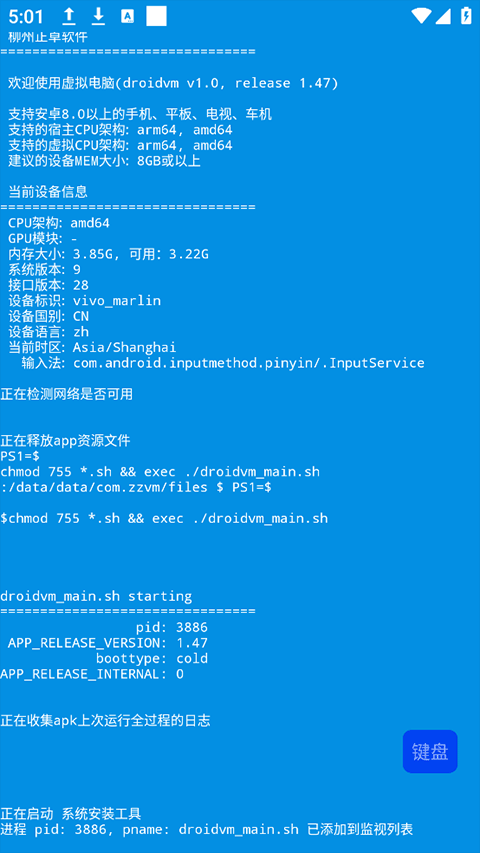
2、启动虚拟电脑app
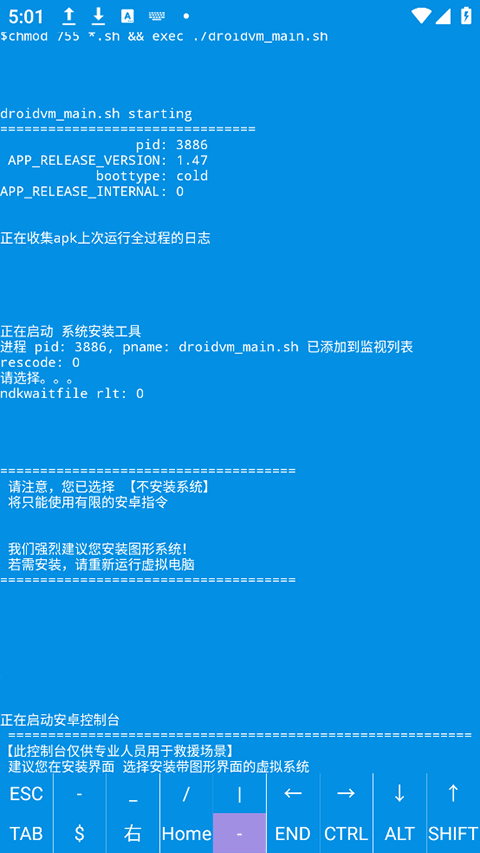
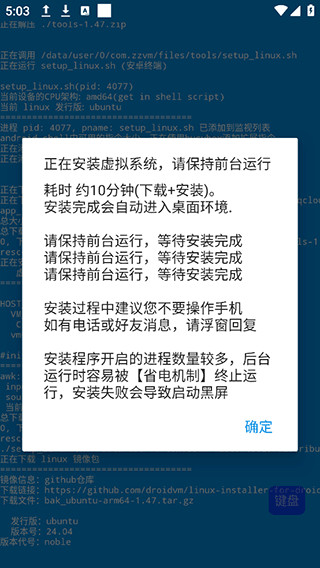
按照屏幕上的提示,点选安装虚拟系统
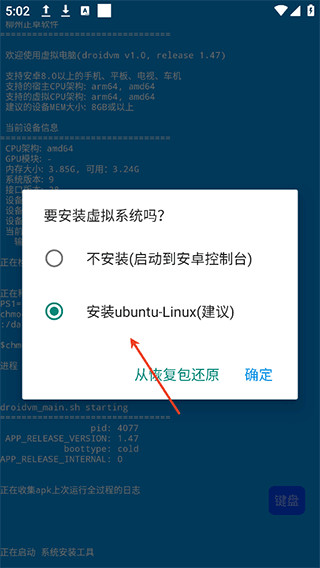
然后点击确定,确定安装图形界面

等待安装,安装完成后,会自动进入图形桌面环境
3、鼠标操作说明:
鼠标左键:音量-键,或点击屏幕
鼠标右键:音量+键,或从屏幕外往里滑动
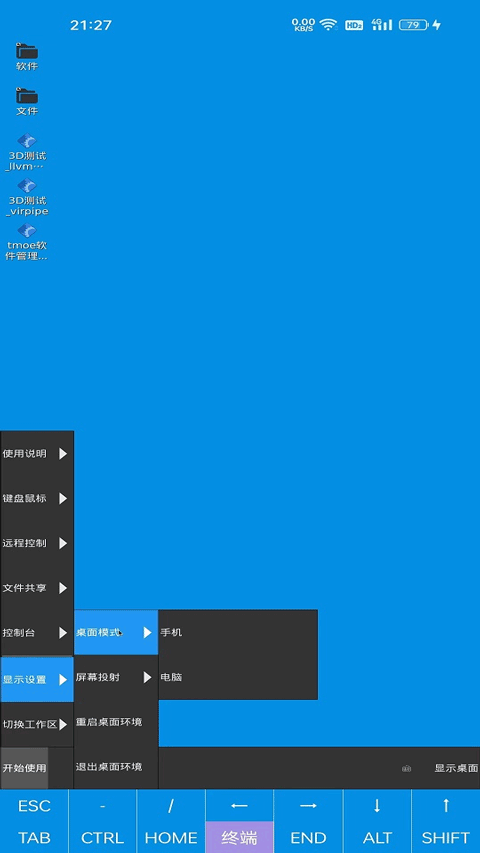
也可以依次点击:
开始菜单 ->
app控制 ->
键盘鼠标控制 ->
然后切换操作模式
虚拟电脑如何安装第三方应用
1. 通过文件管理器导入APK文件进行安装。
2. 使用内置浏览器直接下载应用安装包。
3. 连接电脑后传输文件到系统内安装。
虚拟电脑支持哪些图形加速功能
1. 集成VirGL3D硬件加速,可调用GPU性能。
2. 支持OpenGL图形接口,运行游戏和应用流畅。
3. 无需额外配置,自动启用加速功能。
虚拟电脑核心亮点
1. 无需ROOT即可模拟完整Linux桌面,安全无风险。
2. mmap屏幕转发技术实现低延迟流畅操作。
3. VirGL3D加速调用设备GPU,图形任务轻松应对。
4. 跨设备兼容,手机平板电视车机都能用,功耗低。
5. 支持无痛重装系统,内置多种实用工具方便日常。
常见问题
Q: 虚拟电脑需要ROOT权限吗?
A: 不需要,该软件无需ROOT即可正常运行。
Q: 虚拟电脑怎么重装系统?
A: 在设置中选择重装系统选项即可,数据可备份。
Q: 虚拟电脑耗电量大吗?
A: 经过优化,功耗较低,比运行大型游戏省电。