
扫描全能王免费版在手机文档处理方面表现相当实用。它能把纸质文件拍成清晰的电子版,支持在线编辑、修改、分享和保存。识别能力很强,多种语言和格式都能处理,就算拍得有些歪或不够清晰,也能准确识别出来。办公或学习时遇到合同、笔记、发票之类的资料,用它扫一下就能转成PDF或图片,省去手动录入的麻烦。
使用方法
1、拍摄和优化扫描件 返回目录
扫描/拍摄:打开软件后,选择右侧中间的“相机”图标进入拍摄页面,对准所要拍摄的物体,为了拍摄端正整齐,可以启用右上方的格子线或焦距调整。
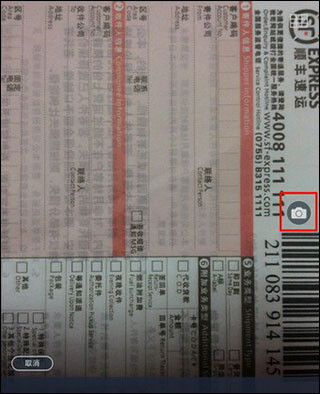
连续拍摄:拍摄过程中,可进行连续拍摄,下方会显示当前已拍摄的照片,选择单张照片左上方的“-”按钮可以移除本张照片,最后“完成”按钮。本次拍摄的图片会批量导入。之后可以对拍摄图像进行切边和美化。
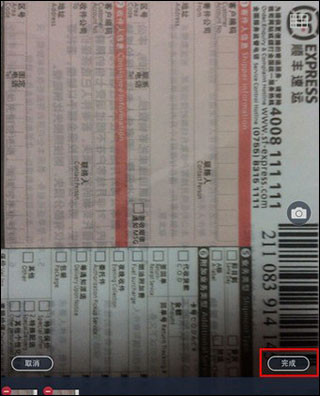
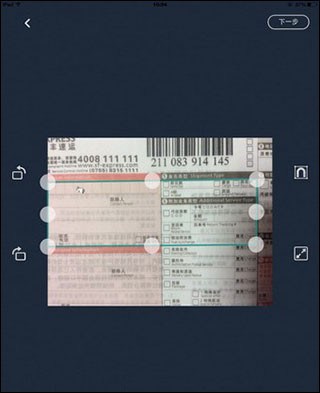
切边:选择完成拍摄,可以自动弹出切边页面,拉动8个蓝色的点来控制图像的边缘。此处可对图像进行旋转、吸附。选择右上方的“下一步”,会弹出一个美化页。
美化:在美化页面,左侧有提供有 6 个类似滤镜效果的按钮,分别是自动,原图,增亮,增强并锐化,黑白,灰度。选定一种效果,如果发现不够理想的话,选择右侧微调,由上而下可以分别调整亮度、对比度和精细度
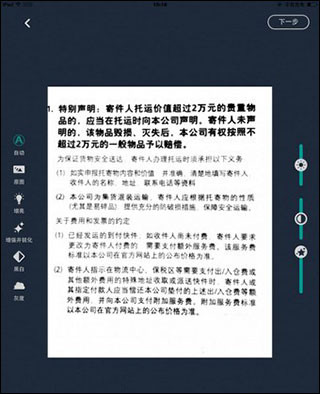
美化调整好,基本就完成了纸张质量较高的扫描件了,此时文档自动生成,在文档页面可以选择“标题”来修改文档名,也可通过右下方的一列按钮来对他们直接操作。下文将讲到文档内操作。
注:连续拍摄的时候,会略过切边美化步骤直接生成扫描文档,问过需要对单张图片进行切边和美化的话,就直接进入文档,选择需要处理的照片,选择右上方的“编辑”按钮即可对其进行美化等操作!
2、将本地已有照片导入为扫描文档
相册里之前拍摄过很多重要资料?现在也可以批量将他们导入到扫描全能王进行统一管理或生成PDF文件?方法很简单:
1、在的“我的文档”页面中,选择右上方的“+”按钮,根据的需要选择“相册”或其他云盘
2、以“本地相册”为例,选择后进入手机相册,选择想要上传的照片(可多选),再选择右上方“完成”,开始导入

导入后自动生成文档。选择右下方按钮可继续操作,左上方的“<”可以返回主页面。
扫描全能王免费版使用技巧
1. 拍摄时打开格子线,方便对准纸张边缘,拍出的画面更端正。
2. 连拍多张后可以单独删除不满意的照片,再统一进行切边和美化。
3. 美化阶段提供自动、原图等六种效果,还能手动微调亮度对比度。
扫描全能王免费版OCR识别说明
- 免费版每月有少量识别额度,超出后需要开通会员。
- 支持中英文及多国语言,识别后能直接复制或导出文本。
- 手写体识别效果一般,印刷体识别准确率较高。
扫描全能王免费版核心功能
1. 用手机拍文件时能自动抹掉杂乱背景,生成高清JPEG或PDF,还提供多种图像调优模式,方便手动设置参数。
2. 自带OCR文字识别,拍下纸面内容后能直接搜索到相关字词,升级账号还能把图片文字提取出来进行编辑、复制和分享,支持十六种语言。
3. 文档能在手机、平板等设备间同步查看,支持标签分类、手写标注和加密,还支持无线打印和向多国发送传真。
常见问题
Q: 软件怎么导出PDF?
A: 在文档页面选择目标文件,点击右下角的分享或导出按钮,选择PDF格式即可生成,然后保存到本地或发送到其他应用。
Q: 如何给文档添加手写批注?
A: 打开文档后进入编辑模式,选择画笔工具,可以调整颜色和粗细,在页面上直接书写,完成后保存。
Q: 免费版和会员版有什么区别?
A: 免费版有基础扫描和识别功能,但数量有限,会员可使用更多识别次数、文档加密、云存储扩容等高级功能。