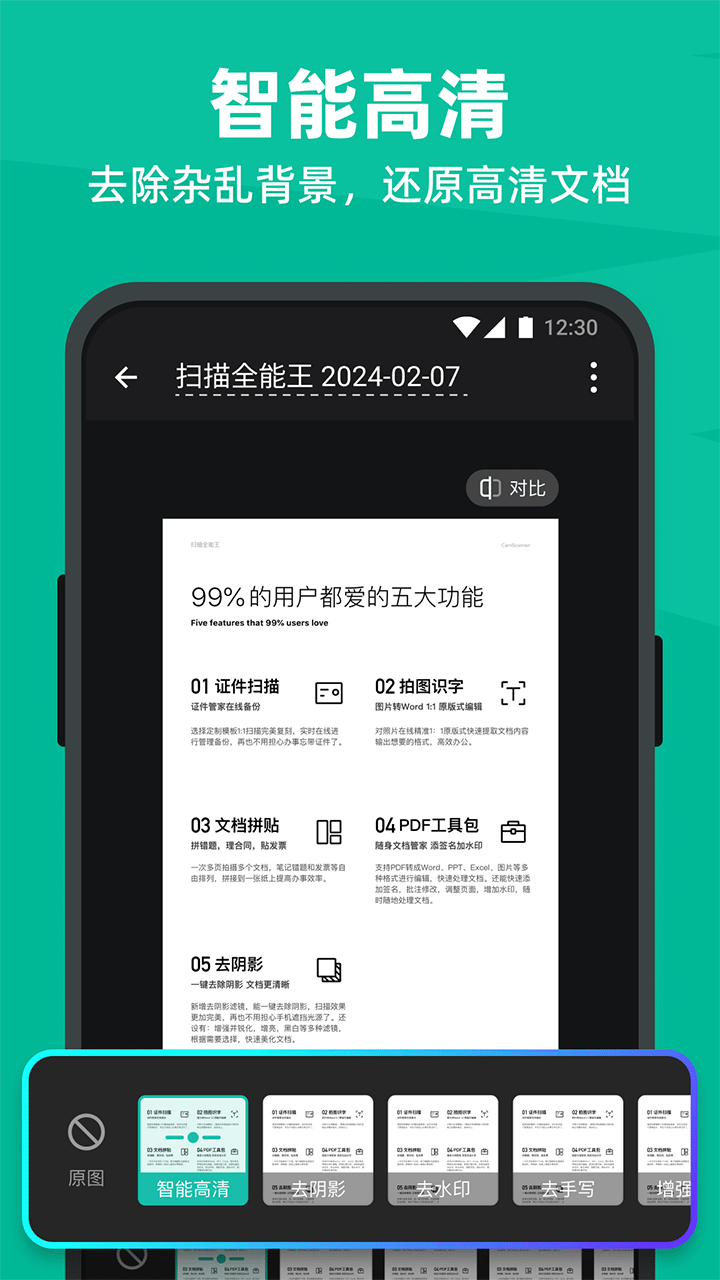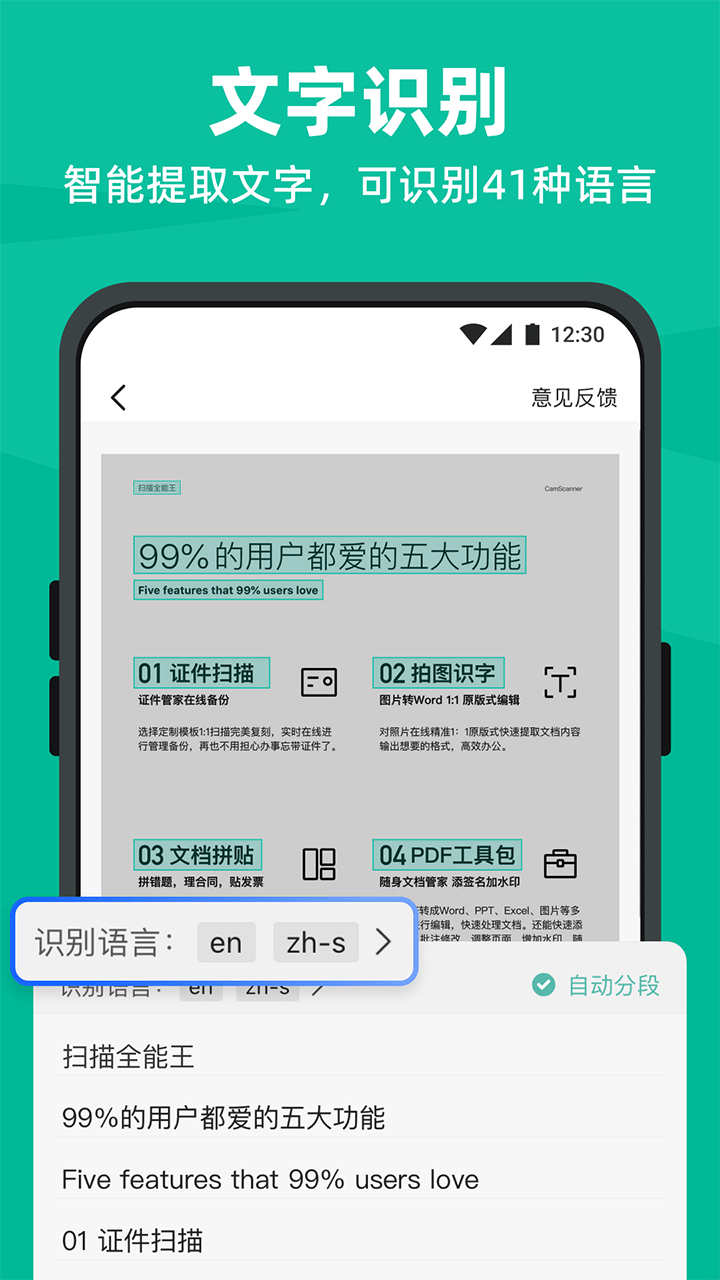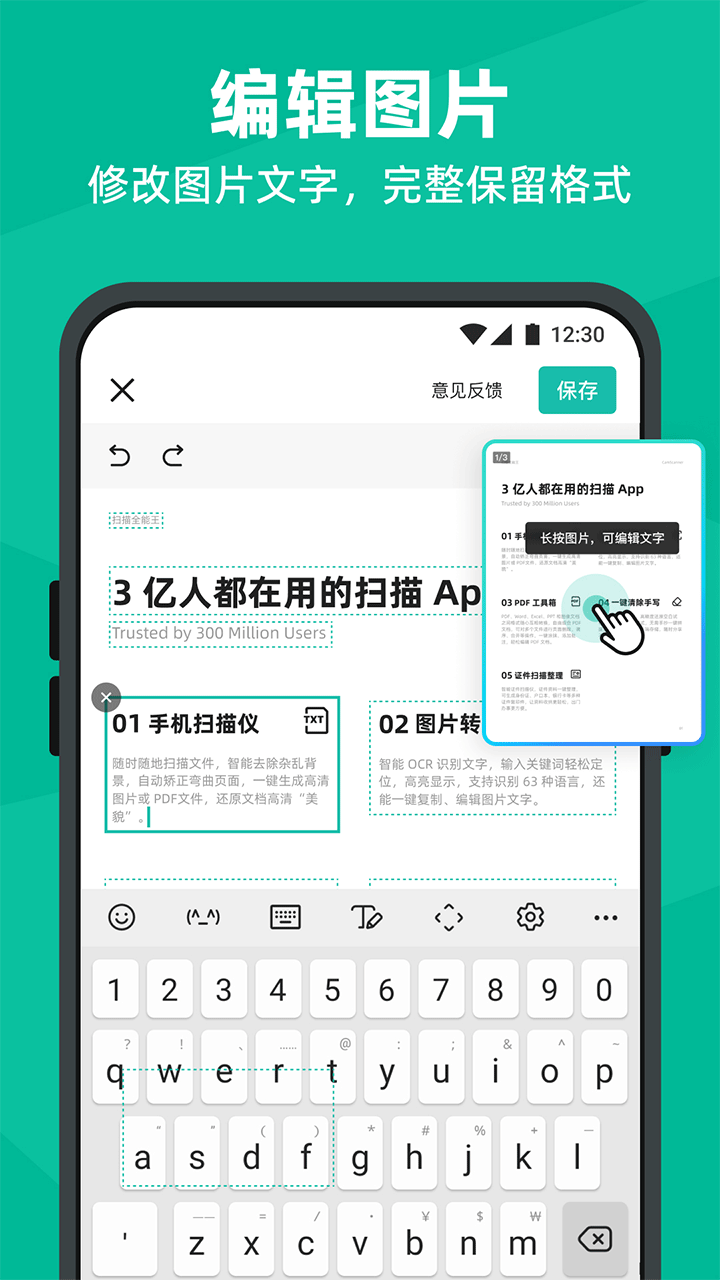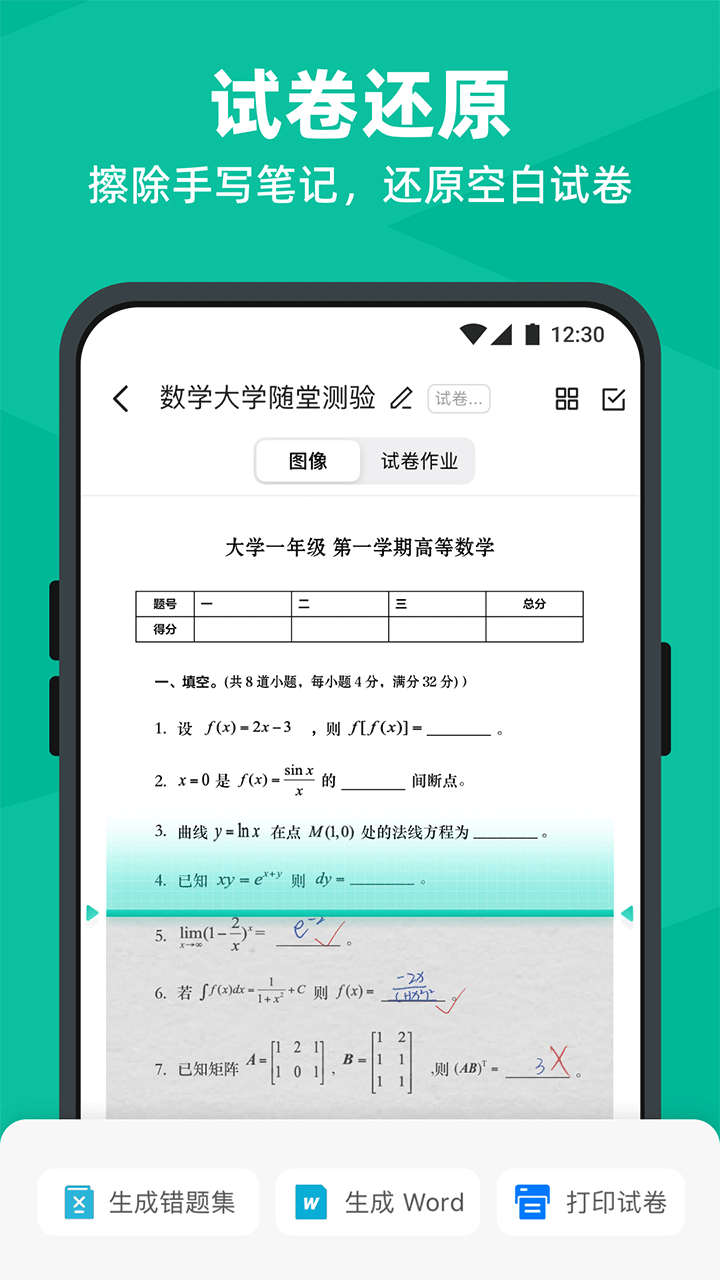
扫描全能王是一款功能全面的移动端智能扫描工具,专为学生、职场商务人士以及有日常文档处理需求的用户打造,一站式满足学习、办公与生活中的各类文件处理需求。软件整合多项实用功能,涵盖高清文件扫描、精准文字识别、拍图转文字、PDF编辑处理、文档电子签名等全套工具,无需多款软件切换,即可高效处理各类纸质与电子文档,大幅提升资料整理与办公学习效率。
扫描全能王怎么把图片转换成PDF?
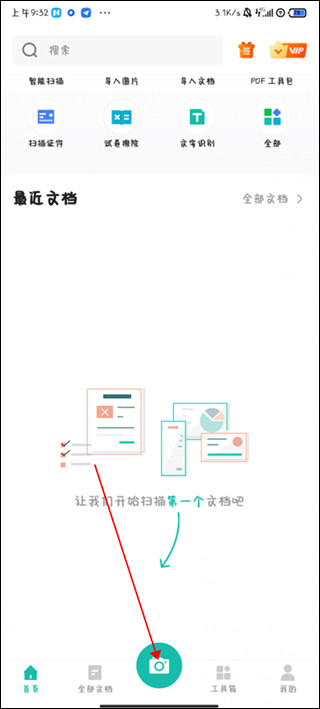
1、打开扫描全能王app,进入app首页,点击下方的“相机”图标按钮;
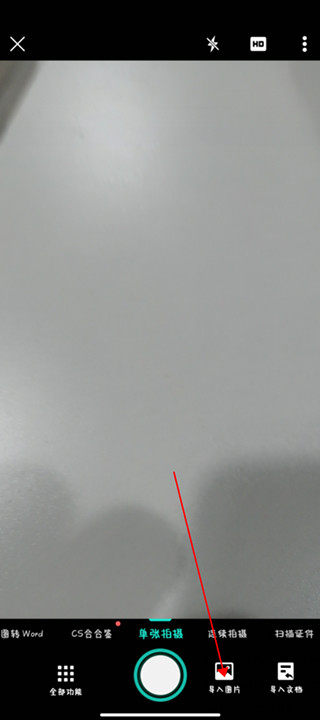
2、进入扫描页面,点击右下方的“导入图片”按钮;
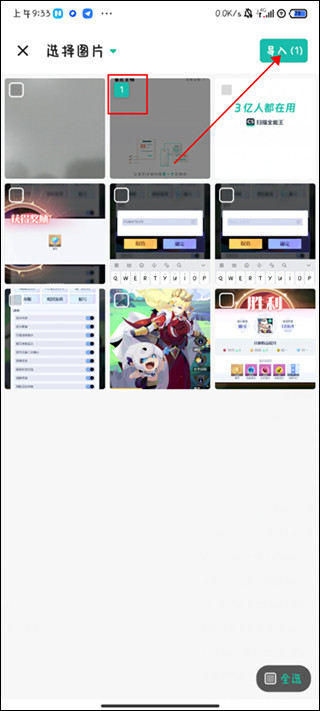
3、来到本地相册页面,在此页面选择需要转换的图片,再点击右上角的“导入”按钮;
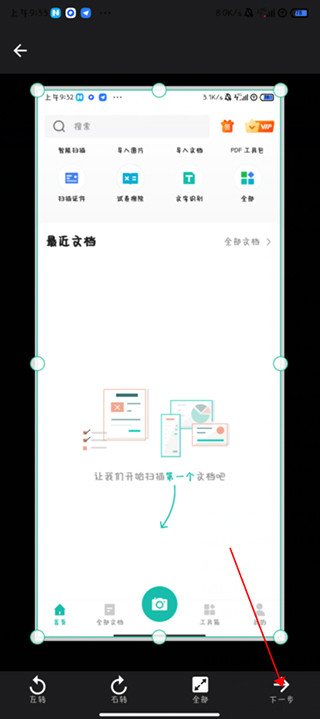
4、在弹出的页面中点击右下角的“下一步”按钮;
5、扫描完成后点击右下角的“勾号”按钮;
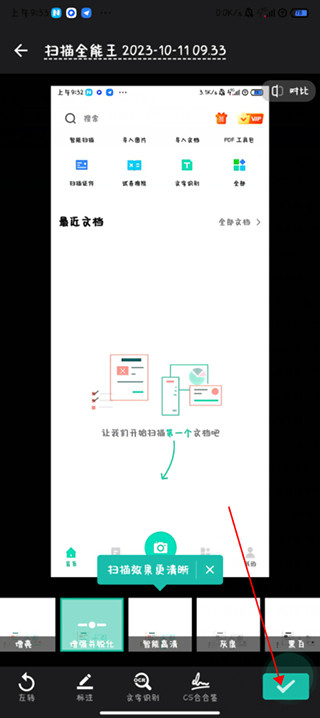
6、之后就会显示已经扫描完成,再点击屏幕上方的“更多”图标按钮;
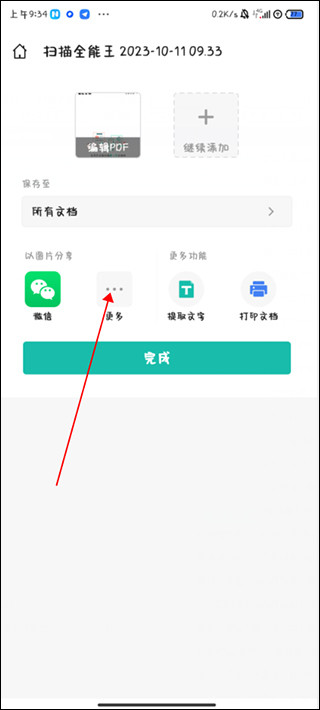
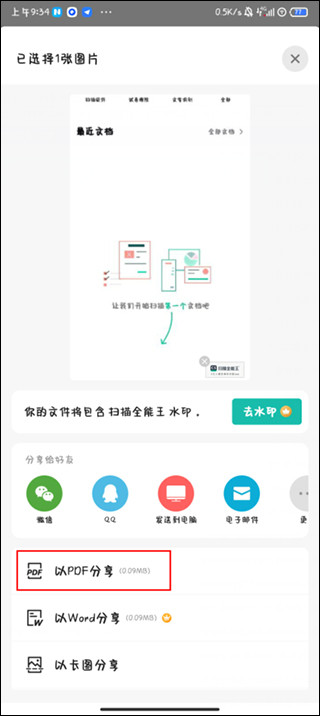
7、在弹出的页面中点击“以PDF分享”选项,最后你就可以成功将图片转换为PDF格式啦。
扫描全能王OCR识别准确吗?
扫描全能王的OCR技术对印刷体识别率很高,能较好地保留原文排版。对于清晰的中英文文档,几乎不会有识别错误。手写体识别则取决于书写工整程度,一般也能提取大部分内容。整体来说满足日常办公学习的文字提取需求。
扫描全能王怎么扫描身份证正反面?
1. 打开扫描全能王,选择拍摄模式,将身份证正面放在框内,自动识别边界后拍照。
2. 保存正面图片后,再拍摄身份证反面,同样调整边界。
3. 在文档列表中将两面合并到一个PDF文件,即可生成身份证扫描件。
扫描全能王主要功能亮点
1. 自动检测文档边缘并矫正画面,扫描结果清晰规整,支持多种格式保存。
2. 自带OCR文字识别,可把图片中的文字提取出来,转成Word、Excel等可编辑文档。
3. 多端云同步,手机、平板、电脑上都能查看编辑,文件实时更新。
扫描全能王app怎么去除水印?
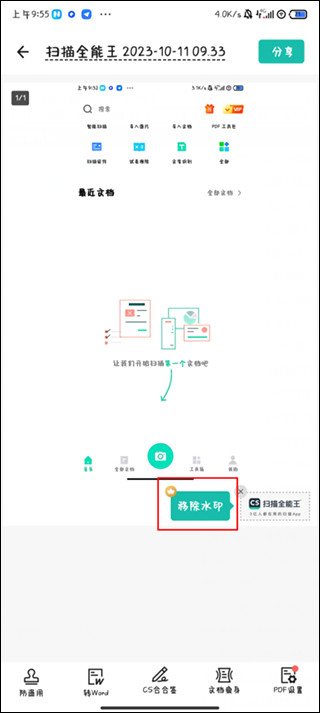
1、打开扫描全能王app,进入用户首页,在页面中的最近文档列表下点击需要去除水印的文档;

2、进入文档详情页面后点击下方的“编辑PDF”按钮;
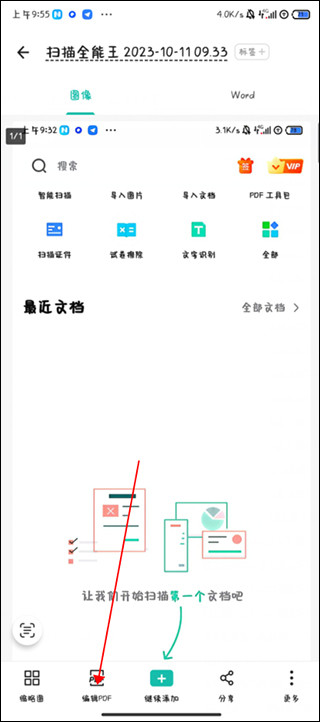
3、最后在弹出的页面中点击“移除水印”按钮即可。
常见问题
Q: 扫描全能王免费版每天可以扫描多少页?
A: 免费版每天有限额,一般10页左右,超过需要付费或观看广告解锁。
Q: 扫描全能王支持批量扫描吗?
A: 支持连续拍摄模式,可以一次扫描多页文档,并自动生成多页PDF。
Q: 扫描全能王的电子签名怎么用?
A: 在PDF编辑功能中,选择签名工具,可以手写绘制或上传图片作为签名,然后拖动到文档指定位置。
Q: 扫描全能王扫描的文档能直接打印吗?
A: 可以,保存为PDF后直接通过其他应用或连接到打印机打印。