3ds模拟器(Citra)在手机端提供接近原机的运行体验,支持大量经典机型游戏。软件内置功能比较齐全,用户可以根据自己需要调整渲染分辨率、按键布局等参数。游戏下载和安装流程简洁,ROM文件识别速度较快,能在短时间内进入游戏。操作逻辑贴近掌机,新手跟着界面提示就能上手,不需要额外学习成本。整体稳定性不错,较长时间使用也不会频繁闪退。
《3ds模拟器》怎么添加游戏
1、因为模拟器软件本身是不带有任何游戏文件的,所以需要玩家自行下载好你要玩游戏本体ROM,放在你手机里面一个好找的文件夹中。
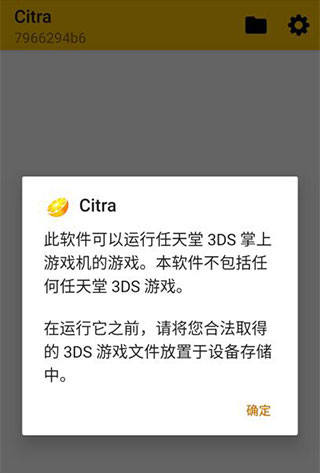
2、然后点击模拟器右上角那个类似文件标志的按钮。

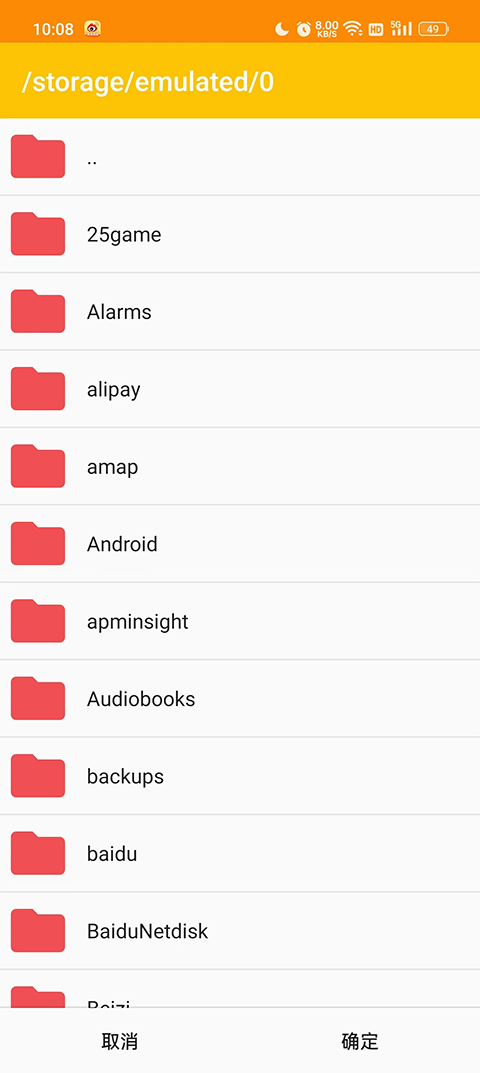
3、再点击选择游戏安装目录。

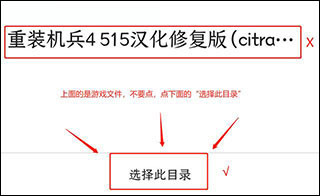
4、找到你放游戏的文件夹,这时它会显示你的游戏文件,不要直接点击游戏文件,点半天也点不进去,点最下方的选择此目录即可。
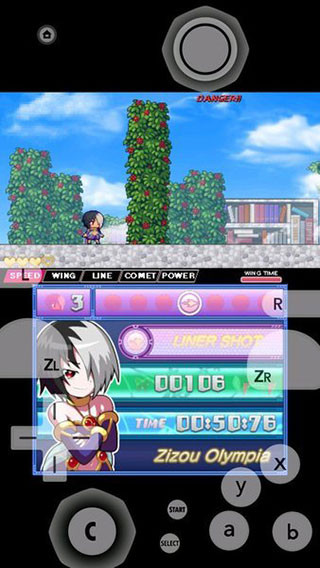
5、完成以上操作,模拟器就会自动识别游戏,然后点击游戏图标就可以玩了。
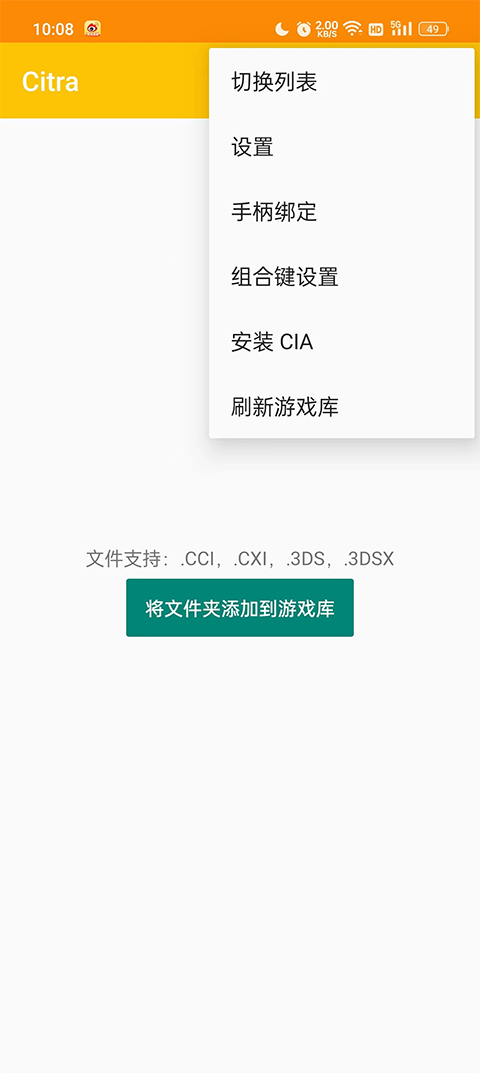
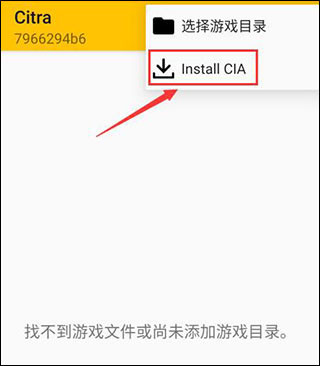
6、如果游戏文件是CIA格式的,请点击下方的Install CIA进行安装,其余步骤与上面类似就不赘述。
3ds模拟器中文设置方法
1. 打开软件主界面,点击右上角的菜单图标,从展开的列表里进入设置界面。
2. 在通用或显示一栏找到语言切换入口,选择简体中文并确认保存,界面文字会即时更新。
3. 部分修改系统语言后无法生效的版本,完全退出应用再重新打开即可。
3ds模拟器卡顿问题优化
1. 先检查系统设置中的渲染分辨率,适当调低一档能明显降低图形处理压力。
2. 关闭后台无关应用,确保运行时有足够的可用内存空间。
3. 在硬件加速选项里开启GPU缓存,减少重复编译着色器带来的卡顿。
3ds模拟器功能与体验
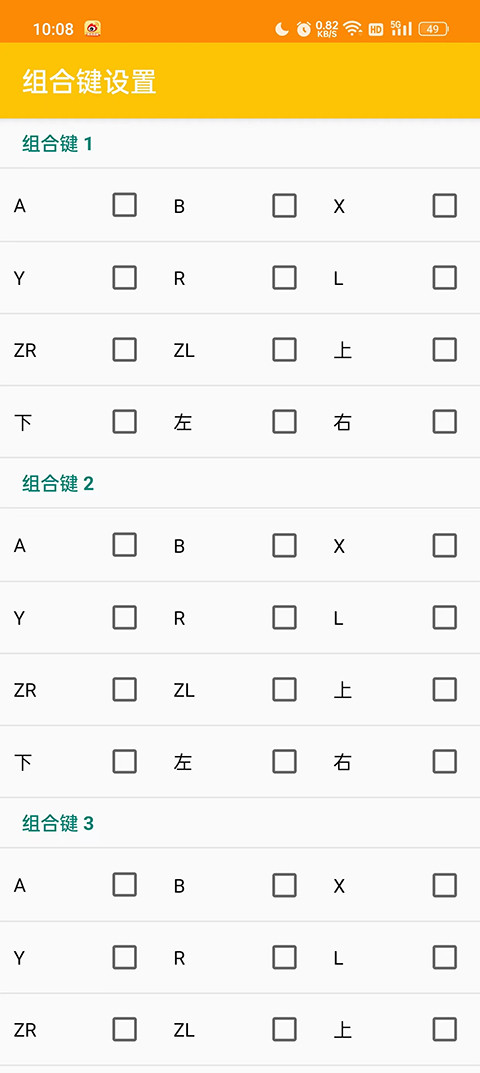
1. 功能设置包含画面质量、声音输出、按键位置等多个方面,用户可根据不同游戏调整运行参数。
2. 界面走简洁路线,高清图像显示清晰,所有选项都集中在显眼位置,调整起来不费劲。
3. 程序本体占用空间小,运行流畅度较好,不会对手机内存造成明显负担。
4. 软件还内置多种运行模式,方便不同配置的设备找到合适的性能平衡点。
更新日志:
V : 99a89d290版本
实现GPU着色器缓存,这提高了性能并降低了帧速率。