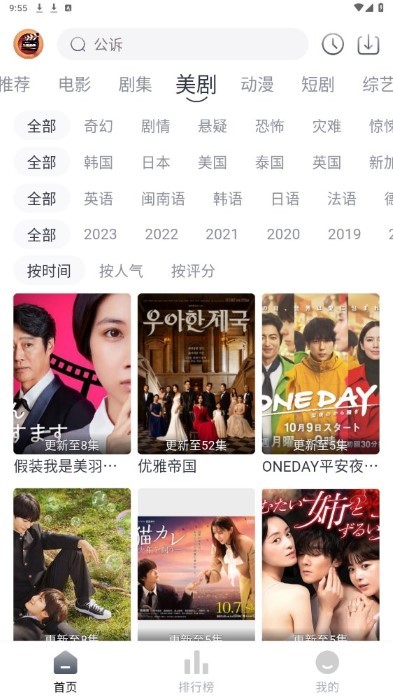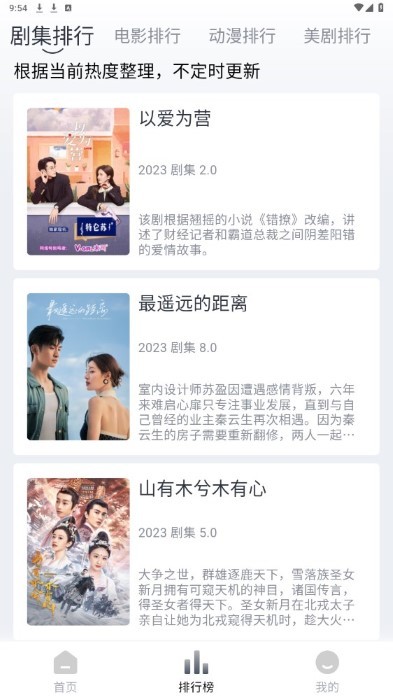
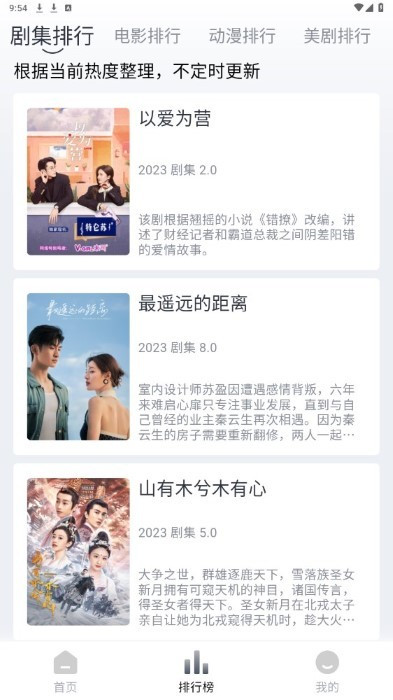
小城追剧最新版本在影视资源方面做得比较全,平时想找的剧集和电影基本都能搜到。它的检索功能响应很快,输入片名就能直接定位,筛选功能也能按类型和地区缩小范围。系统会根据观看历史推荐一些可能感兴趣的内容,省去不少选片的时间。整体操作逻辑清晰,界面不花哨,该有的播放记忆、清晰度切换这些基础功能都在,用起来比较顺手。
缓存视频查看位置
1. 打开应用后,先进入底部导航栏的“我的”页面,再找到“离线缓存”或“下载”功能入口。
2. 缓存列表会按剧集分类展示,点击任意一条即可快速定位并直接播放。
3. 若需要导出文件,可借助手机文件管理器访问Android/data目录下对应的缓存文件夹。
投屏连接步骤
1. 投屏前,先确认手机和电视连接的是同一个Wi-Fi网络,这是设备之间能够互相发现的基础条件。
2. 在电视端打开无线投屏或屏幕镜像功能,并让电视停留在待搜索状态,方便手机在附近设备列表中看到它。
3. 手机从屏幕顶部向下拉出控制中心,找到“屏幕播放”或“无线投屏”选项,点击后系统会搜索附近可用的电视设备。
4. 等待搜索完成后,在列表中选择电视名称进行连接,接着打开这款应用播放任意视频,画面即可同步到大屏。
播放清晰度设置
1. 播放时,在视频画面的右侧通常有“清晰度”按钮,点击后会弹出画质档位选择菜单。
2. 清晰度一般分为标清、高清、超清几个档次,根据片源不同,可选的清晰度选项也会有差别。
3. 自动模式会根据当前网速实时调整清晰度,你也可以手动锁定某一档位,避免播放时频繁切换。
常见问题
Q: 这款应用支持倍速播放吗?
A: 支持,长按播放界面可调出倍速选项,有0.5、1.5、2倍等常用速度。
Q: 播放时经常卡顿怎么办?
A: 可以尝试切换清晰度或播放源,也可以在设置里开启硬解码模式,通常能改善。
Q: 如何关闭自动播放下一个视频?
A: 在播放设置的“自动连播”处关闭开关,单集播完就会停止。