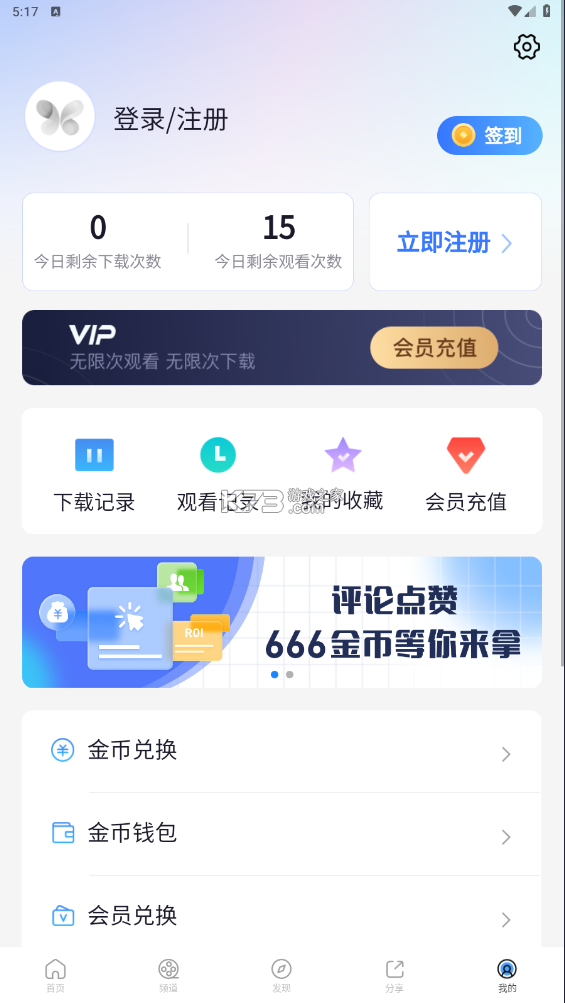
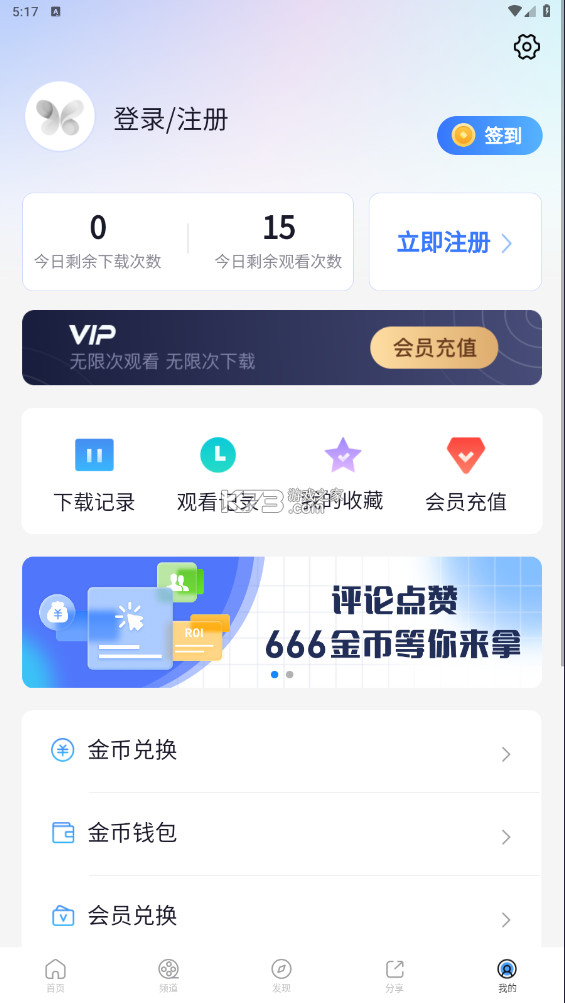
小小影视下载旧版本归类清楚,想看什么类型直接按标签筛,比一个个翻目录省时。播放器画质支持高清,画面清晰度不错。历史记录和进度自动保存,中途退出也能从上次位置继续。界面走简洁路线,没有广告弹窗干扰,功能按钮位置明显,不用费力摸索。整体体验顺滑,适合长期备用。如果对观影工具没太复杂的要求,这款基本能满足。
小小影视下载旧版本投屏
1。确保你的设备连接到同一个网络
将手机和电视连接到同一个无线网络是成功选屏的先决条件。
2。打开迷你电影,选择视频
打开手机上的小电影应用程序,搜索并选择你想看的视频。
3。转到播放屏幕,并点击cast图标
点击播放视频后,在播放界面右上角找到“TV”图标并点击。
4。选择您的电视设备
从弹出的设备列表中选择您的电视设备以启动屏幕转换。
5。检查你的电视设置(如果有必要)
如果显示不成功,请确保您的电视启用了无线显示或奇迹,这可能取决于您的电视型号。
6。注意事项:
如果你使用的是苹果设备,你可以使用屏幕镜像功能直接投影屏幕。
请确保手机与电视的网络连接稳定,否则可能会影响屏幕效果。
投屏搜索设备失败排查
1. 确认手机和电视连接同一个无线路由器,分属不同子网时无法发现目标设备。
2. 尝试关闭再重新打开应用,刷新设备列表后再搜索电视设备。
3. 检查电视系统设置,确保无线显示或屏幕镜像功能处于开启状态。
4. 若使用苹果设备,可改用屏幕镜像功能直接投屏,绕过应用内搜索。
投屏卡顿问题解决
1. 检查手机和电视的无线信号强度,靠近路由器减少干扰。
2. 关闭后台高占用应用,释放网络带宽和系统资源。
3. 尝试降低视频清晰度,减轻解码和传输压力。
4. 重启路由器和电视,有时能恢复稳定连接。
小小影视投屏步骤要点
1. 事先确保手机与电视在同一网络,这是投屏成功的前提条件。
2. 在应用中播放视频,点击播放界面右上角的TV图标。
3. 从弹出的设备列表中选择目标电视,即可开始投屏。
4. 若连接失败,检查电视的无线显示功能是否开启。
小小影视下载旧版本更新日志
v6.0.1
优化体验