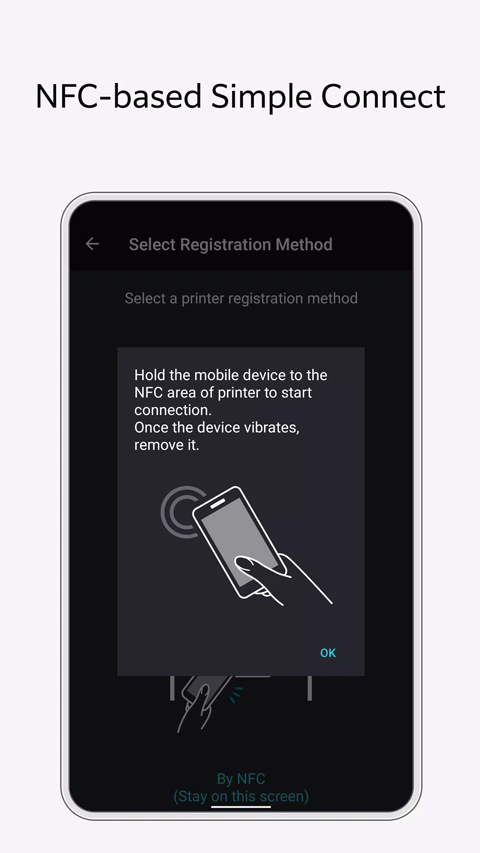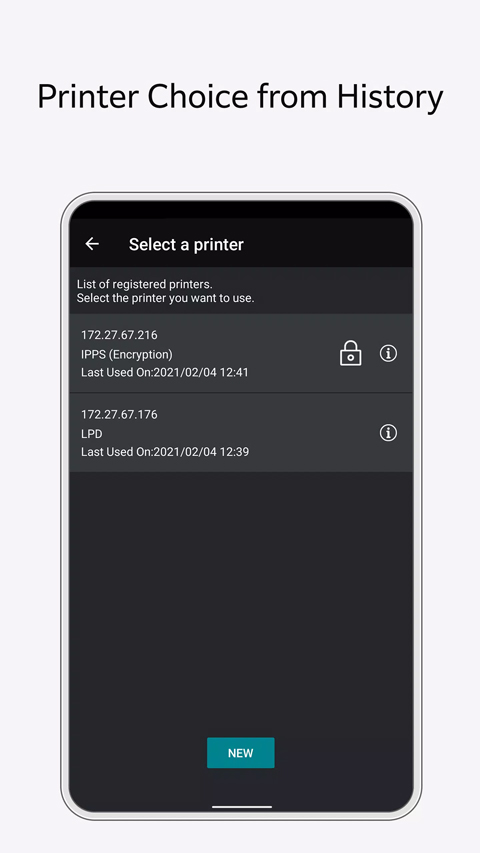
富士施乐手机打印作为打印扫描工具,可通过Wi-Fi直连、NFC触碰或扫描打印机二维码完成设备绑定,支持Wi-Fi Direct的机型在无额外无线接入点时也能直接配对。软件支持保存最多30组常用设置到收藏夹,打印合同、扫描证件等高频操作配置一次后下次可直接执行,同时可绑定多台不同位置的办公设备并快速切换。打印方面支持双面打印、多合一排版、自定义纸张尺寸,并可设置加密传输;扫描功能可将纸质文档转为数字文件存入手机,自动完成画面校正与方向调整,也能直接发送扫描件到邮箱或指定设备文件夹。
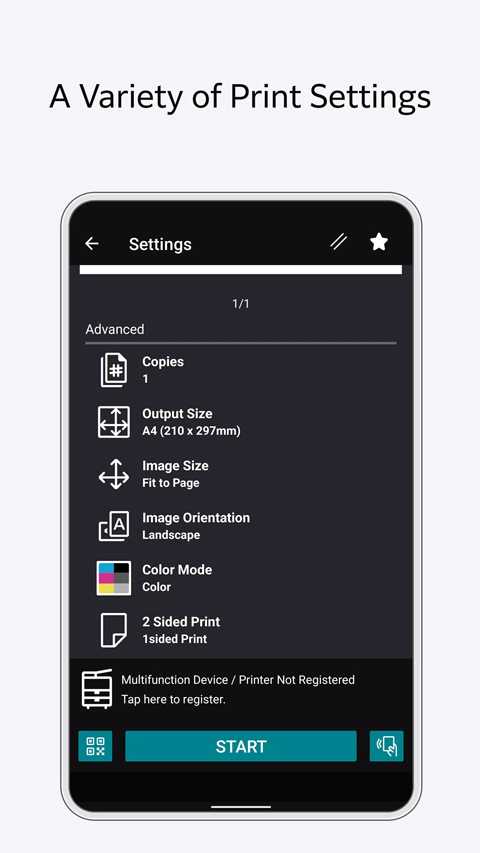
富士施乐手机打印参数调整
选择需要打印的文档或照片,进入打印预览界面,点击设置按钮进入高级选项。
在纸张尺寸选项中,可选择A4、A3等标准尺寸,也可自定义特殊纸张规格。
开启双面打印功能,可选择长边翻页或短边翻页,根据装订需求灵活调整。
使用多合一排版功能,可将2页、4页或更多页面内容合并打印在一张纸上,节省纸张。
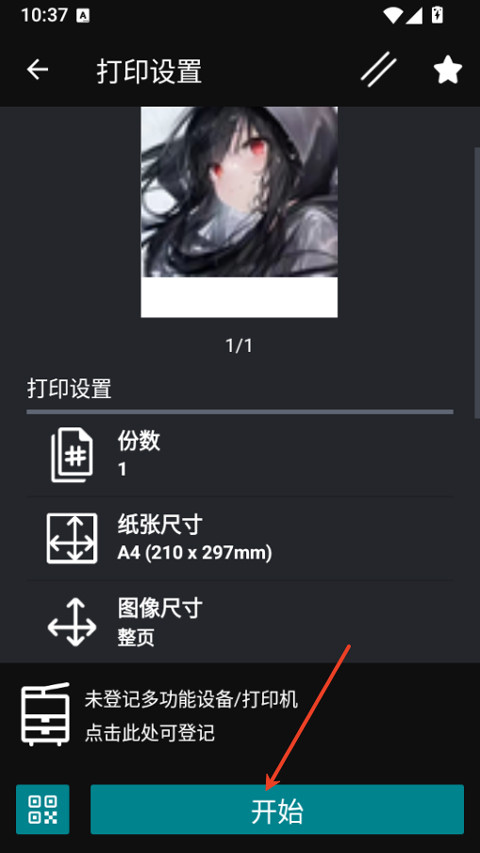
设置完成后点击开始,系统会按照预设参数执行打印,避免误选导致纸张浪费。
富士施乐手机打印Wi-Fi直连配对方法
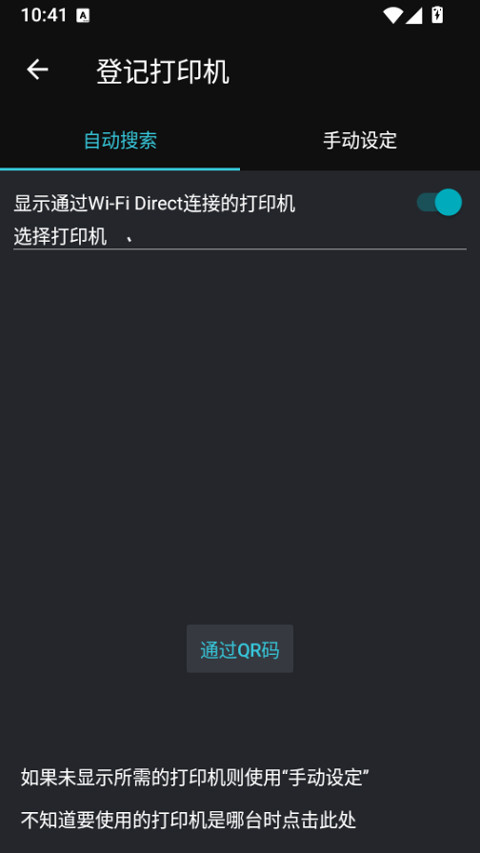
确认打印机支持Wi-Fi Direct功能,在手机端打开该功能并搜索可用设备。
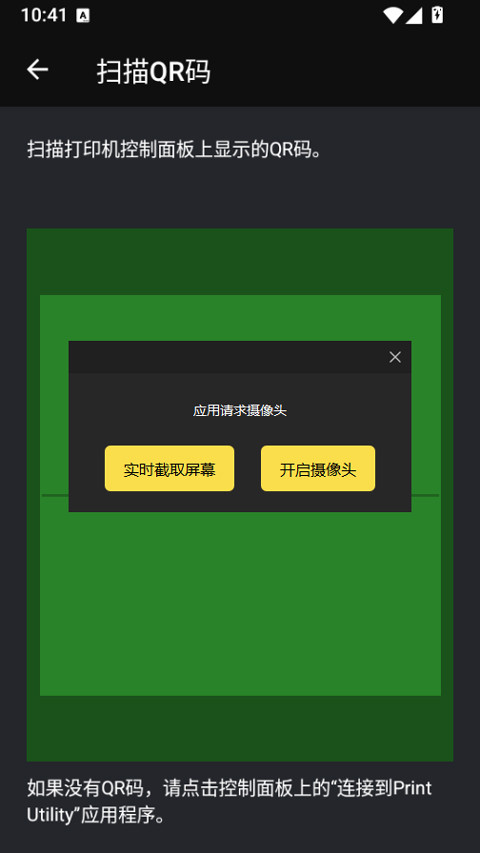
在打印机控制面板上找到用于连接Print Utility的二维码,使用手机扫码完成配对。
配对成功后,即使没有额外的无线接入点,也能直接完成设备绑定并执行打印任务。
户外或临时办公场景下,可通过此方式快速建立连接,无需依赖公司内网或路由器。
富士施乐手机打印怎么打印
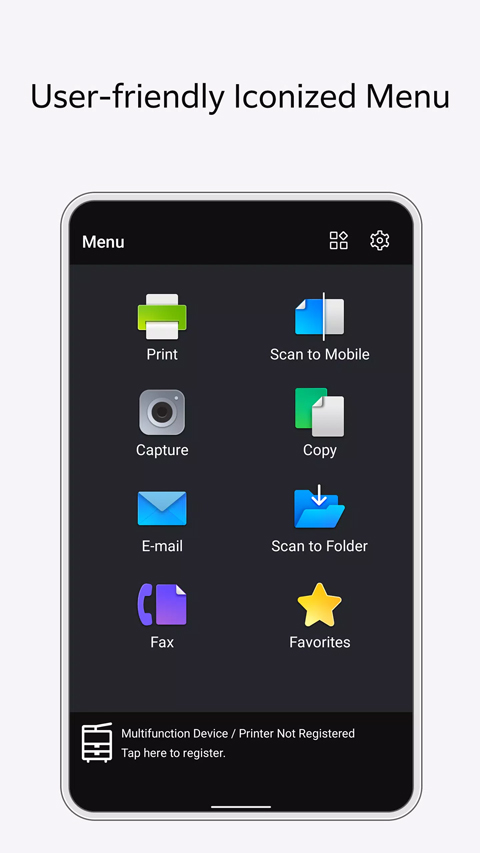
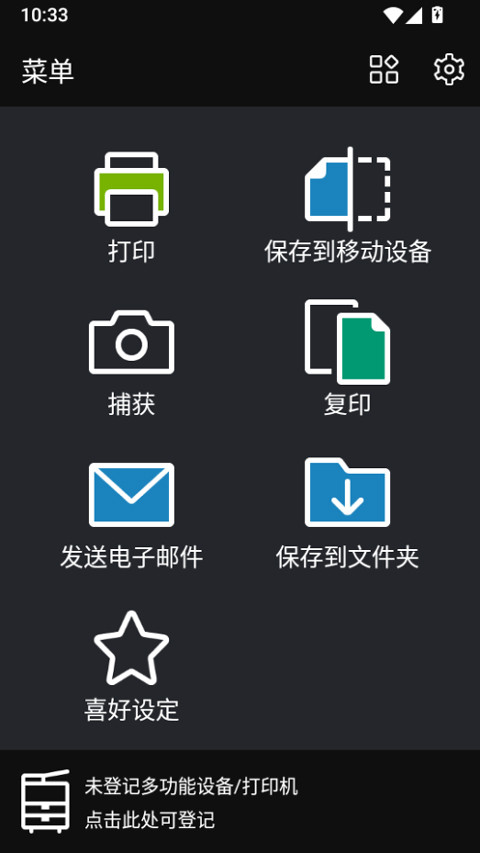
1、打开富士施乐无线打印app官方版,进入首页界面,点击打印;
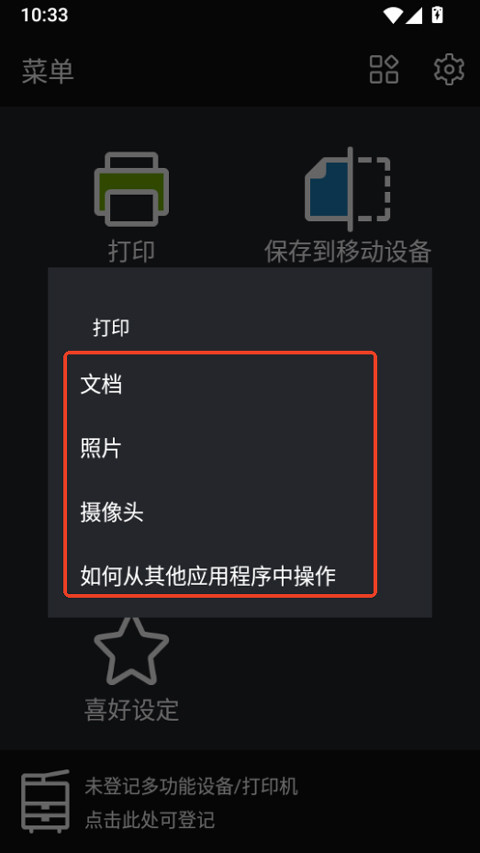
2、选择你要打印的文档、照片等,还可以直接拍照获取;
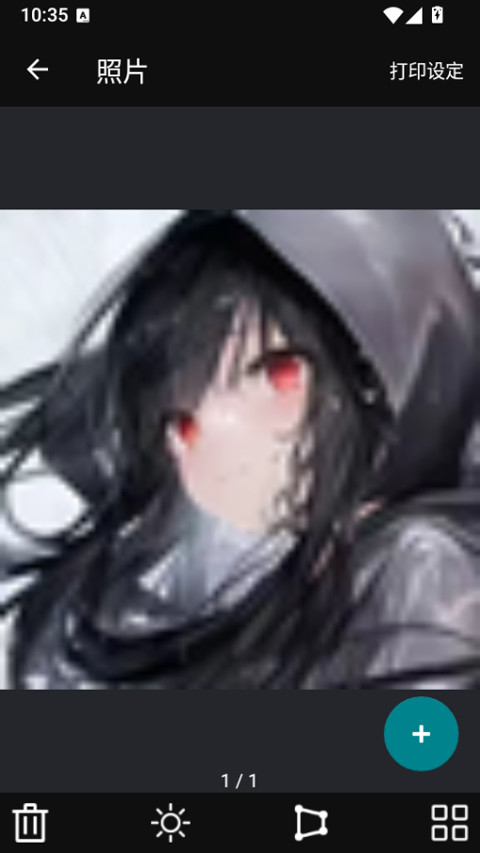
3、添加你要打印的图片;
4、设置打印,如打印份数、纸张尺寸、图像尺寸等,然后点击底部开始即可。
富士施乐手机打印注意事项
- 必须使用 Fujifilm Business Innovation(原 Fuji Xerox)或 NEC 制造的 MFD 或打印机。
- 支持的型号与移动设备连接在同一网络上,并且启用了 LPD。或者,支持的型号必须支持 Wi-Fi Direct。
- 为了自动识别支持的型号,必须在支持的型号上激活 Bonjour。 (如果 Bonjour 不可用,您可以通过在移动设备上输入打印设备的 IP 地址进行打印。)
富士施乐手机打印怎么连接
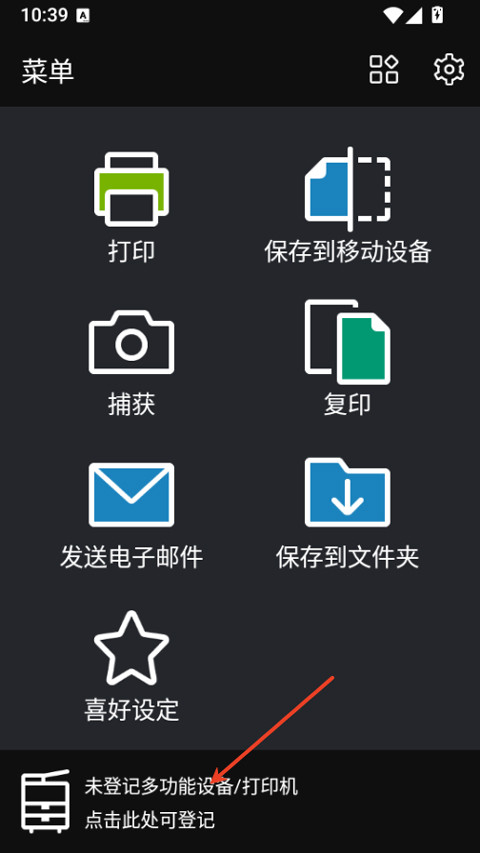
1、首先运行应用,点击下方的登记多功能打印机;
2、可显示通过Wi-Fi Direct连接的打印机选择打印机;
3、还支持扫描打印机控制面板上显示的QR码;
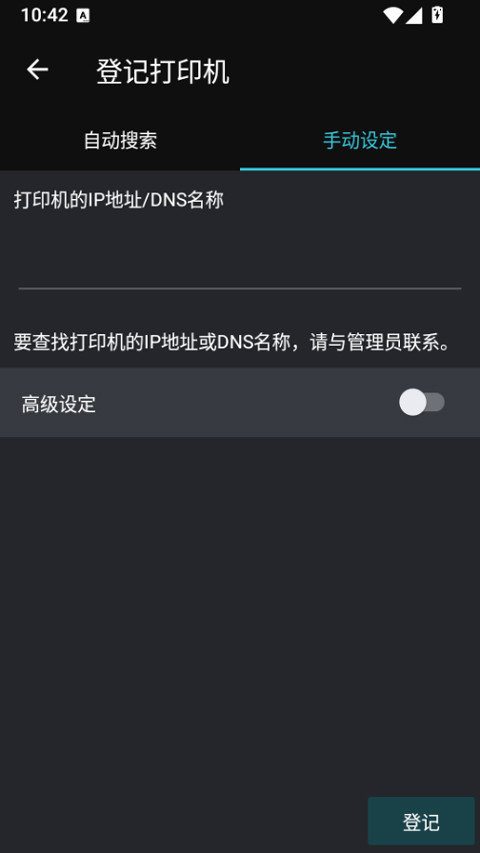
4、支持手动设定,可直接输入打印机的ip地址/DSN名称连接。