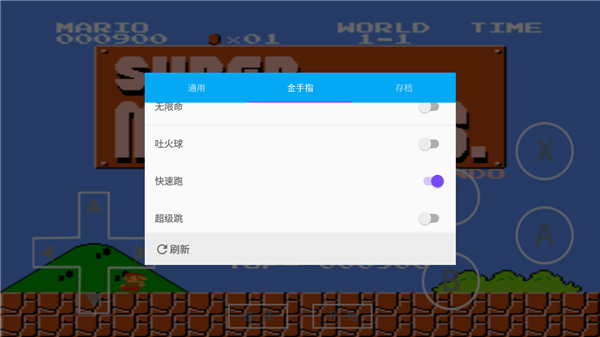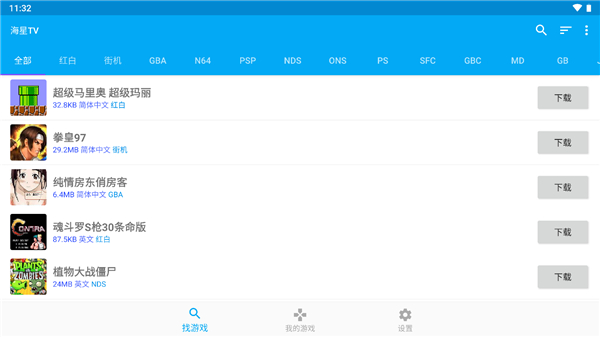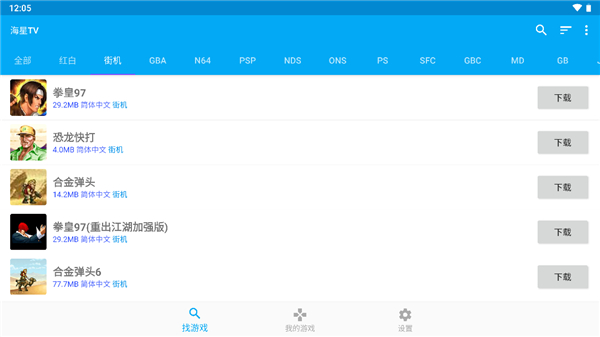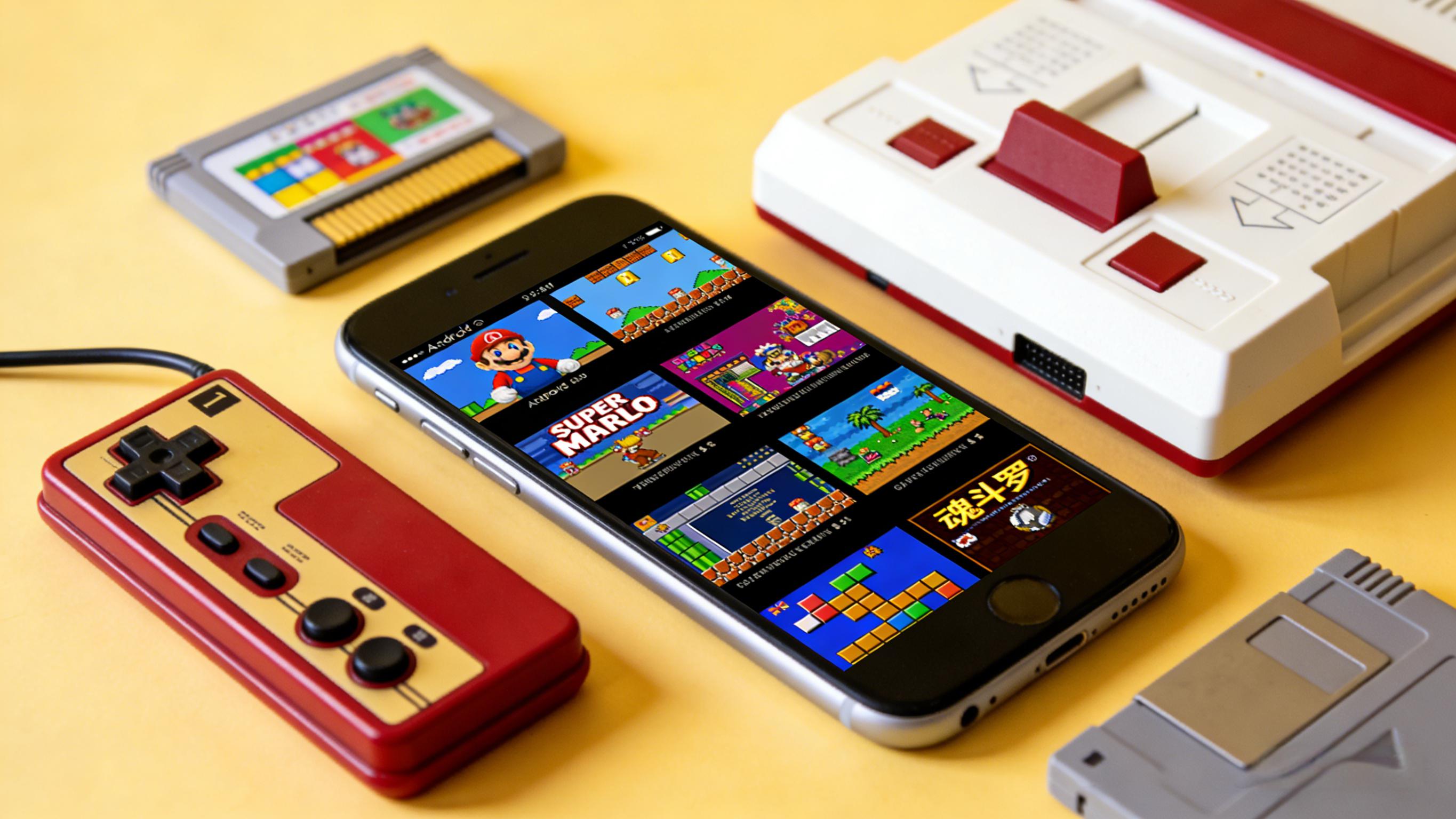
海星TV软件指的是游戏运行模拟器,并非影视app哦,它的作用就是让电视大屏上可以安装游戏环境,能模拟街机、SFC、GBA、PSP这些老游戏机,画面高清还不卡顿。不用折腾就能玩到一堆怀旧游戏,操控起来特别顺手,兼容性也顶,往电视上一装,客厅瞬间就能变成怀旧游戏厅。
本地游戏导入的正确路径
1. 打开海星模拟器TV版,进入我的游戏页面,选择本地导入功能。
2. 将游戏文件放入SD卡的Starfish/Roms目录,软件会自动识别对应模拟器的子目录。
3. 重新打开本地导入页面,即可在列表中看到可添加的游戏,街机类文件暂不支持导入。
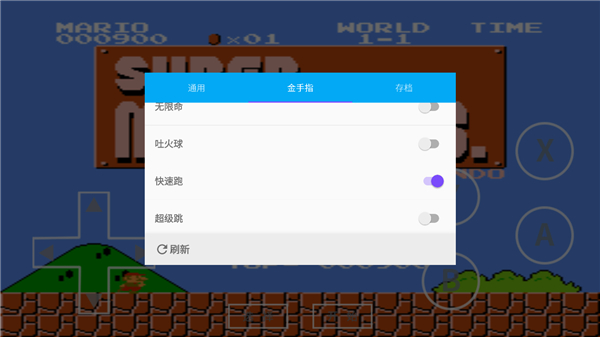
蓝牙手柄连接与按键映射
1. 让手柄进入配对模式,打开电视蓝牙搜索并完成配对,确保设备连接成功。
2. 进入模拟器设置页面,找到手柄设置选项,选择对应模拟器类型进入配置界面。
3. 选中屏幕上的虚拟按键,按下手柄对应按键完成映射,设置完成后保存即可生效。
核心优势
1、多机型深度还原:软件完美支持街机、SFC、GBA、NDS、PSP及FC等十余种经典游戏机型,通过底层优化确保各类怀旧游戏在电视端实现高帧率运行。
2、海量资源全免费:内置庞大的游戏库,涵盖了数千款童年经典作品,用户无需繁琐寻找ROM包,通过这款软件即可实现一键式免费下载与即刻畅玩。
3、大屏视听优化:针对智能电视屏幕进行了专属渲染优化,支持多种高清滤镜与画面缩放模式,让复古游戏在软件的驱动下呈现出更精细、更饱满的视觉效果。
4、智能手柄适配:具备极强的外设兼容性,支持多品牌蓝牙手柄及有线手柄的即插即用,并允许用户通过软件自定义按键映射,还原最真实的街机操控感。
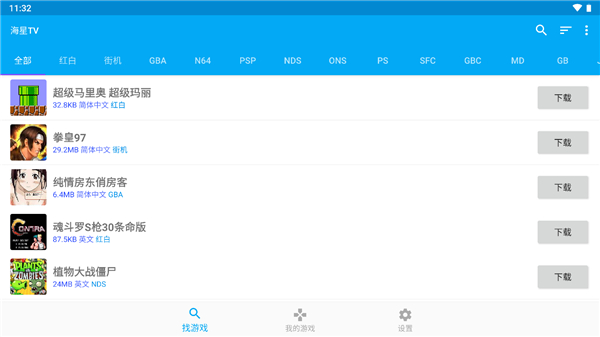
游戏资源加载失败的解决办法
1. 检查网络连接是否稳定,重新连接网络后再次尝试加载游戏资源。
2. 清除海星模拟器的缓存数据,重启应用后重新加载游戏文件。
3. 确认应用为最新版本,若版本过旧,更新后再尝试启动游戏。
大屏游戏画面的优化设置
1. 进入设置页面,选择画面缩放模式,根据电视屏幕比例调整画面大小,避免虚拟按键遮挡。
2. 关闭不必要的画面特效,降低性能消耗,提升游戏运行流畅度。
3. 进入按键布局设置,双指缩放调整按键位置,让操作区域更符合电视端使用习惯。
软件点评语
大屏重温经典的绝佳搭档,兼容性拉满,怀旧党必备!