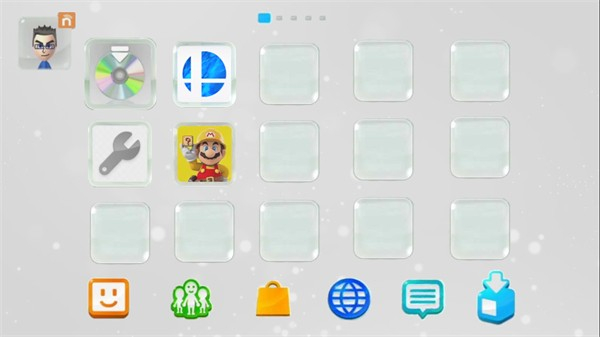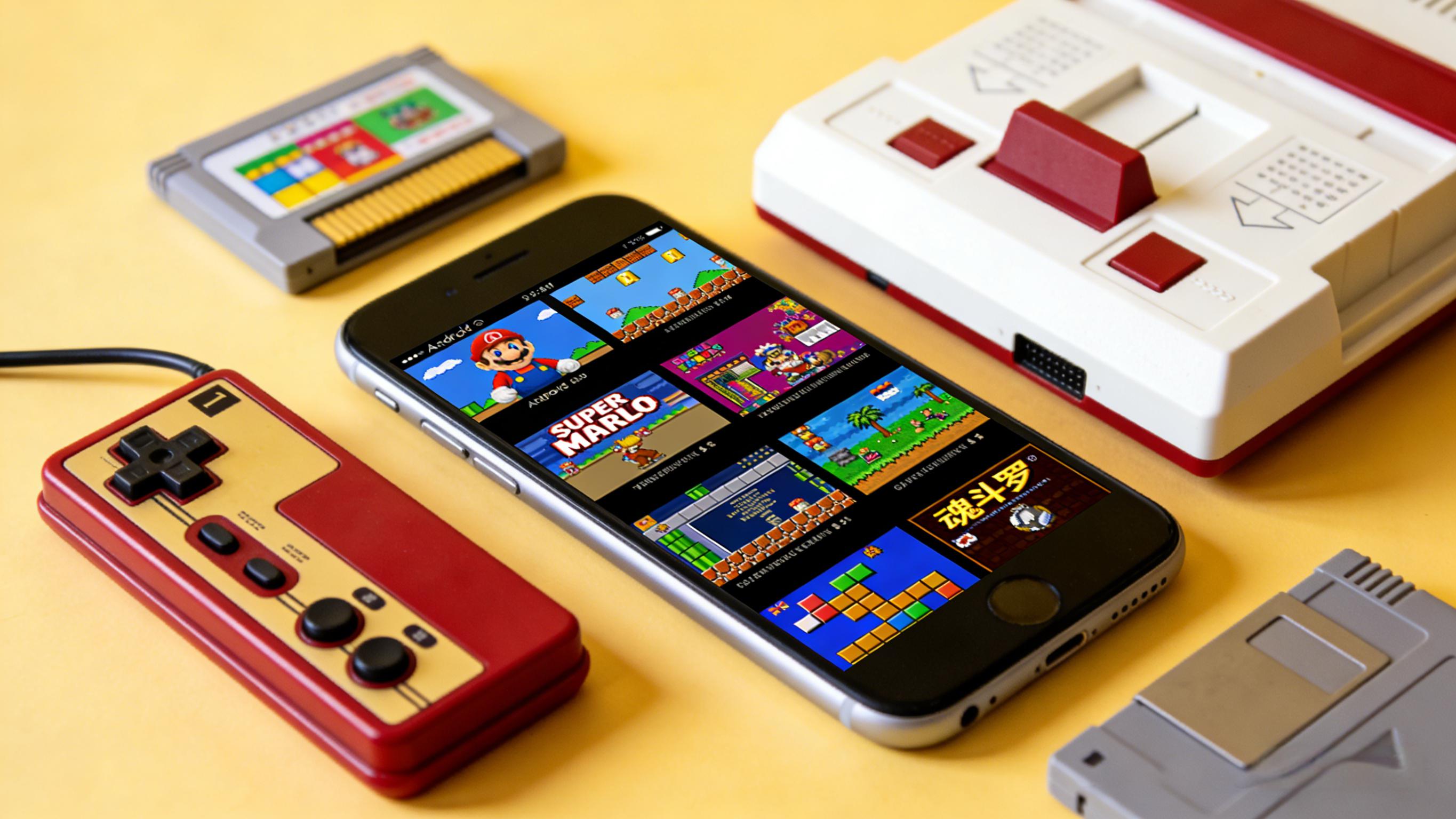
WiiU模拟器(Dolphin Emulator)可以模拟其他设备的游戏环境,大家用手机也能玩耍其他设备上的游戏啦,它能直接加载原版游戏文件,完美还原平台的玩法、画面和剧情,还专门优化了触屏操作,玩起来特别流畅。不管是独占大作还是经典老游戏,在手机上都能完整体验,是重温WiiU游戏的超实用工具。
使用指南
使用步骤(快速上手指南)
1、下载安装APP后,打开模拟器,将WiiU游戏文件导入到指定加载框中。
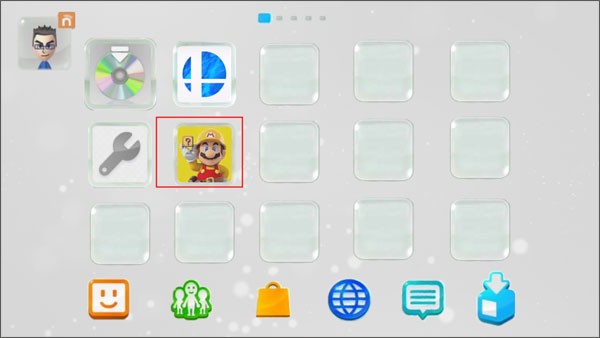
2、点击“进入游戏”,按提示长按“PRESS”键,进入游戏初始主页面。
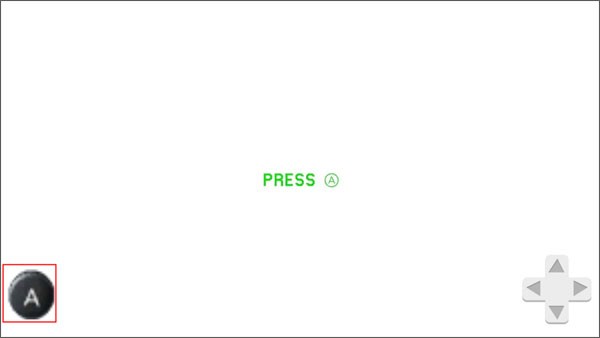
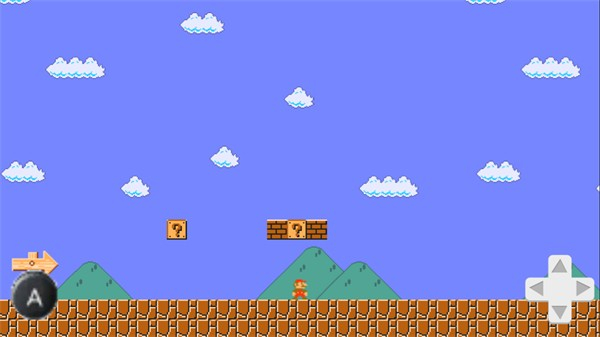
3、熟悉基础操作:A键对应跳跃,上下左右方向键控制角色移动,确认操作无误后即可开始游戏。
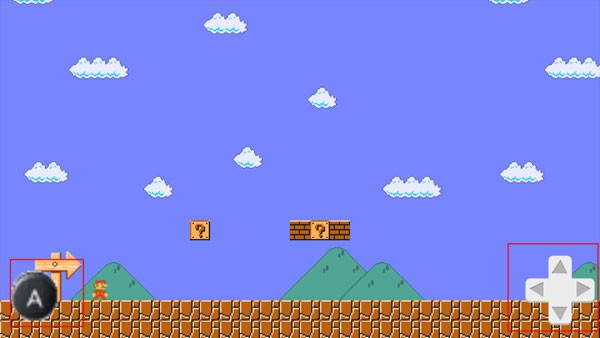
4、游玩过程中,可随时使用“一键存档”功能;如需调整画质或按键,可在模拟器设置中修改参数。
游戏文件无法加载的解决办法
1. 检查游戏文件格式,仅支持WUD、WUX、RPX、RPL格式,非对应格式无法被模拟器识别。
2. 确认游戏存放路径无中文、特殊字符,避免因路径解析异常导致加载失败。
3. 核对keys.txt文件完整性,缺失或错误的密钥会直接导致游戏无法启动,可从官方渠道获取正确密钥补充。
模拟器运行卡顿的优化方法
1. 切换图形API为Vulkan,相比OpenGL能提供更稳定的帧率表现,减少卡顿概率。
2. 启用异步着色器编译功能,提前预加载着色器资源,降低游戏过程中的画面卡顿。
3. 关闭后台无关程序,释放CPU与内存资源,同时将模拟器安装至固态硬盘,提升文件读取速度。
手柄连接无响应的排查步骤
1. 确保手柄通过USB有线连接,或完成蓝牙配对,优先使用有线连接减少延迟与连接失败问题。
2. 在输入设置中选择正确的模拟控制器类型,如Wii U GamePad或Pro Controller,避免设备匹配错误。
3. 重新映射按键,检查摇杆死区、灵敏度参数,适配不同游戏的操作需求,保存配置后重启模拟器生效。
存档文件导入与导出操作
1. 右键目标游戏,选择打开存档文件夹,将导出的存档文件放入对应目录,确保文件命名与游戏ID匹配。
2. 从Wii U主机导出存档时,通过Homebrew Channel配合专用工具,将存档转换为模拟器支持的格式。
3. 导入前备份原有存档,避免覆盖导致数据丢失,导入后重启模拟器即可加载新存档数据。