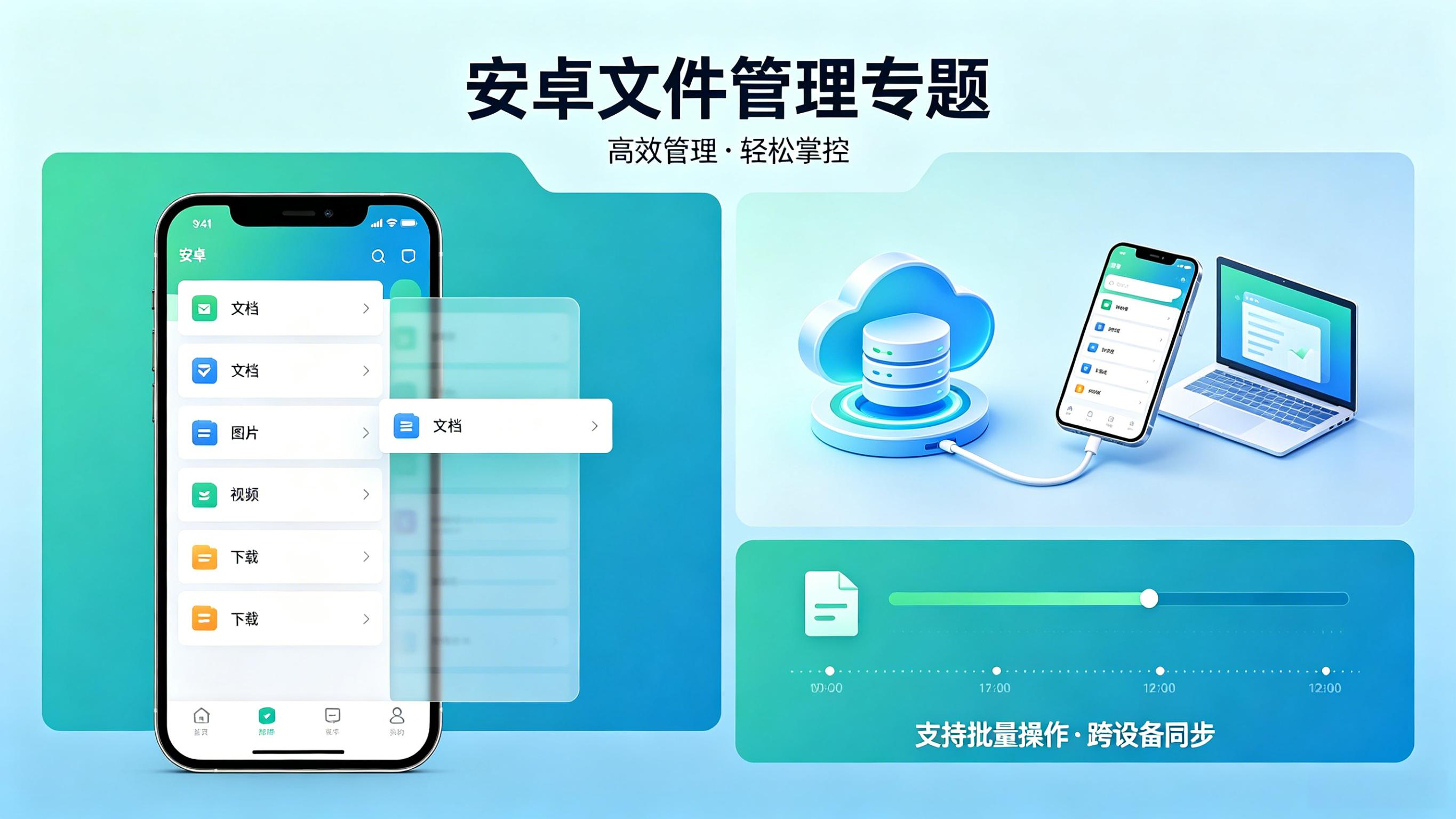
Solid Explorer是手机上使用的文件管理工具,它的界面清爽不花哨,不管是整理照片、归类文档,还是处理压缩包,复制、剪切这些基础操作一点不卡顿。日常整理手机文件、清理空间全靠它,操作逻辑简单,新手也能快速上手,文件管理效率直接拉满。
双面板文件快速转移方法
1. 打开应用后,在左侧面板找到源文件,长按选中后拖拽至右侧面板的目标文件夹。
2. 松开手指后,在弹出的菜单中选择复制或移动,完成文件快速转移。
3. 长按顶部工具栏的操作按钮,可快速切换复制、剪切、粘贴等常用功能。
使用方法
1、首先进入Solid Explorer软件,同意许可协议。
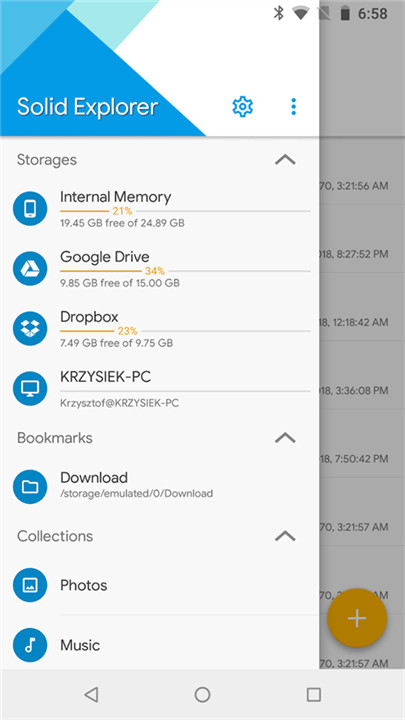
2、进入软件,可以看到自己的文件。
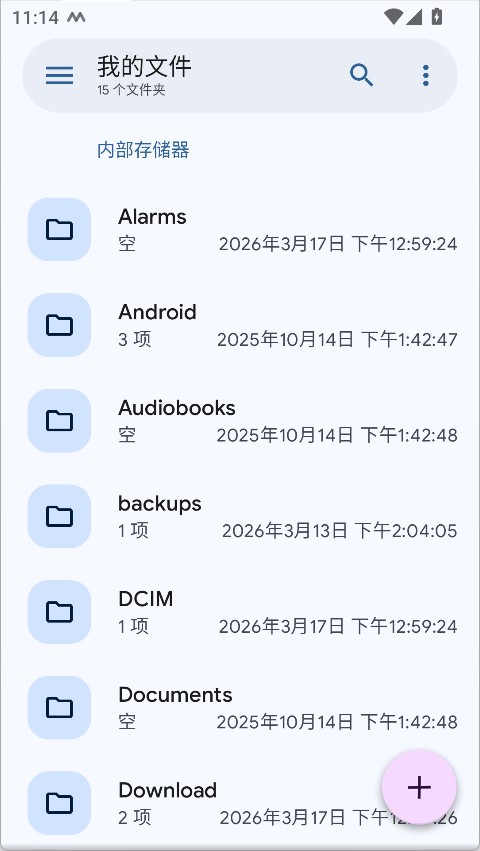
3、点击下方加号,支持新建文件夹,新建云链接。
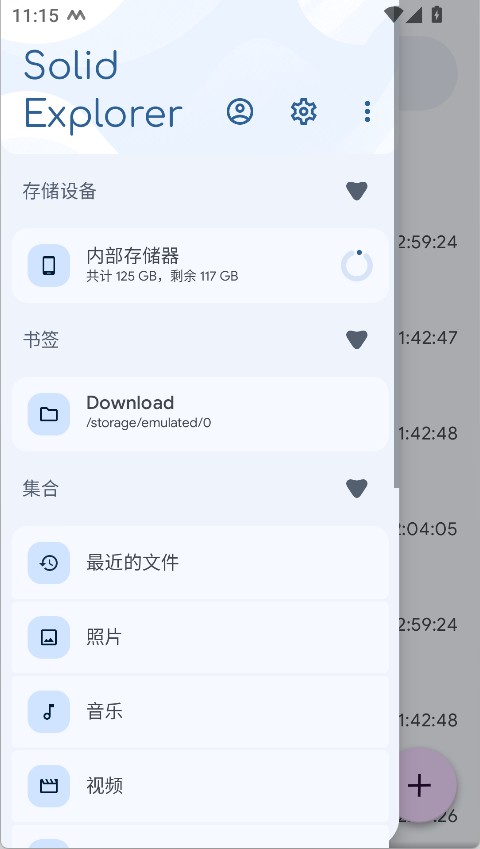
4、点击左上方三横,这里有很多功能。
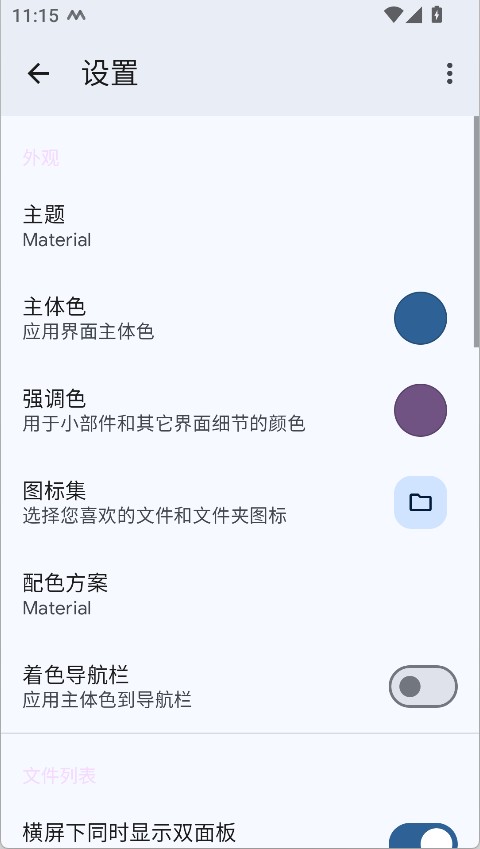
5、点击设置按键,用户还可以根据自己的需求进行设置,除此之外,还有很多功能等着用户自行体验。
云存储连接与文件同步步骤
1. 点击界面下方的加号,选择新建云链接,根据需求选择Google Drive、OneDrive等协议。
2. 输入对应云服务的账号与授权信息,完成连接后,可在云存储目录中查看与管理文件。
3. 选中文件后拖拽至云存储面板,即可实现文件同步与备份,支持多设备跨平台访问。
软件说明
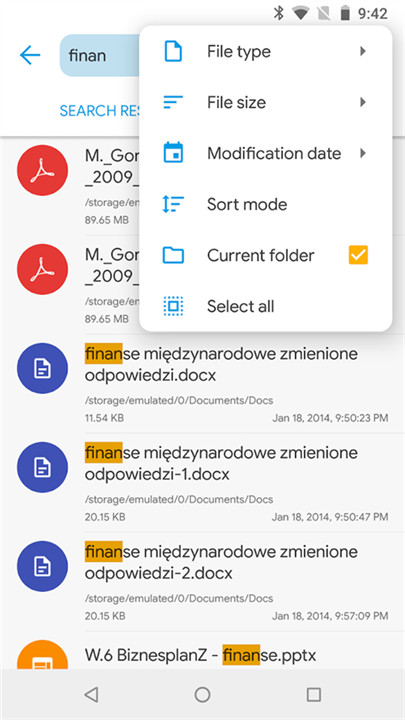
1、文件分类:APP会根据文件的类型,对各个文件进行分类保存;
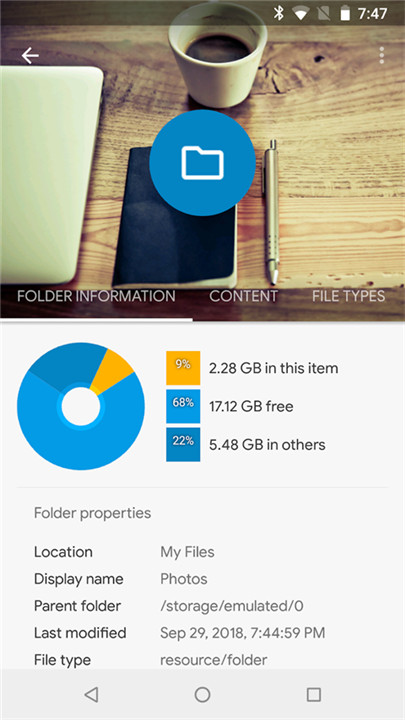
2、浏览路径:可以浏览各个文件的保存路径;
3、应用管理:浏览手机安装的应用,批量的对应用进行卸载;
4、一键换机:备份手机的文件内容,您就可以轻松的进行数据恢复;
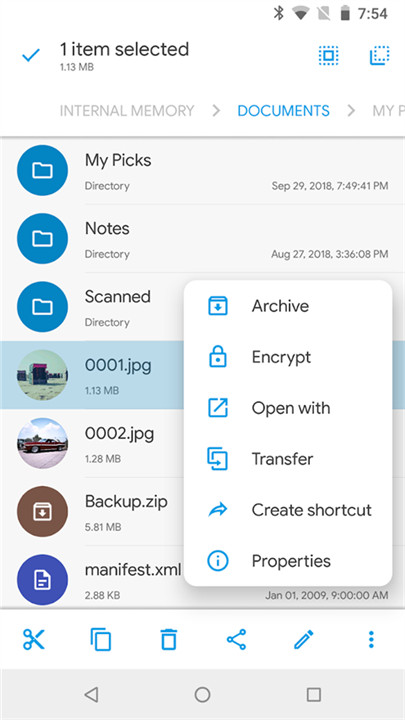
5、文件管理:浏览手机本地的文件夹和文件内容,让您可以对文件、文件夹进行删除、复制等操作;
6、文件加密:根据自己的办公需求,对手机中的重要文件、私密文件进行加密保护。
压缩包解压与密码设置操作
1. 长按需要解压的压缩文件,在弹出菜单中选择解压选项,选择解压路径。
2. 若压缩包设置了密码,在解压时输入正确密码,即可完成解压操作。
3. 选中文件后点击压缩,可选择ZIP、7ZIP等格式,设置密码保护后生成加密压缩包。
点评
极简界面 + 全能文件操作,是安卓用户整理文件的实用利器!