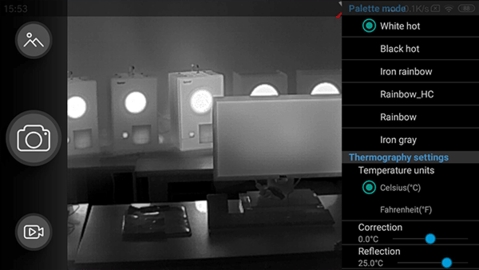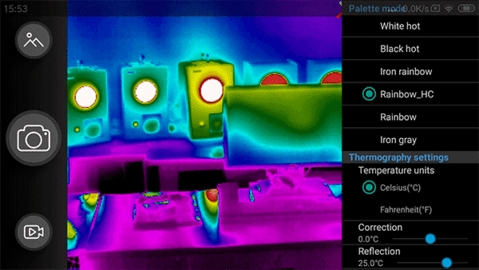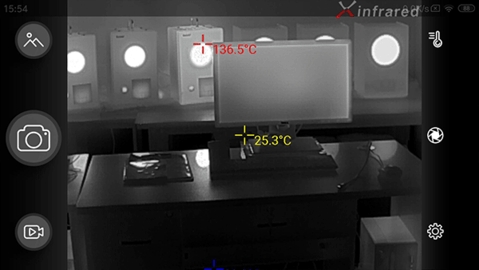
Xtherm红外测温软件可以直接拍摄画面并生成热成像画面,同步显示精准温度数据。路面、车辆、行人等各类场景都能完成测温,实时数值一目了然。软件还搭配多种实用辅助功能,操作步骤简单,开启后就能直接使用,方便有测温、热成像查看需求的人随时上手操作。
如何生成专业测温报表并导出
1.完成热成像拍摄与测温后,点击界面报表生成按钮。
2.软件自动整合热图、温度数据、测温时间与设备信息。
3.选择PDF或图片格式导出,文件保存至手机指定目录。
4.工业检测后导出报表,可直接用于设备维护记录与存档。
软件描述
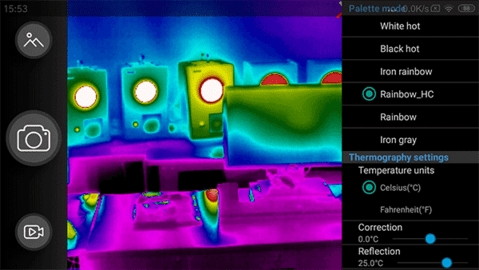
1、色彩自定义编辑:自由设置图像伪色效果,丰富视觉呈现形式,拓展多样使用场景。
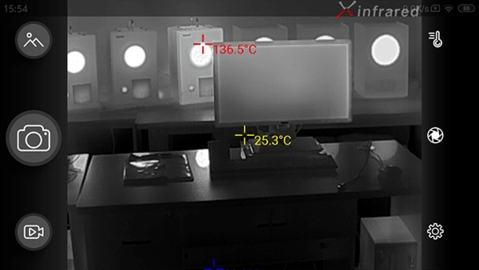
2、全画幅测温分析:可选定目标区域开展检测,支持单点、线段、双画面对比等多种分析模式。
3、画中画显示:调用设备摄像头,同步呈现红外画面与可见光画面,双视角对照查看。
4、快速测温体验:一键读取温度数值,检测过程安全高效,使用体验丰富。
5、画面参数调节:手动调整画面亮度与对比度,按需优化成像效果,获得清晰画质。
怎样启用六大环境修正模式
1.打开软件设置,找到测温参数选项进入详细设置页。
2.在环境修正列表里,选择室内、室外、高温、低温、潮湿、金属六种场景模式。
3.系统会自动匹配对应算法,校准环境干扰带来的测温误差。
4.户外阳光直射时选室外模式,可避免强光导致温度读数偏高。
5.检测电路板时选金属模式,能提升精密元件测温准确性。
如何切换点线面三种测温模式
1.进入主界面后点击左侧测温按钮,激活测温功能面板。
2.在弹出面板中分别选择点测温、线测温、面测温三种模式。
3.点模式可精准定位单点温度,线模式能测温差分布,面模式快速获取区域平均温度。
4.电力巡检时用面模式可快速排查设备过热区域,提升巡检效率。
使用方法
1、打开软件,点击开关按钮。
2、在弹出的提示框中选择Xtherm设备,如果没有显示Xtherm设备,请等待一会,点击Refresh刷新,正确显示Xtherm设备后点击OK。
3、软件分为三个区域,左右为功能区域,中间是显示区域。
4、左侧功能区域分别是开关按钮、拍照按钮、录像按钮、测温按钮、清除按钮、快门按钮。
软件功能
1、移动端实时加载各类检测数据,数据状态一目了然,查阅便捷高效。
2、相册支持自主删除无用内容,轻松完成素材整理与管理。
3、内置版本升级通道,无需跳转外部页面,随时更新体验最新功能。
4、各类温度检测数据可自动生成统计报表,数据汇总清晰直观。
5、报表文件支持本地留存,保存后可反复调取查看,数据长期可追溯。
6、新增操作结果提醒,内容添加完成后会即时推送提示,知晓操作状态。
更新日志
v6.9.250704版本
1.更新隐私权限问题
2.修复切换宽测温退出软件重新进入软件测温问题
3.修复系统相机无法关闭问题
4.修复部分联发科CPU机型花屏绿屏问题
5.修复若干已知问题