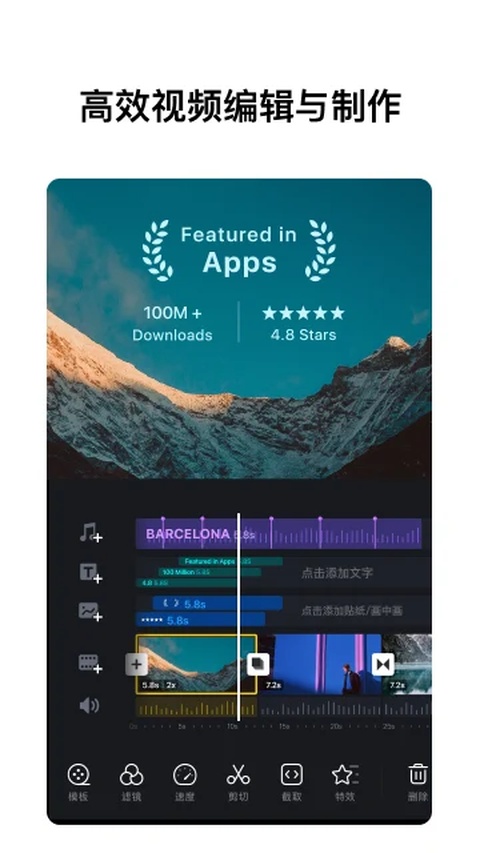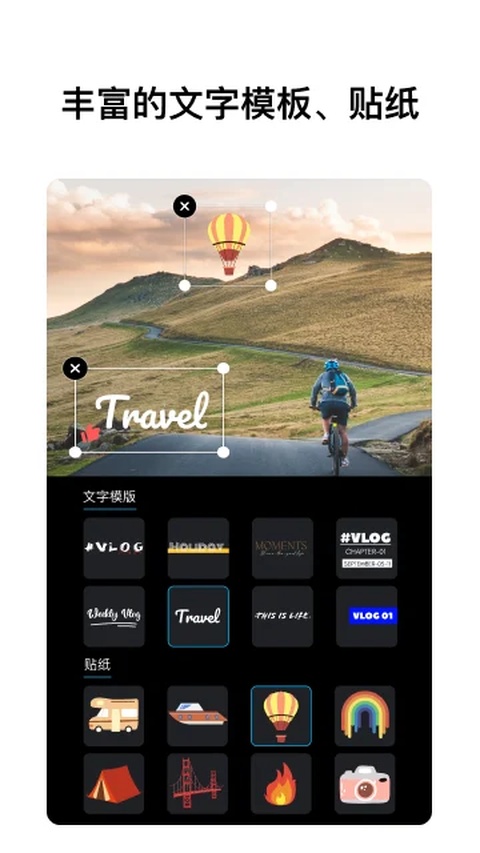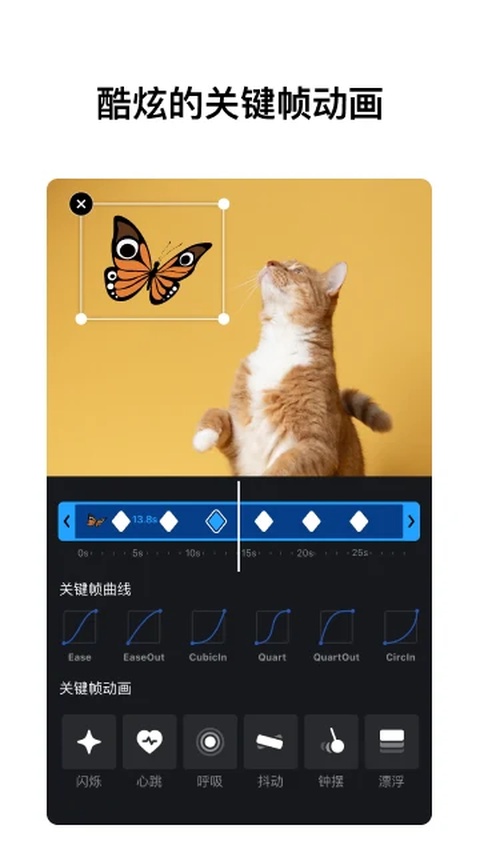
vn视频剪辑(VN - Video Editor)可以制作剪辑效果很不错的视频,零基础使用者能快速完成片段裁切拼接,具备曲线变速、多层画面叠加等进阶操作,满足不同剪辑操作需求。软件存有各类转场滤镜与音频素材,可导入本地音频,也能从已有视频里分离音效,搭配素材调整画面风格,随时保存未完成项目,外出间隙也能接着处理视频内容。
外部LUT调色文件导入保存专属滤镜参数
1. 将下载好的调色LUT文件存至手机本地文件夹,新建剪辑项目并导入基础视频素材。
2. 打开滤镜分类栏,滑动到页面最底部选择导入外部色表,选中存储好的LUT文件加载。
3. 微调亮度、对比度匹配拍摄光线,点击保存滤镜按钮,后续所有同场景素材可一键套用这套色调。
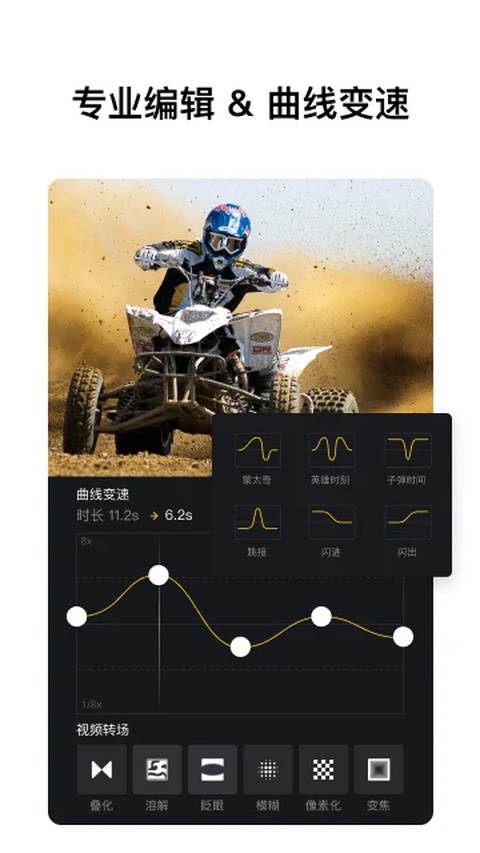
曲线变速节点调整适配旅拍短片节奏
1. 导入户外实拍的旅途素材,选中片段后点开底部速度功能,切换至曲线变速面板。
2. 在画面起伏、风景转场的画面位置添加变速节点,上拉节点提速、下拉节点放慢镜头。
3. 套用内置缓入缓出预设,节点平滑过渡后导出,出门旅行拍摄的风景短片会更有电影感。
使用教程
1、在本站下载打开软件,进入界面后,点击【+】符号;
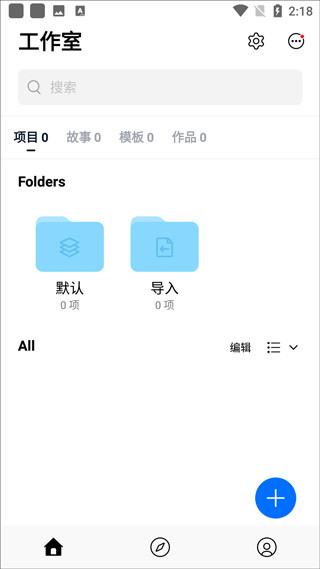
2、点击【新建剪辑】,选择一个视频,点击【箭头】符号;
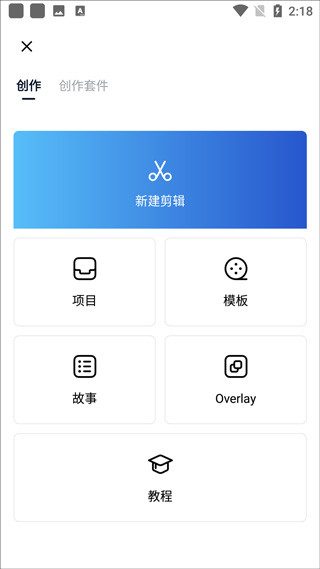
3、根据视频片段,移动视频时间轴,点击【剪切】即可将视频分成两段;
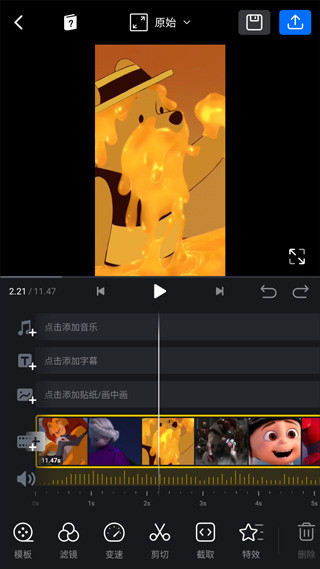
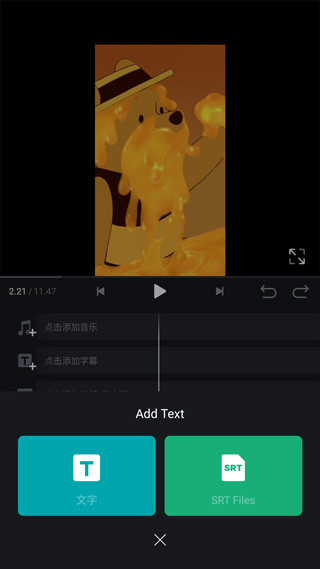
4、点击【字幕】,可以选择字幕样式并输入内容,点击【√】符号即可,还可以设置音乐及其他特效;
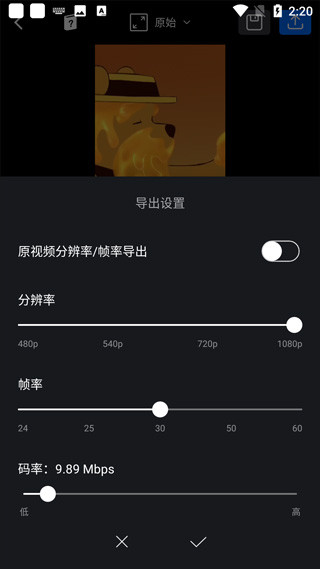
5、点击上方【完成】,选择【√】符号即可导出;
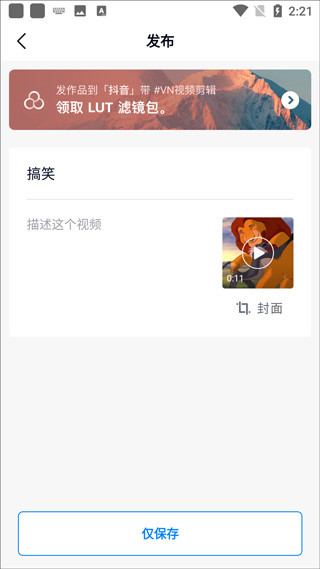
6、选择【仅保存】即可完成操作。
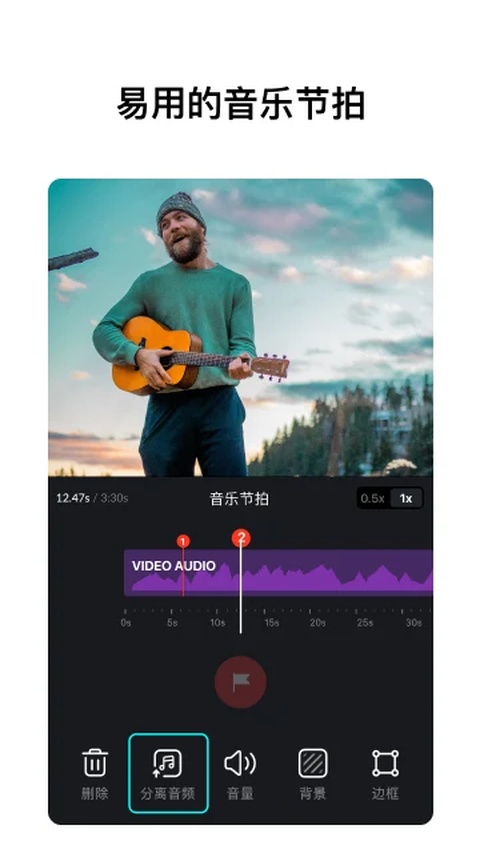
节拍标记模板批量填充短视频镜头素材
1. 创作套件板块选中音乐轨道,导入短视频热门配乐,手动在鼓点位置添加节拍标记点。
2. 标记完成后启用模板填充功能,从本地相册批量选中日常随拍的人像、街景素材。
3. 系统自动按照节拍时长分配镜头,调整局部画面衔接后直接导出卡点短视频发布社交平台。
使用技巧
一、快速添加素材
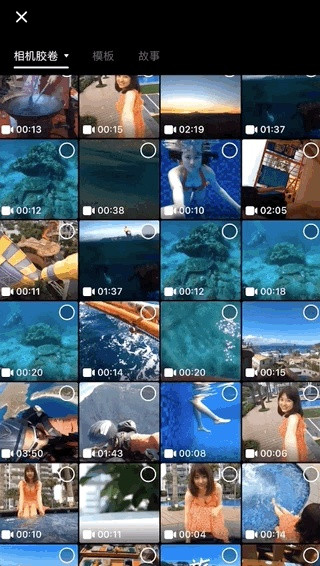
1、添加素材时长按并滑动,就能实现连选,省去了逐个点击选取素材的时间。
二、精确到0.1S的剪辑体验
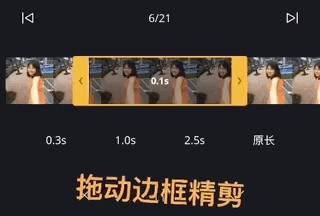
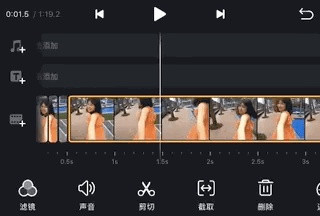
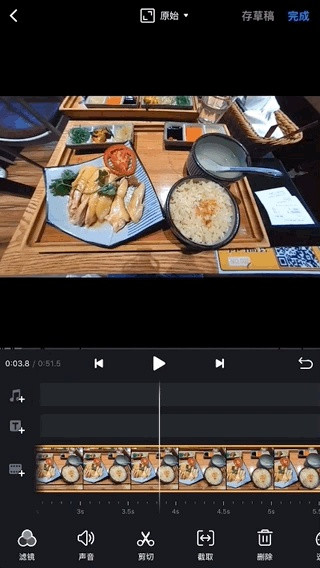
1、双指缩放就能展开或折叠素材。很多手机剪辑App 的最短片段限制是0.5S,但这样得来的画面有时不够精确。在 VN 里,你可以将视频片段无限拆分,最短拆分至0.1S。
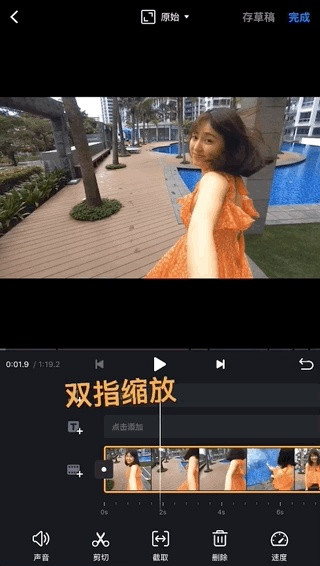
2、单击具体片段,出现黄框,拖动边缘可直接截取。
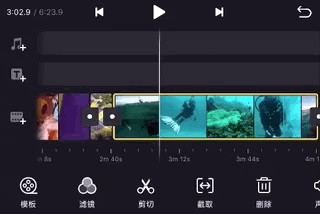
想要剪得更细致,可以点击“截取”按钮,拖动选框调整精剪。
三、快速删除和排序
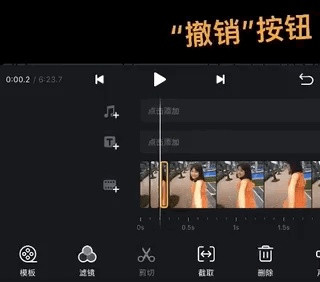
1、选择剪切点,往上或下拉动即可删除片段;片段较短时,可以使用下方“删除”按钮:
右上角“撤销”按钮,可返回上一步操作:
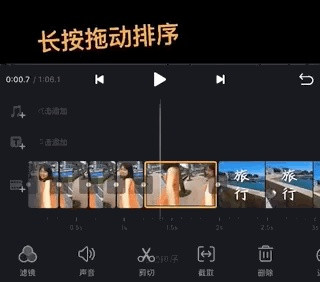
2、长按视频片段,就能前后拖动素材进行排序,很符合直觉的设计。
四、预览视频
1、通过上下箭头按钮,即可预览前后片段;
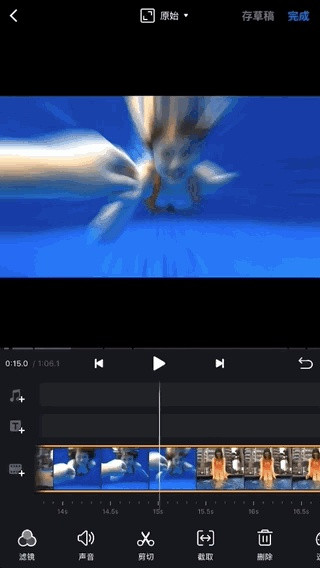
2、如果素材太多,双击片段就能迅速折叠素材,找到你想要编辑的片段,双击或双指展开就可以啦,是不是省了很多反复拖动素材的时间呢?
更新日志
v2.15.1版本
- 新增专家模式(Pro Mode),支持更精确的时间控制。
- 优化转场规则:添加转场时不再影响后续素材的时间线位置。
- 优化音频波形显示,编辑更清晰直观。
- 其他优化与问题修复。