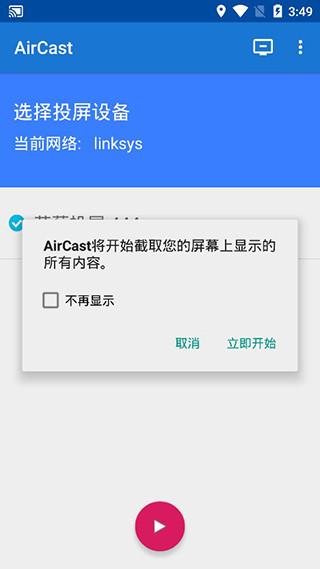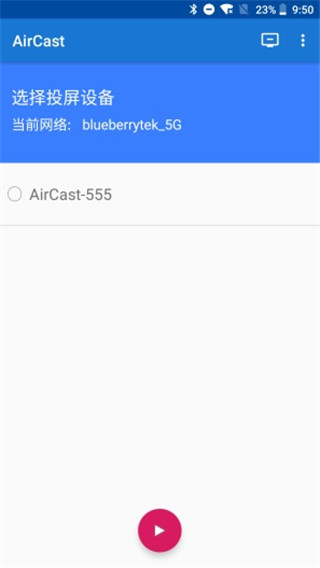
Bluecast作为一款小巧便捷的投屏工具,能快速连接你的电脑和屏幕,平时打游戏时投屏也很顺手,不会出现明显卡顿,看照片和视频也能换到更大的屏幕。使用时只要手机和接收设备连同一个网络,输入对应数字就能连上,不清楚怎么操作也能在软件里找到步骤说明。
怎么用
使用电脑连接手机
在Android手机中打开了USB调试后,我们即可在电脑中使用adb进行调试。
首先下载scrcpy,可去releases下载最新版本 下载地址:https://github.com/Genymobile/scrcpy/releases
使用USB进行连接,此方式推荐使用,相对更加流畅。 手机通过USB连接到PC上,首次连接会弹出是否信任该电脑,点击始终信任即可。
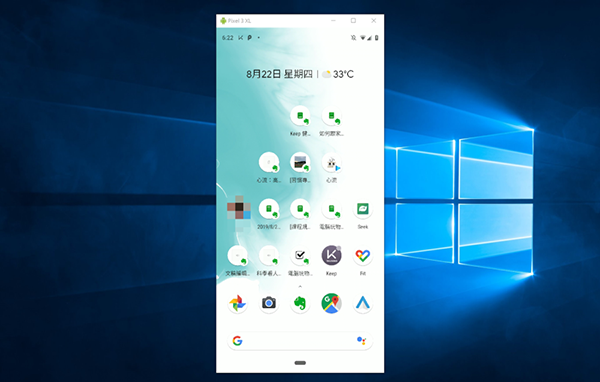
投屏码连接与设备配对操作方法
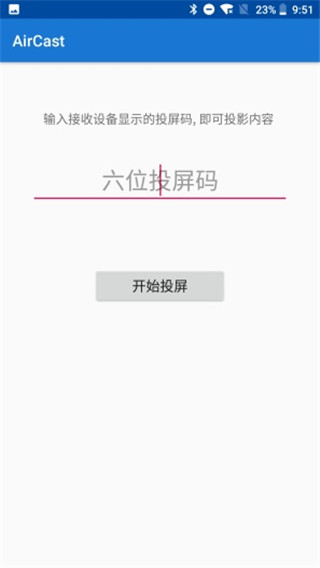
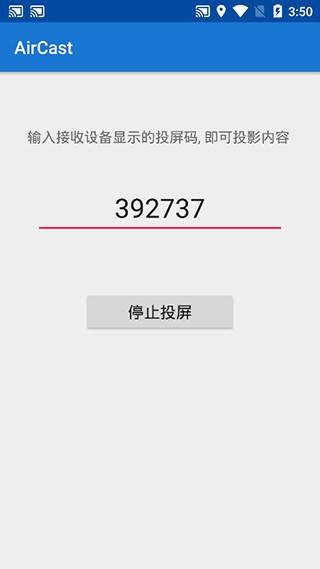
1.打开软件后,在主界面点击投屏码连接选项,输入电视端显示的6位数字投屏码,即可跳过设备搜索直接配对。
2.配对成功后设备会自动保存至常用列表,下次打开软件可直接点击历史设备名称,无需重复输入投屏码。
3.投屏码有效期为10分钟,超时失效需重新获取电视端最新验证码,再执行连接操作。
多屏分屏与多路投屏设置步骤
1.在电视端接收设置中开启多路投屏功能,最多可同时连接4台手机,实现分屏同步显示。
2.发送端点击分屏模式,可选择1/4、1/2等布局比例,调整每个设备画面的显示大小与位置。
3.分屏状态下支持单独控制某一设备的投屏暂停与断开,不影响其他已连接设备的正常播放。
投屏密码设置与隐私保护功能
1.进入软件设置界面,开启连接密码验证功能,设置4-8位数字密码,防止陌生设备随意连接。
2.开启私密投屏模式后,其他设备无法搜索到当前信号,仅通过投屏码+密码双重验证才能成功连接。
3.密码支持临时生效与长期保存两种模式,临时模式下每次重启软件需重新输入密码。
点评
连接简单稳定,日常娱乐投屏用起来很省心。